> ## Documentation Index
> Fetch the complete documentation index at: https://docs.aftersell.com/llms.txt
> Use this file to discover all available pages before exploring further.
# Настройка обновлений подписок
Это руководство описывает создание предложения об обновлении подписки (Subscription Upgrade) с помощью мастера настройки. Впервые сталкиваетесь с этой функцией? Начните с [обзора](/ru/aftersell/subscription-upgrades). Шаги получения API-токена для конкретных провайдеров см. в разделе [Интеграции](/ru/aftersell/subscription-upgrades-integrations).
## Создание предложения об обновлении подписки
Для настройки обновления подписки используется редактор post-purchase воронок. Мастер настройки проведёт вас через четыре шага: подключение провайдера подписок, выбор товара-триггера, настройку самого обновления и выбор товара предложения, который клиент увидит в своём заказе.
Чтобы открыть мастер:
1. В панели управления Aftersell перейдите в **Post-purchase funnels**.
2. Нажмите **Add Funnel**.
3. Выберите шаблон **Subscription Upgrade**.
Откроется мастер **Set up a subscription upgrade** с четырьмя шагами.
### Шаг 1: Подключение провайдера
*Добавьте ваш API-ключ.*
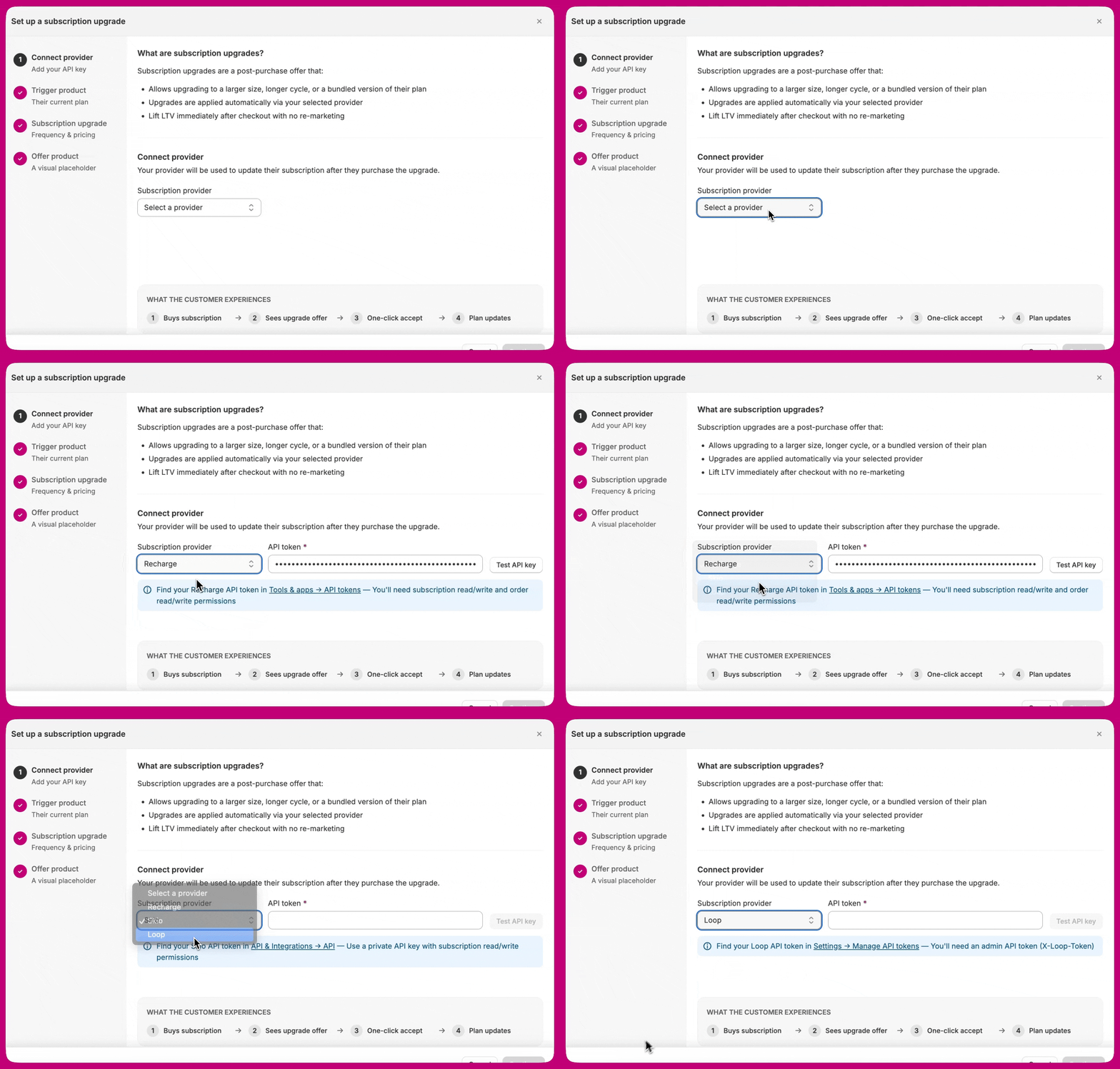 Выберите вашу платформу подписок и добавьте API-токен. Провайдер будет использоваться для обновления подписки клиента после того, как он примет предложение.
#### Выберите провайдера
В раскрывающемся списке **Subscription provider** выберите **Recharge**, **Skio** или **Loop**. Поле API-токена и его подсказка обновятся в соответствии с выбранным провайдером.
#### Создайте API-токен
Если у вас ещё нет токена, создайте его в вашей платформе подписок. У каждого провайдера свои области доступа и шаги — см. отдельное руководство для вашего провайдера:
* [Recharge: создание API-токена](/ru/aftersell/subscription-upgrades-recharge#generating-your-recharge-api-token)
* [Skio: создание API-токена](/ru/aftersell/subscription-upgrades-skio#generating-your-skio-api-token)
* [Loop: создание API-токена](/ru/aftersell/subscription-upgrades-loop#generating-your-loop-api-token)
**Предварительное условие для Loop.** Loop не поддерживает предоплаченные подписки через эту интеграцию — частота списания жёстко привязана к частоте доставки. При использовании варианта **Use an existing selling plan** план уже должен существовать в вашей панели Loop. При ручной настройке частоты план продаж не требуется. Подробности см. в разделе [Обновления подписок с Loop](/ru/aftersell/subscription-upgrades-loop).
#### Вставьте, проверьте и сохраните
Вернувшись на панель шага 1:
1. Вставьте ваш API-токен в поле **API token**.
2. Нажмите **Test API key**. Aftersell проверит токен у вашего провайдера: корректность аутентификации, наличие всех необходимых областей доступа и принадлежность токена вашему магазину.
3. После успешной проверки (зелёная галочка) нажмите **Continue**, чтобы перейти к шагу 2.
Результат проверки отображается в одном из двух состояний:
* **Зелёная галочка — «API key verified».** Токен прошёл аутентификацию, все необходимые области доступа присутствуют, и токен принадлежит вашему магазину. Кнопка **Continue** теперь доступна.
* **Красный значок отмены.** Проверка не прошла успешно. Сообщение рядом со значком указывает, что именно произошло: ваш провайдер **отклонил** токен (отозван или отсутствуют необходимые области доступа — в сообщении указана конкретная проблема), либо Aftersell **не смог завершить проверку** («Could not verify the API key. Please try again.») — это сбой вызова, а не неверный токен. Исправьте токен, если он был отклонён; в противном случае просто повторите проверку.
Третьего, более мягкого состояния нет — результат «не удалось проверить» выглядит точно так же, как отклонение, поэтому читайте сообщение, а не ориентируйтесь на значок.
Кнопка **Continue** остаётся неактивной, пока проверка не завершится успешно. Изменение провайдера или токена сбрасывает предыдущий результат, поэтому после любого изменения проверяйте заново. Этот барьер существует, чтобы предотвратить сбои обновления подписки, которые иначе проявились бы только после списания средств с клиента.
### Шаг 2: Товар-триггер
*Их текущий план.*
Выберите товар-триггер. Укажите подписку, *с* которой клиенты будут обновляться.
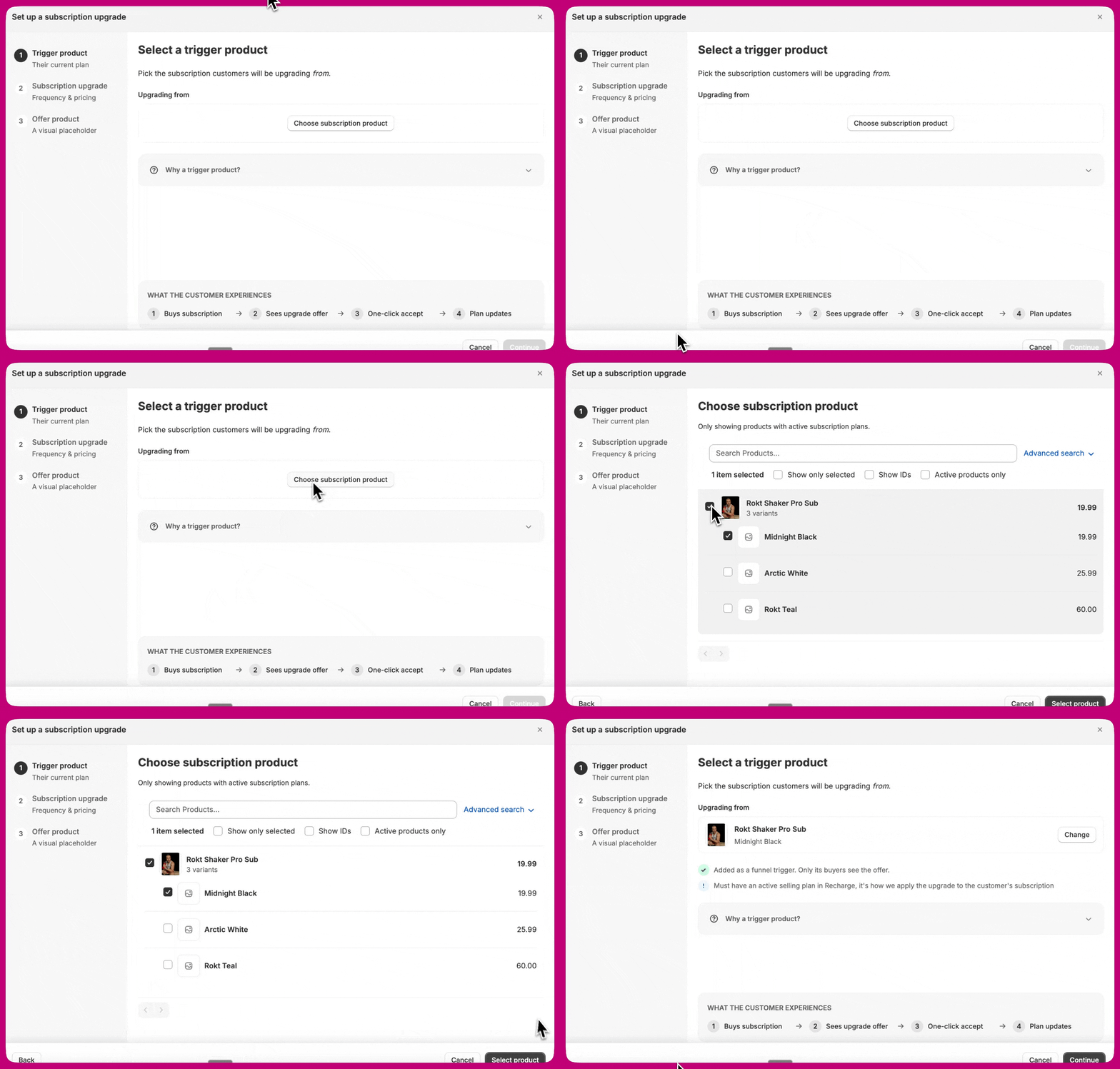
1. Нажмите **Choose subscription product**.
2. В окне выбора отображаются только товары с активными планами подписки.
3. Выберите товар (и вариант, если у товара есть варианты).
4. Нажмите **Select product**.
После выбора мастер подтвердит, что товар добавлен как триггер воронки — это означает, что предложение увидят только клиенты, которые его покупают. У товара-триггера должен быть активный план продаж в Recharge, Skio или Loop, поскольку именно так обновление применяется к подписке клиента.
 **Зачем нужен товар-триггер?**
* Это post-purchase предложение увидят только клиенты, покупающие данную подписку.
* Выбранный товар автоматически добавляется как триггер для этой воронки.
* После создания предложения вы можете добавить в воронку дополнительные триггеры.
Обновления подписок нацелены на **один вариант**. В окнах выбора триггера и замены выбирается по одному варианту, и воронка срабатывает по триггеру на уровне варианта — поэтому планы продаж, различающиеся по вариантам, обрабатываются напрямую, без необходимости создавать воронку для каждого варианта.
Нажмите **Continue**, чтобы перейти к шагу 3.
**Зачем нужен товар-триггер?**
* Это post-purchase предложение увидят только клиенты, покупающие данную подписку.
* Выбранный товар автоматически добавляется как триггер для этой воронки.
* После создания предложения вы можете добавить в воронку дополнительные триггеры.
Обновления подписок нацелены на **один вариант**. В окнах выбора триггера и замены выбирается по одному варианту, и воронка срабатывает по триггеру на уровне варианта — поэтому планы продаж, различающиеся по вариантам, обрабатываются напрямую, без необходимости создавать воронку для каждого варианта.
Нажмите **Continue**, чтобы перейти к шагу 3.
### Шаг 3: Обновление подписки
*Частота и цены.*
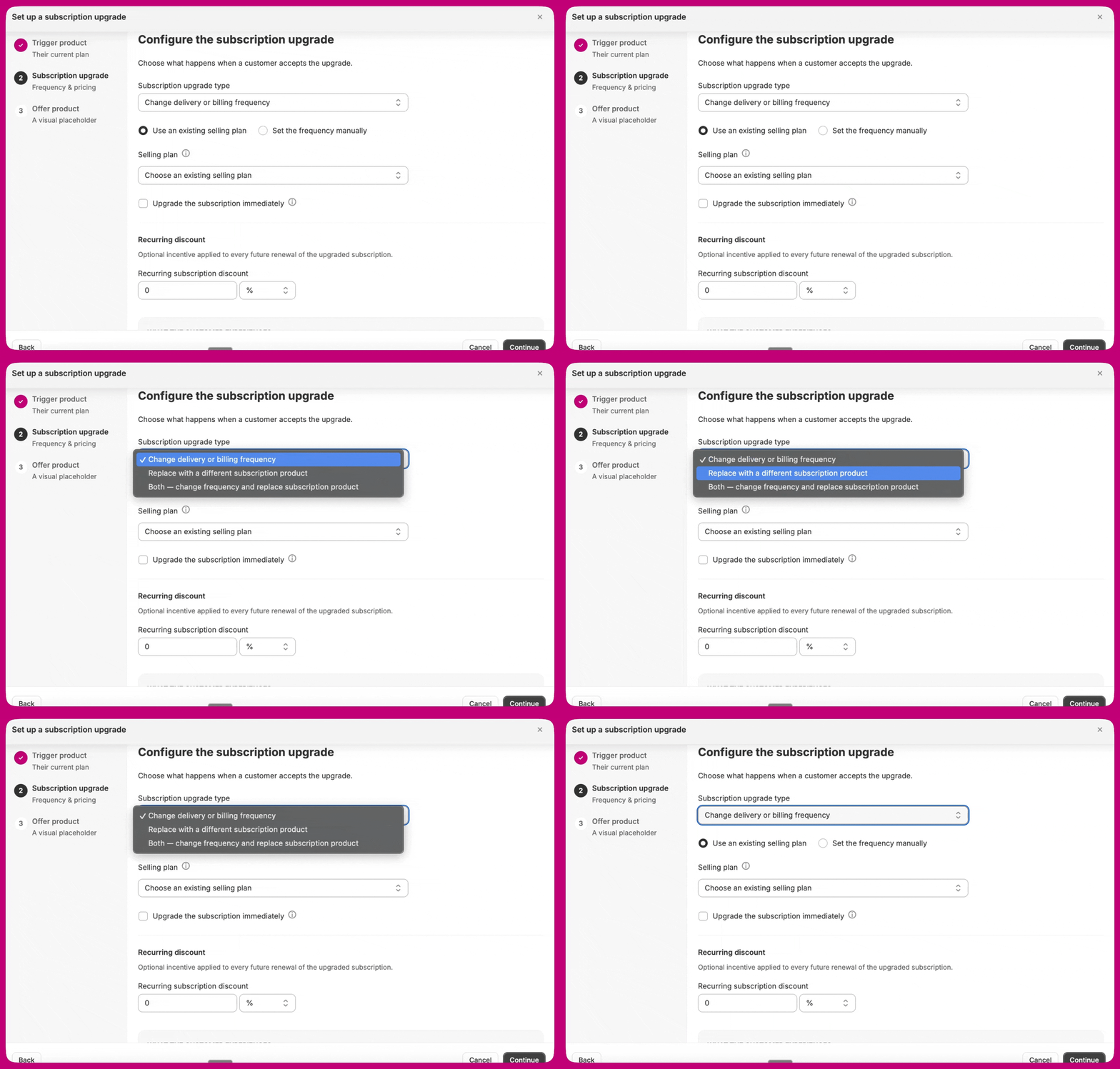
Настройте обновление подписки. Выберите, что произойдёт, когда клиент примет обновление.
#### Тип обновления подписки
Выберите один из четырёх вариантов в раскрывающемся списке:
* **Change delivery or billing frequency.** Оставить тот же товар, изменить частоту списаний или доставок.
* **Replace with a different subscription product.** Сохранить ту же частоту, заменить товар на другой.
* **Both — change frequency and replace subscription product.** Сделать и то, и другое одновременно.
* **Add another subscribable item to subscription.** Оставить существующую подписку без изменений и добавить в неё новый товар с текущей периодичностью подписки.
Поля, отображаемые под списком, меняются в зависимости от выбранного варианта.
#### Какая цена отображается в поле Recurring subtotal
Поле **Recurring subtotal** в предложении сообщает клиенту стоимость следующего продления. Из какого товара берётся эта цена, зависит от выбранного типа обновления:
| Тип обновления | Цена берётся из |
| -------------------------------------------------------- | ----------------------- |
| Change delivery or billing frequency | Товара-**триггера** |
| Replace with a different subscription product | Товара-**замены** |
| Both — change frequency and replace subscription product | Товара-**замены** |
| Add another subscribable item to subscription | **Добавляемого** товара |
Это самый частый источник путаницы. Обновление только частоты по определению сохраняет тот же товар, поэтому его повторяющийся промежуточный итог может показывать только цену товара-триггера, какую бы частоту вы ни задали. Если вы ожидали увидеть там цену другого товара, скорее всего вам нужен вариант **Both — change frequency and replace subscription product**.
Используемое количество берётся из поля **Override subscription quantity**, которое появляется только у типов с заменой товара. При обновлении только частоты оно всегда равно 1.
#### Если вы выбрали «Change delivery or billing frequency»
Выберите, как определить новую частоту:
* **Use an existing selling plan.** Выберите из списка планов, уже настроенных в Recharge, Skio или Loop. План определяет интервалы доставки и списания.
* **Set the frequency manually.** Введите частоты доставки и списания самостоятельно.
Если вы задаёте частоту вручную:
* **Delivery frequency** — как часто отправляется товар.
* **Billing frequency** — как часто списываются средства с клиента.
**Предоплаченные обновления.** Установите период списания длиннее периода доставки. Например, списание раз в шесть месяцев, доставка каждый месяц. Клиенты платят заранее и получают несколько доставок между списаниями.
Loop не поддерживает предоплаченные частоты. Для магазинов на Loop поле частоты списания автоматически синхронизируется с частотой доставки.
#### Если вы выбрали «Replace with a different subscription product»
**Replacement subscription product.** Выберите товар подписки, *на* который клиент будет обновлён. Отображаются только товары с активными планами продаж.
1. Нажмите **Choose replacement product**.
2. Выберите товар (и вариант, если применимо).
3. Нажмите **Select product**.
**Override subscription quantity** (флажок).
* Когда **выключен** (по умолчанию), существующее количество подписки сохраняется при продлении.
* Когда **включён**, введите количество, которое будет применяться к продлениям подписки-замены.
Доступно для Recharge, Skio и Loop.
#### Если вы выбрали «Both — change frequency and replace subscription product»
Отображаются оба набора полей: настройка частоты из первого варианта и выбор товара-замены из второго. Заполните оба, иначе предложение не будет работать.
#### Если вы выбрали «Add another subscribable item to subscription»
**Item to add to the subscription.** Выберите товар, который будет добавлен в подписку клиента. Отображаются только товары с активными планами продаж, поскольку добавляемая позиция должна быть повторяющейся позицией в вашей платформе подписок.
1. Нажмите **Choose item to add**.
2. Выберите товар (и вариант, если применимо).
3. Нажмите **Select product**.
Периодичность наследуется от существующей подписки клиента, поэтому поля частоты отсутствуют. Отображаемая цена списывается в текущем заказе Shopify, а затем товар оплачивается вместе с подпиской.
Предложения с добавлением товара не поддерживают скидку на первый заказ или повторяющуюся скидку, поэтому поля скидок для этого типа скрыты. Предоплаченные подписки не поддерживаются в Skio. Полное описание поведения, включая отличия Recharge от Skio и Loop, см. в разделе [Добавление товара в существующую подписку](/ru/aftersell/subscription-upgrades-add-item).
#### Время применения обновления
По умолчанию обновление вступает в силу со **следующего платёжного цикла** клиента, сохраняя его текущую дату продления.
Если для вашего магазина включена опция выбора времени, под полями частоты появляется флажок:
> **My fulfillment provider ships the upgraded item on the current order**
Установка флажка запускает новый платёжный интервал немедленно, а не при следующем продлении, и разблокирует поле **One-time upgrade price** на шаге 4.
Aftersell не изменяет заказ, который клиент только что оформил. Эта настройка только сдвигает платёжный интервал. Устанавливайте флажок только в том случае, если ваш провайдер фулфилмента настроен распознавать товар-заполнитель обновления и отправлять обновлённый товар в текущем заказе.
Этот флажок по умолчанию выключен и доступен не в каждом магазине. Он появляется только у типов обновления **Change delivery or billing frequency** и **Both — change frequency and replace subscription product**, и только после включения опции для вашего магазина. Если она вам нужна, обратитесь в поддержку через чат в приложении.
#### Повторяющаяся скидка
Необязательный стимул, применяемый к **каждому будущему продлению** обновлённой подписки. Недоступен для типа с добавлением товара.
Внешний вид этого поля зависит от того, есть ли у выбранного плана продаж ступенчатые ценовые политики:
* **Если выбран план продаж с уровнями скидок** (например, план Loop, который применяет скидку \$20 на первое списание и \$10 начиная со второго), поле свободного ввода заменяется списком переключателей — по одному на каждый уровень. Каждый вариант показывает размер скидки и диапазон списаний, к которому она применяется (например, «Charge 1» или «Charge 2 onward»). Выберите уровень, который должен применяться к каждому будущему продлению обновлённой подписки.
* **Если план продаж не выбран или у выбранного плана нет уровней скидок**, отображается стандартное поле свободного ввода. Введите сумму и выберите **Percentage** или **Fixed amount**.
Эта скидка действует для всех будущих продлений, а не только для первого цикла.
Нажмите **Continue**, чтобы перейти к шагу 4.
### Шаг 4: Товар предложения
*Визуальный заполнитель.*
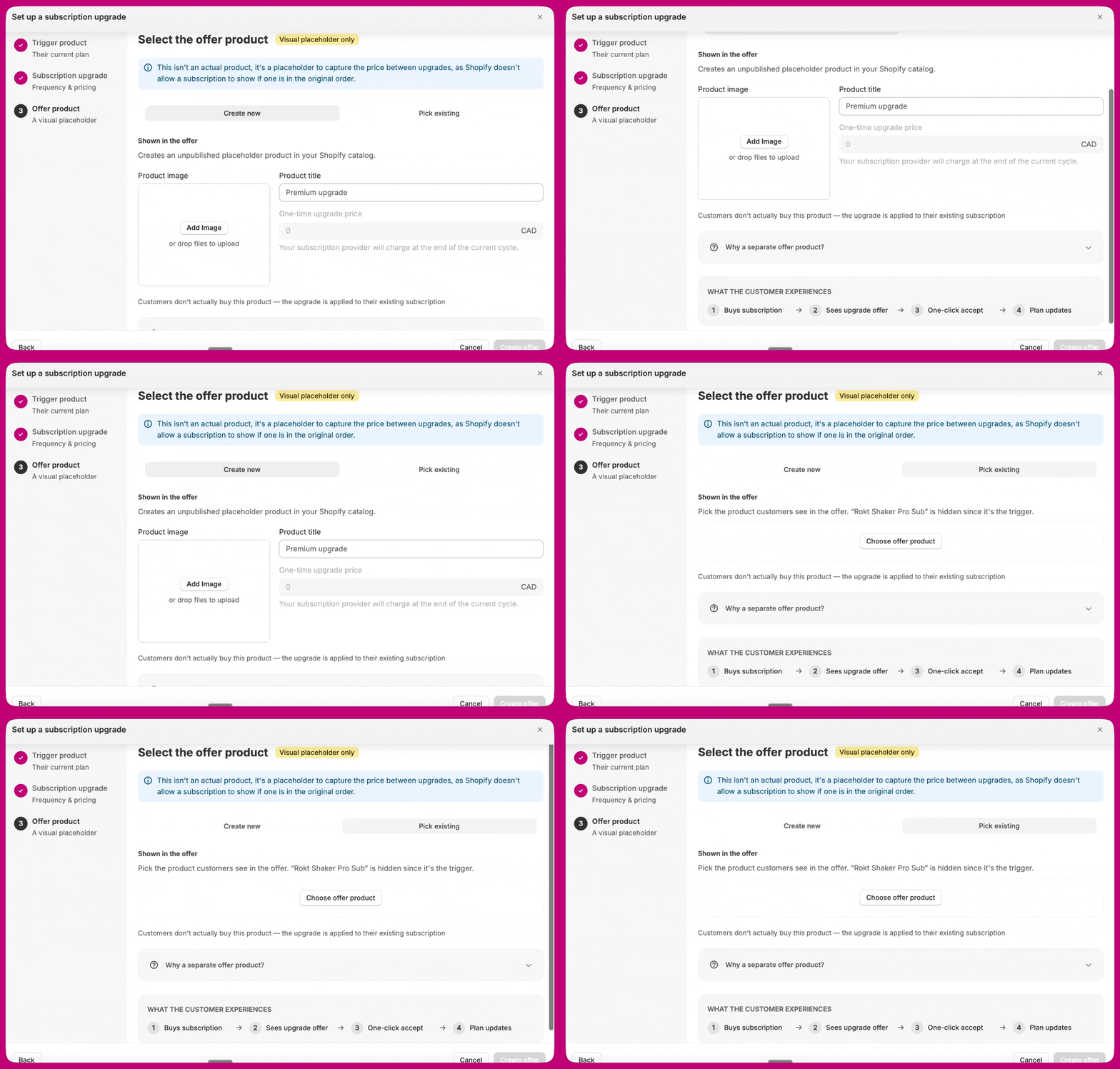
Выберите товар предложения. Это **только визуальный заполнитель**, а не реальный товар, который покупает клиент.
Это не настоящий товар, а заполнитель для фиксации разницы в цене между обновлениями, поскольку Shopify не позволяет показывать подписку, если она уже есть в исходном заказе.
Выберите один из двух вариантов:
#### Вариант A: Создать новый
Aftersell от вашего имени создаёт неопубликованный товар-заполнитель в вашем каталоге Shopify.
* **Product image.** Загрузите изображение, отображаемое в карточке предложения.
* **Product title.** Название, отображаемое в карточке предложения, например «Premium upgrade».
* **One-time upgrade price.** У типов **Change delivery or billing frequency** и **Both — change frequency and replace subscription product** это поле по умолчанию заблокировано на значении `0`, поскольку ваш провайдер подписок списывает средства в конце текущего платёжного цикла, а товар-заполнитель появляется в заказе Shopify по цене `$0.00`. Поле становится редактируемым только при установленном флажке времени применения обновления на шаге 3. У типов **Replace with a different subscription product** и **Add another subscribable item to subscription** флажок времени не применяется, поэтому поле цены всегда доступно для редактирования. См. [Время применения обновления](#upgrade-timing).
Что указывать в поле, зависит от типа обновления:
* **Частота, замена или оба варианта** — *разница* в цене между исходной и обновлённой подпиской. Клиент сохраняет свою подписку, и это списание покрывает разницу.
* **Добавление ещё одного товара с подпиской** — стоимость добавляемого товара в этом заказе. Ничего не заменяется, поэтому вычислять разницу не нужно: это просто то, что клиент платит сейчас за новый товар, который затем оплачивается вместе с подпиской. См. [Добавление товара в существующую подписку](/ru/aftersell/subscription-upgrades-add-item).
* **First-order discount.** Необязательная скидка, применяемая только к этой покупке-обновлению, вводится в процентах (`%`) или фиксированной суммой. Она находится рядом с полем **One-time upgrade price** и появляется всякий раз, когда это поле редактируемо, на обеих вкладках **Create new** и **Pick existing**. У типа с добавлением товара поле по-прежнему отображается, но всегда сохраняется как `0` — предложения с добавлением товара никогда не содержат скидку, поэтому вместо этого задайте нужную цену на товаре предложения.
**Зачем нужен отдельный товар предложения?**
* Заданные вами изображение, название и цена отображаются в предложении.
* При принятии предложения списывается отображаемая цена, а Recharge, Skio или Loop применяет обновление.
* Shopify не разрешает использовать товар подписки в качестве post-purchase upsell после заказа с подпиской, поэтому товар здесь должен быть SKU без подписки.
#### Вариант B: Выбрать существующий
Выберите товар, который вы уже создали в Shopify. Товар-триггер автоматически скрывается из окна выбора, поскольку это товар подписки.
1. Нажмите **Choose offer product**.
2. В окне выбора отображаются только **товары без активных планов подписки**.
3. Выберите товар и нажмите **Select product**.
Клиенту этот товар показывается по его **текущей цене в Shopify**. Эта цена списывается в данном заказе Shopify в дополнение к обновлению подписки, которое применяется в Recharge, Skio или Loop в следующем цикле.
Товар предложения должен поддерживать разовую покупку. Товары только по подписке исключаются из окна выбора. Shopify не позволяет добавить вторую подписку в заказ, который уже содержит одну.
 Когда шаг 4 завершён, нажмите **Create offer**.
## Дополнительные триггеры и уточнения
Мастер автоматически добавляет товар-триггер на шаге 2. Этот раздел посвящён дополнительным триггерам, которые вы можете добавить поверх него.
### Почему важны триггеры на уровне товара
Без триггера по товару ваша воронка может показываться клиентам, у которых в заказе нет подходящего товара подписки. Это приводит к бесполезным показам и незаметному сбою изменения подписки: товар предложения добавляется в заказ, но подписка в Recharge, Skio или Loop не изменяется.
### Рекомендуемая настройка триггеров
Мастер настраивает это за вас — вручную настраивать не нужно.
| Триггер | Настройка |
| --------------------------- | -------------------------------------------------------------------------------------------------------------------------------------- |
| **Variant on subscription** | Установите подходящий (целевой) вариант. Срабатывает только тогда, когда этот вариант присутствует в заказе **в позиции с подпиской**. |
**Не заменяйте это комбинацией триггера Product и триггера Subscription.** Эта старая комбинация — два независимых условия, поэтому заказ, содержащий ваш товар-триггер как *разовую* покупку вместе с *не связанным* товаром по подписке, удовлетворяет обоим — воронка срабатывает, а обновление затем завершается сбоем, поскольку нет подходящей подписки для изменения. **Variant on subscription** — это единое условие, которое не может распасться таким образом, и мастер автоматически переводит старые воронки с этой комбинации.
Все включённые триггеры используют логику И. Для показа воронки должны быть выполнены все условия.
Если включена опция **Show this funnel for all customers**, она переопределяет все остальные триггеры, и воронка срабатывает при каждом оформлении заказа. Для воронок обновления подписки это не рекомендуется.
## Редактирование предложения после создания
Вы можете изменить предложение об обновлении подписки после его создания. Воронка Subscription Upgrade сохраняет постоянный шаг **Setup** в редакторе воронок, который повторно открывает тот же мастер, заполненный данными сохранённого предложения — его основная кнопка называется **Save offer**, а не так, как при создании. Используйте его или редактируйте поля предложения напрямую в его настройках.
1. В панели управления Aftersell перейдите в **Post-purchase funnels**.
2. Откройте воронку, содержащую ваше предложение Subscription Upgrade.
3. Выберите предложение, чтобы открыть его настройки, затем отредактируйте поля прямо на месте — товар-триггер, тип обновления, частоту обновления и повторяющуюся скидку, а также изображение, название или цену товара предложения.
4. Сохраните.
Если предложение использует **существующий план продаж** для частоты, поля частоты задаются этим планом продаж и здесь редактироваться не могут. Если у плана есть ступенчатые уровни скидок, поле повторяющейся скидки показывает эти уровни в виде переключателей — выберите тот, который должен применяться к продлениям. Переключите предложение на ручную настройку частоты, если вам нужно ввести собственный размер скидки.
Изменения затрагивают только заказы, оформленные после сохранения. Уже принятые обновления — включая подписки, уже изменённые в Recharge, Skio или Loop — задним числом не меняются.
## Дальнейшие шаги
Когда ваше предложение запущено, [протестируйте и проверьте его](/ru/aftersell/subscription-upgrades-testing), прежде чем полагаться на него. Также ознакомьтесь с [ограничениями и важными замечаниями](/ru/aftersell/subscription-upgrades-limitations) и настройте [фулфилмент и сопоставление 3PL](/ru/aftersell/subscription-upgrades-fulfillment).