> ## Documentation Index
> Fetch the complete documentation index at: https://docs.aftersell.com/llms.txt
> Use this file to discover all available pages before exploring further.
# Краткое руководство по началу работы с Aftersell
> В этой статье описано, как активировать Aftersell, настроить предложения после покупки и обеспечить бесшовный опыт воронки для ваших покупателей
Это руководство проведёт вас через настройку воронки после покупки в Aftersell от начала до конца: от создания триггера до кастомизации предложений после покупки и оптимизации страницы благодарности.
Aftersell бесшовно интегрируется в процесс оформления заказа Shopify, позволяя показывать целевые предложения сразу после покупки, не нарушая клиентский опыт.
***
# Настройка вашей первой воронки
Когда вы впервые откроете Post-purchase Funnels, вместо пустого экрана вы увидите галерею **«Start with a template»**. Выберите шаблон, подходящий вашему магазину, и нажмите **Use this template** — Aftersell создаст воронку и сразу переведёт вас в редактор для её кастомизации.
Доступные шаблоны:
* **Classic upsell** — предложите ещё одну единицу того, что клиент только что купил, со скидкой. Простая отправная точка.
* **Bestseller bundle** — полный апселл-поток с последующим предложением из нескольких товаров и даунселлом. Отлично подходит для магазинов с большим каталогом.
* **Thank-you boost** — дружелюбное сообщение с благодарностью на странице подтверждения заказа.
Если вы предпочитаете начать с нуля, используйте кнопку **Add funnel** (доступна, когда у вас есть хотя бы одна воронка) и выберите **Create manually**. Если вы хотите узнать больше о воронках после покупки и о том, как они работают, ознакомьтесь с [этой статьёй](/ru/aftersell/post_purchase_overview).
***
# Триггеры
Триггеры можно использовать для показа воронки в определённых ситуациях, а также комбинировать их для эффективного выделения воронок в конкретных сценариях.
### Что делают триггеры
Триггеры позволяют **точно контролировать, когда и для кого появляется воронка**. Они действуют как фильтры или правила, чтобы ваша воронка показывалась только при определённых условиях, таких как определённые товары, стоимость корзины или атрибуты клиента
### Преимущества использования триггеров в воронках
* **Повышение релевантности и конверсий** — показывайте персонализированные предложения на основе того, что купил клиент (например, показывайте воронку «Обувь» после покупки обуви).
* **Избегание нерелевантных предложений** — исключайте определённые товары, коллекции, промокоды или регионы, где предложения неприменимы.
* **Персонализация по типу клиента** — таргетируйте новых или вернувшихся клиентов и адаптируйте предложения с помощью тегов или истории заказов.
* **Более умные кампании** — используйте триггеры случайной выборки для тестирования или триггеры по дате/времени для ограниченных по времени акций.
* **Максимизация ROI** — сосредоточьте усилия там, где они наиболее эффективны, и поддерживайте плавный, вызывающий доверие опыт после покупки.- **Уточнение таргетинга с помощью исключений** — управляйте исключениями товаров/коллекций, чтобы неподходящие товары никогда не запускали апселл-предложения. Такая настройка помогает адаптировать кампании для релевантности и эксклюзивности для клиентов.
### Триггер «Показывать всем клиентам»
**Воронка «Catch-All»** использует триггер **Show for All Customers**.
Эта воронка не проверяет никаких условий и активируется, **когда заказ не соответствует условиям ни одной другой воронки**, выступая в роли **страховочной сетки**, гарантирующей, что каждый клиент всё равно увидит апселл или предложение на странице благодарности.
Если у вас созданы другие воронки, **установите для этой воронки самый низкий приоритет**, чтобы она появлялась только тогда, когда не сработала никакая другая воронка.
Хотите разобраться в каждом триггере подробнее? Ознакомьтесь с [этой статьёй](/ru/aftersell/post_purchase_triggers).
***
Апселл-предложение после покупки
# Апселлы при оформлении заказа и апселлы после покупки
Апселлы при оформлении заказа отображаются непосредственно на странице оформления заказа в процессе покупки клиента и интегрированы в поток оформления заказа Shopify. Апселлы после покупки, напротив, отображаются сразу после подтверждения заказа в соответствии с требованиями Shopify к оформлению после покупки.
После выбора триггеров переходите к следующему шагу — **созданию предложений**.
Ниже приведён краткий обзор того, как работает поток предложений:
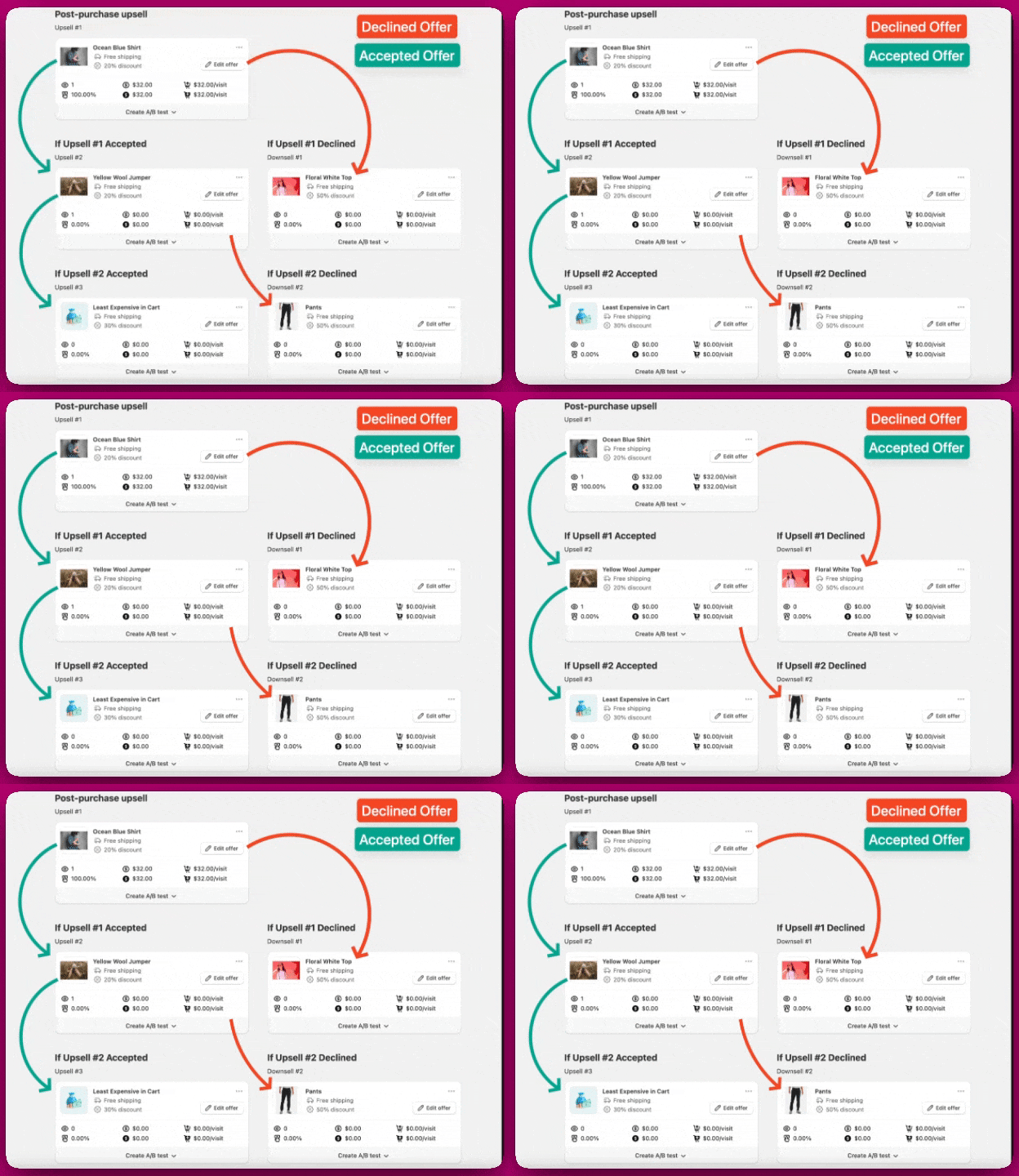
### **Добавьте товары для предложения**
Выберите тип апселла, который вы хотите предложить. На выбор есть несколько вариантов:
**Single Product**
* **Specific product** — выберите конкретный товар для показа клиентам. Это может быть популярный товар или тот, который вы хотите продвигать активнее.
* **Automatic upsell** — использует ИИ Shopify для предложения дополняющего товара на основе того, что сейчас находится в корзине клиента.
* **Most expensive/Least expensive in cart** — повторно предлагает товар из исходного заказа клиента, который был самым дорогим или самым дешёвым. Для дальнейшего расширения этой функциональности Aftersell использует Recommendation API Shopify. Это позволяет давать более точные и персонализированные товарные рекомендации с учётом таких факторов, как поведение клиентов и сходство товаров. Дополнительную информацию см. в [документации Recommendation API](https://shopify.dev/docs/themes/product-merchandising/recommendations/related-products#recommendation-logic) Shopify.
**Multi Product**
* **Specific products** — выберите несколько (до 12) конкретных товаров для одновременного показа клиентам
* **Collection** — выберите конкретную коллекцию для показа клиентам
* **Automatic upsell** — использует ИИ Shopify для предложения нескольких дополняющих товаров на основе того, что сейчас находится в корзине клиента. Как и в случае апселлов с одним товаром, предложения с несколькими товарами используют продвинутый Recommendation API Shopify для динамической подборки товаров на основе поведения и предпочтений клиентов.
Обратите внимание, что за один раз может быть принят только **один товар на апселл-предложение**, если вы не используете **многошаговые предложения**. Чтобы узнать больше, ознакомьтесь с [этой статьёй](/ru/aftersell/how_to_create_a_multi_step_post_purchase_upsell) о многошаговых апселлах.
Эти апселл-предложения **добавляются к заказу клиента**, они не заменяют товары, уже находящиеся в корзине.
Чтобы узнать больше об **апселлах с заменой**, свяжитесь с нашей командой через онлайн-поддержку или по электронной почте [**support@aftersell.app**](mailto:support@aftersell.app).
***
### Настройте свои предложения
После выбора товаров для предложения вам стоит настроить предложения под фирменный стиль вашего магазина и сделать акцент на том, **почему** клиенту стоит добавить апселл.
Каждый виджет помогает создать предложение, соответствующее вашему бренду и находящее отклик у клиентов.
Вот краткий обзор виджетов, которые вы можете добавить:
* **Text** — добавляйте заголовки, короткие описания или сопроводительный текст, объясняющий, почему предложение стоит принять. Пишите просто и убедительно.
* **Timer** — создавайте срочность, показывая таймер обратного отсчёта (идеально для ограниченных по времени предложений).
* **Upsell Product** — здесь вы можете выбрать, будет ли ваше предложение показано как разовая покупка, подписка или и то, и другое!
* Вы можете настроить **выбор товара**, применить **скидку** или добавить **бейдж** (например, «Bestseller» или «New»)
### Необязательно: добавьте пользовательский тег заказа
Вы можете добавить пользовательский тег для отслеживания того, какое конкретное предложение принял клиент. При настройке ваш пользовательский тег автоматически применяется к заказу в Shopify вместе со стандартным тегом «AfterSell Upsell».
Чтобы добавить пользовательский тег заказа:
1. В настройках предложения найдите поле **Order Tag**
2. Введите свой пользовательский тег (до 40 символов)
3. Сохраните изменения
Это помогает сегментировать заказы и отслеживать эффективность конкретных предложений. Подробнее см. в статье [Настройка параметров предложений после покупки](/ru/aftersell/configuring_post_purchase_offer_settings).
Оформление вашей страницы после покупки определяется брендингом оформления заказа Shopify. На Shopify Plus вы можете редактировать его в Aftersell; на других тарифах вы редактируете его в редакторе оформления заказа Shopify, а предпросмотр в Aftersell будет показывать цвета по умолчанию, пока вы не оформите тестовый заказ. См. [Настройки брендинга после покупки](/ru/aftersell/post_purchase_branding_settings).
Когда вы будете довольны своими предложениями и настройками, можно переходить к финальному шагу воронки — странице благодарности.
***
# Страница благодарности
Страница благодарности — это ваш шанс вернуть клиентов за новыми покупками! Используйте это пространство, чтобы стимулировать повторные покупки, делиться товарными рекомендациями и укреплять лояльность к бренду.
Чтобы начать, нажмите **«Edit Extensions Page»** — откроется редактор, где вы сможете настроить свою страницу благодарности.
### Используйте страницу благодарности по максимуму
Вы можете персонализировать страницу благодарности с помощью различных **виджетов**. Они позволяют выделять ключевые товары, отвечать на вопросы клиентов и добавлять вовлекающий контент, который поддерживает связь покупателей с вашим брендом.
Вот несколько популярных способов их использования:
* **Product Recommendations** — используйте конкретные товары, автоматические апселлы или коллекции для стимулирования повторных покупок.
* **FAQs** — отвечайте на частые вопросы, чтобы укрепить доверие и сократить количество обращений в поддержку.
* **Text or Image Widgets** — делитесь благодарственными сообщениями, историями бренда или специальными предложениями, например промокодами.
Полный список доступных виджетов и подробные инструкции по настройке см. в [этой статье](/ru/aftersell/thank_you_page_extensions_overview).
### Важная информация
Когда вы будете довольны виджетами страницы благодарности, вам нужно будет добавить их на **обе** страницы — **Thank you и order status** — в редакторе Shopify. Пропуск этого шага приведёт к тому, что виджеты страницы благодарности не будут отображаться для ваших клиентов.
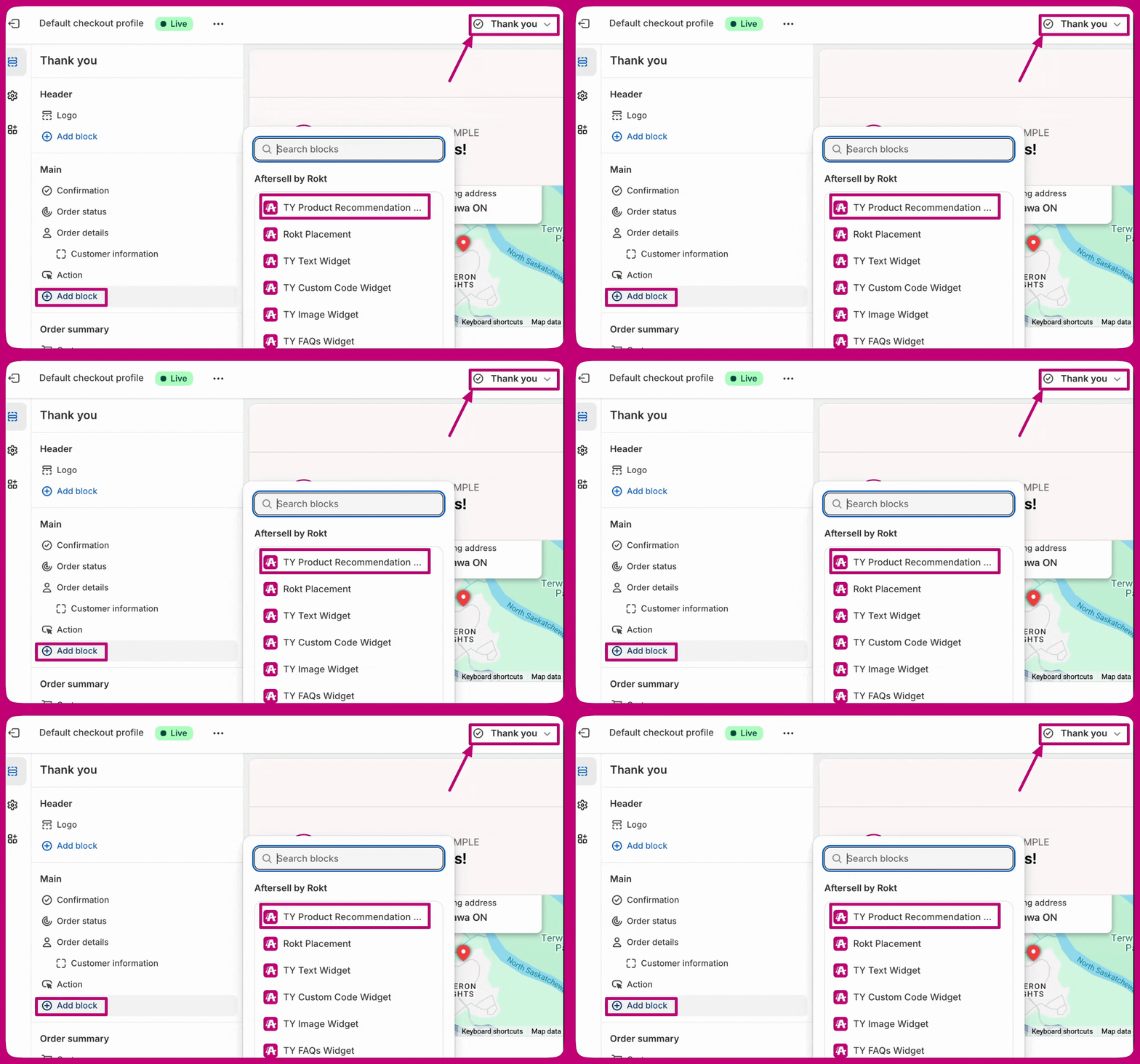
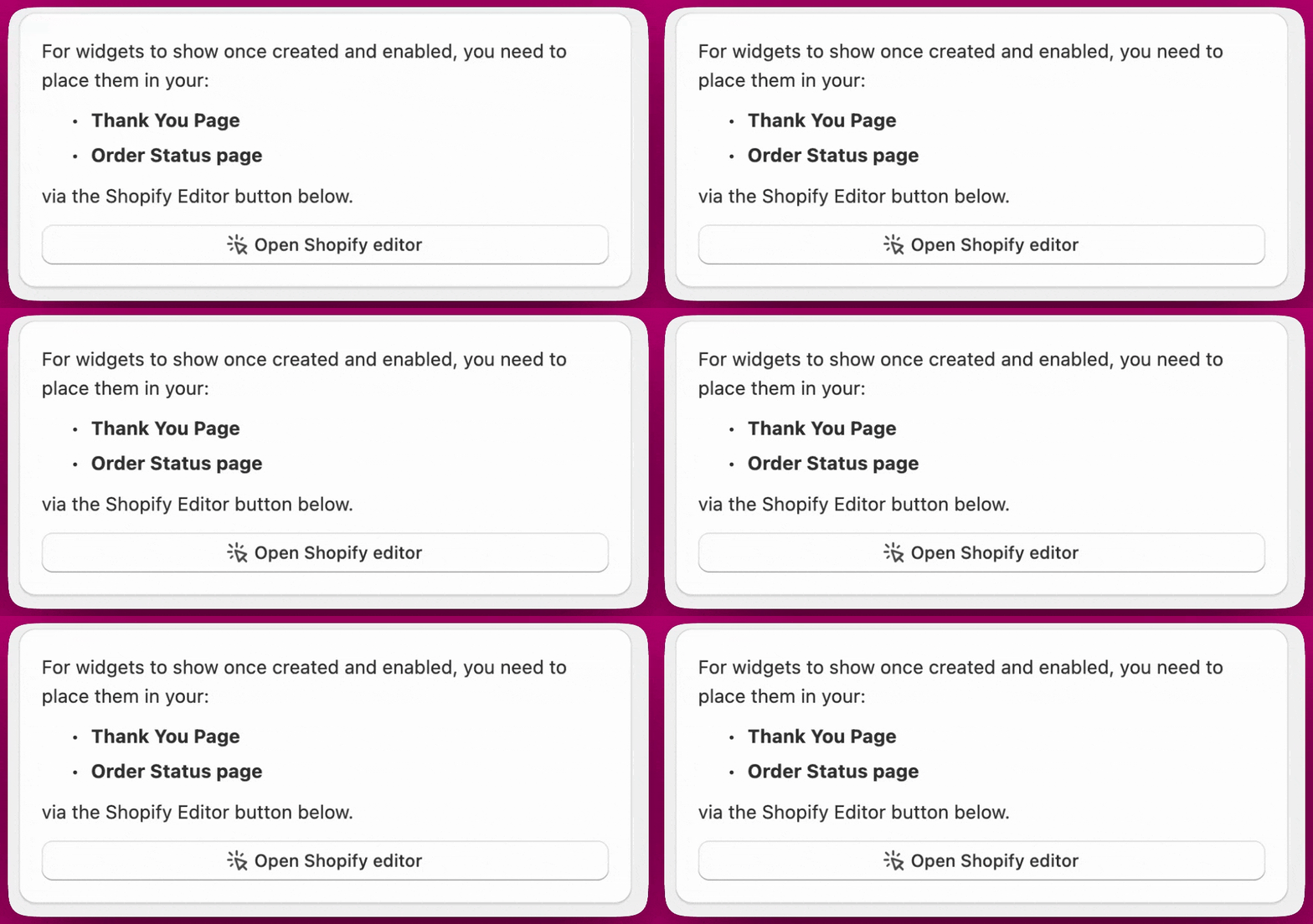 Добавьте виджеты Aftersell TY в редакторе Shopify в двух местах:
Страница Thank you
Добавьте виджеты Aftersell TY в редакторе Shopify в двух местах:
Страница Thank you
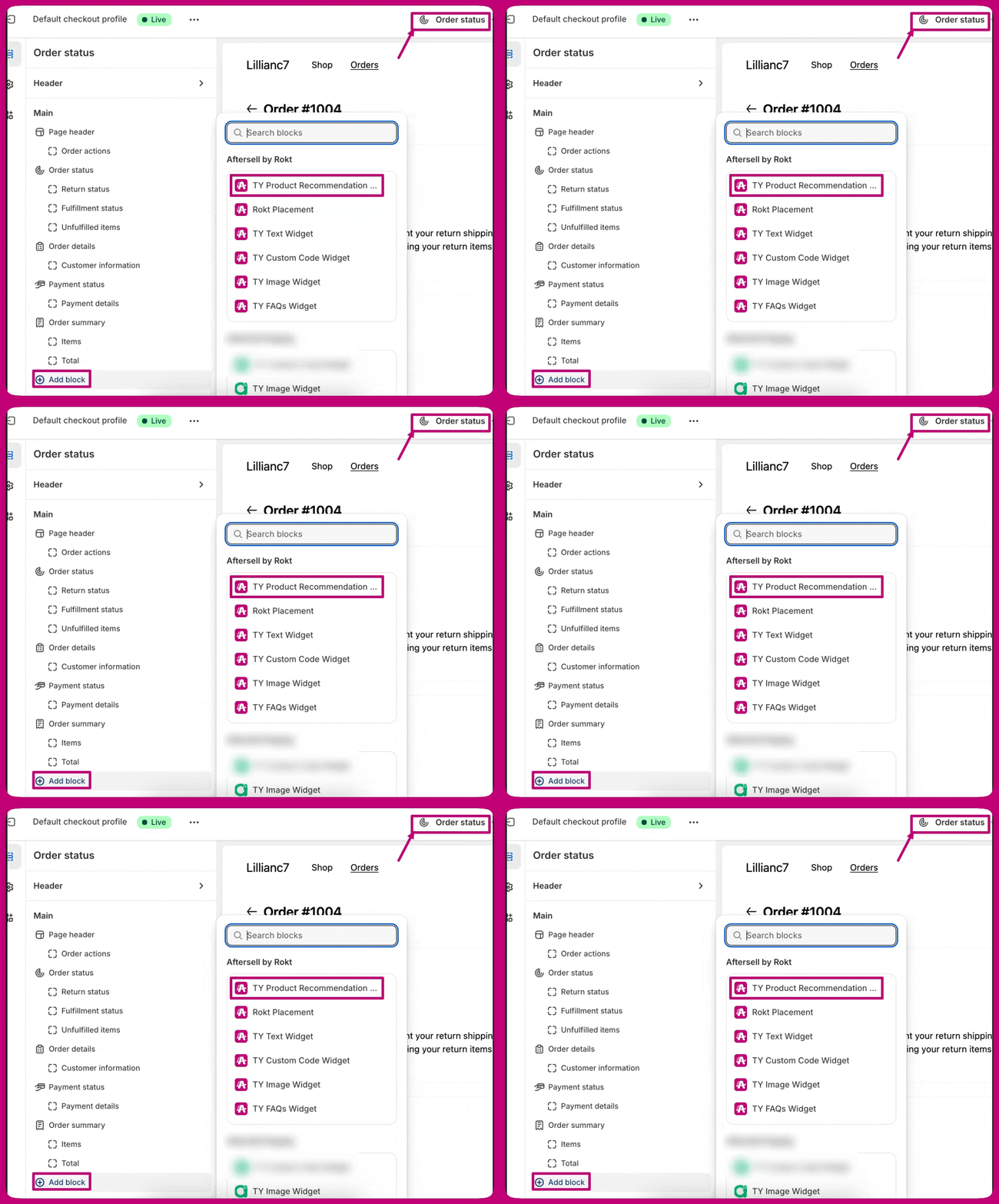
 Страница Order status
 После размещения блоков приложения на страницах thank you и order status обязательно включите виджет и сохраните изменения.
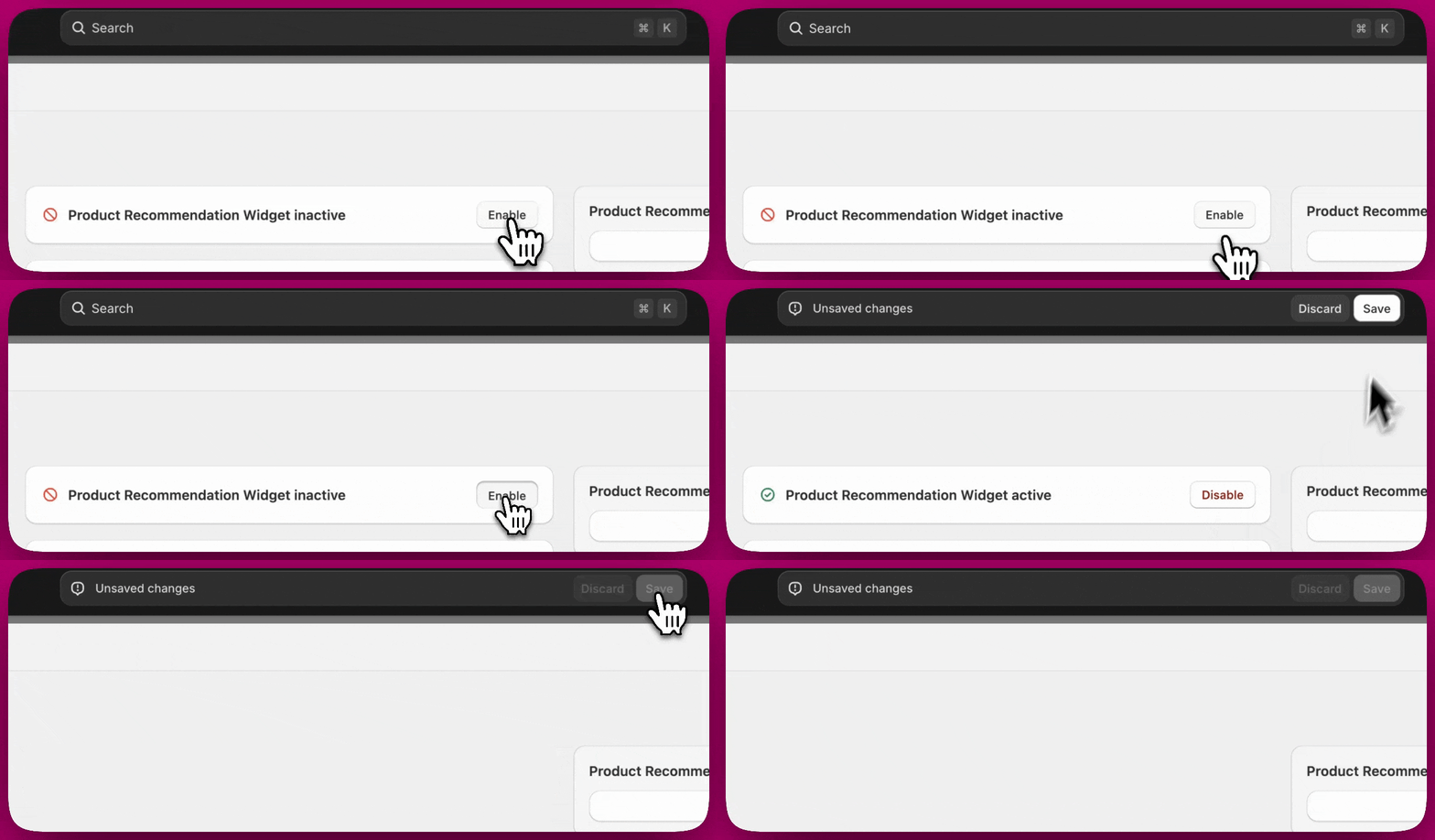 Теперь, когда всё настроено, вы можете перевести статус воронки в активный
 **Примечание:** если товарная рекомендация на странице благодарности принята, она может либо сформировать новый отдельный заказ, **либо** быть объединена с исходным заказом — в зависимости от ваших настроек. Дополнительную информацию см. в [этой статье](/ru/aftersell/thank_you_page_extensions_overview).
Дополнительную информацию о различиях между апселлами после покупки и апселлами на странице благодарности см. в [этой статье](/ru/aftersell/one_click_upsells_vs_thank_you_page_upsells).
***
**Примечание:** если товарная рекомендация на странице благодарности принята, она может либо сформировать новый отдельный заказ, **либо** быть объединена с исходным заказом — в зависимости от ваших настроек. Дополнительную информацию см. в [этой статье](/ru/aftersell/thank_you_page_extensions_overview).
Дополнительную информацию о различиях между апселлами после покупки и апселлами на странице благодарности см. в [этой статье](/ru/aftersell/one_click_upsells_vs_thank_you_page_upsells).
***
# Смарт-воронка
Если ручная воронка требует много работы, вы можете использовать нашу Smart Funnel, которая автоматически оптимизирует и показывает лучшие предложения после покупки за вас.
Smart Funnel использует продвинутый ИИ Rokt и алгоритмы машинного обучения, обученные на миллионах транзакций, чтобы автоматически показывать каждому покупателю наиболее релевантное предложение после покупки. Она непрерывно анализирует данные вашего магазина и поведение клиентов, улучшаясь в реальном времени и со временем выдавая всё более умные результаты. Кроме того, она бесшовно интегрирует Recommendation API Shopify для формирования конкретных товарных рекомендаций, объединяя возможности ИИ Rokt с основанной на данных аналитикой Shopify для оптимального представления апселлов.
**Ключевые преимущества**
* **Персонализированный таргетинг:** адаптирует предложения под каждого клиента с помощью ИИ.
* **Оптимизированная эффективность:** автоматически адаптируется для улучшения результатов.
* **Лёгкая настройка:** полностью автоматизирована и проста в управлении.
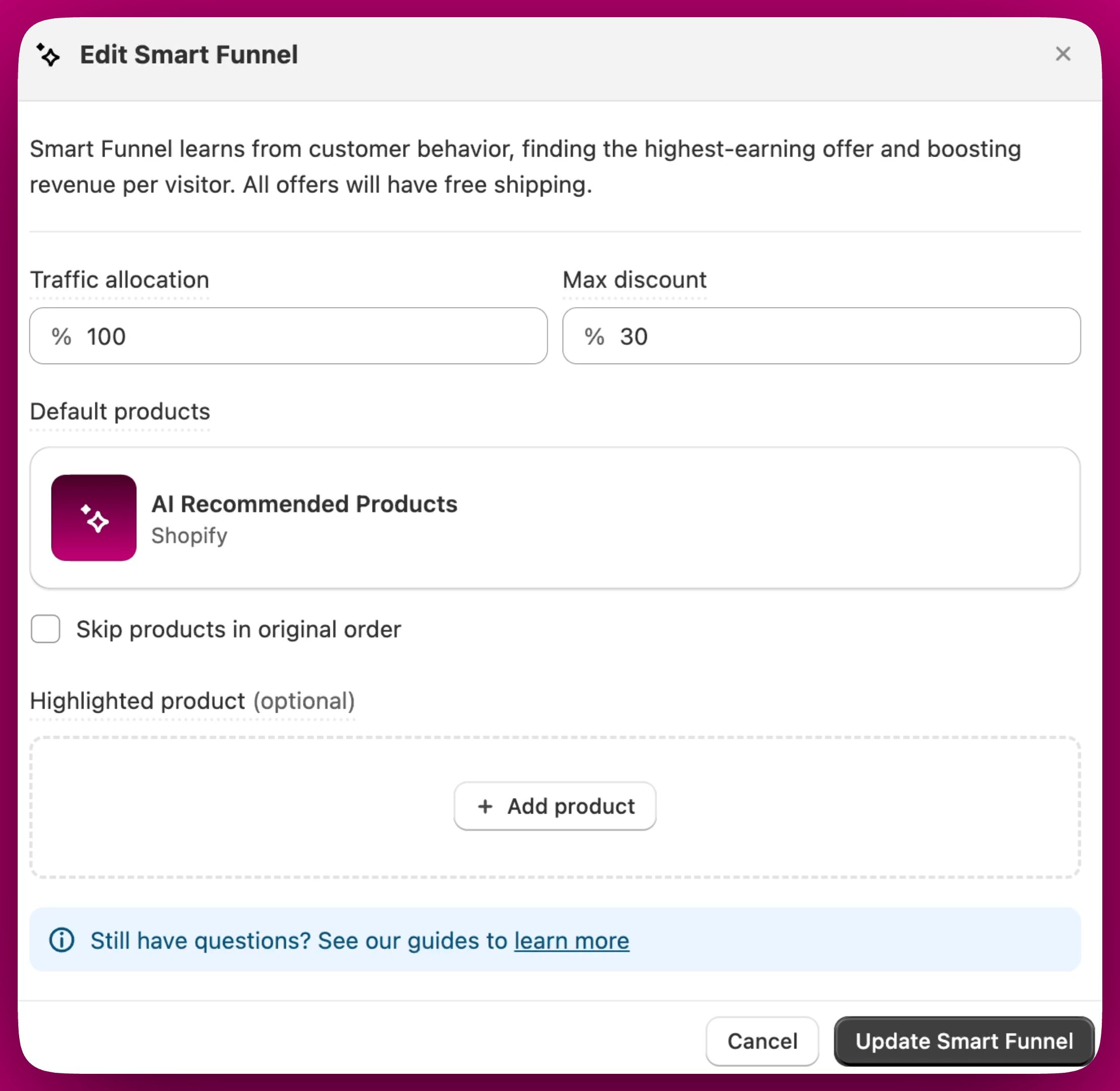
Чтобы начать работу со смарт-воронкой, сначала нажмите Enable.
 Далее вы можете настроить Smart Funnel под цели вашего магазина:
* **Traffic Allocation:** решите, какую долю трафика вы хотите направлять через Smart Funnel вместо ручных воронок.
* **Max Discount:** установите максимальную скидку, которую Smart Funnel может предложить вашим покупателям.
* **Default Products:** Smart Funnel автоматически использует рекомендованные ИИ апселлы для увеличения дохода.
* **Skip Products in Original Order:** выберите, исключать ли товары, которые уже есть в исходном заказе покупателей.
* **Highlighted Product (необязательно):** выделите конкретный товар, который вы хотите продвигать в воронке.
* **Require Confirmation Click to Accept (необязательно):** включите эту опцию, чтобы клиентам требовалось нажать кнопку принятия дважды — один раз для подтверждения намерения и один раз для завершения покупки.
Далее вы можете настроить Smart Funnel под цели вашего магазина:
* **Traffic Allocation:** решите, какую долю трафика вы хотите направлять через Smart Funnel вместо ручных воронок.
* **Max Discount:** установите максимальную скидку, которую Smart Funnel может предложить вашим покупателям.
* **Default Products:** Smart Funnel автоматически использует рекомендованные ИИ апселлы для увеличения дохода.
* **Skip Products in Original Order:** выберите, исключать ли товары, которые уже есть в исходном заказе покупателей.
* **Highlighted Product (необязательно):** выделите конкретный товар, который вы хотите продвигать в воронке.
* **Require Confirmation Click to Accept (необязательно):** включите эту опцию, чтобы клиентам требовалось нажать кнопку принятия дважды — один раз для подтверждения намерения и один раз для завершения покупки.
 **Приоритет воронки**
Smart Funnel имеет **приоритет 0**, поэтому её предложения появляются раньше любых ручных воронок при выполнении условий соответствия.
Подробнее о смарт-воронке см. в [этой статье](/ru/aftersell/smart_funnel). Для получения подробной информации о кастомизации и виджете AI Upsell внутри Smart Funnel вы можете обратиться к шагам, описанным в документации Recommendation API Shopify, для более глубокого технического понимания. Кроме того, Recommendation API Shopify использует алгоритмы, разработанные для анализа таких факторов, как близость покупок, частота заказов и история корзины клиента. Эта техническая основа обеспечивает высокую точность товарных рекомендаций, напрямую повышая удовлетворённость клиентов и доход.
***
## **Нужна дополнительная помощь?**
Если у вас есть другие вопросы об апселлах после покупки, предложениях на странице благодарности или смарт-воронке, наша служба поддержки всегда рада помочь через **онлайн-чат** или по адресу [**support@aftersell.app**](mailto:support@aftersell.app).