> ## Documentation Index
> Fetch the complete documentation index at: https://docs.aftersell.com/llms.txt
> Use this file to discover all available pages before exploring further.
# Виджет рекомендаций товаров
> Настройте виджет рекомендаций товаров страницы благодарности в Aftersell: выбирайте товары, оформляйте предложение, применяйте скидки и настраивайте обработку заказа.
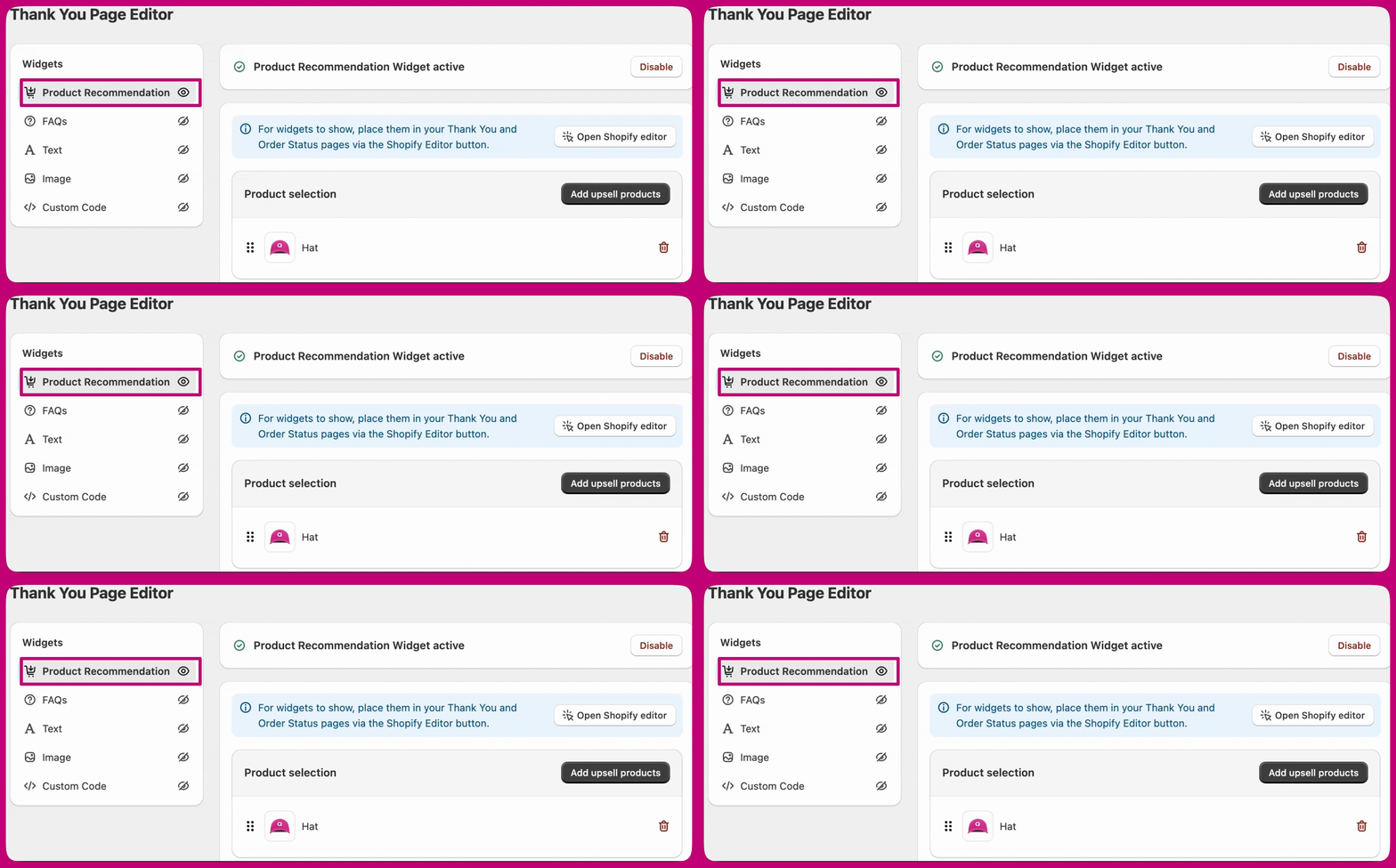
Виджет рекомендаций товаров отображает апселлы товаров на странице благодарности после оформления заказа. Используйте его, чтобы продвигать конкретные товары, запускать автоматические рекомендации на основе содержимого корзины или показывать коллекцию. На этой странице описаны все настройки виджета. Полную настройку воронки и шаги в редакторе Shopify см. в [Как настроить виджеты страницы благодарности](/ru/aftersell/how_can_i_set_up_and_customize_thank_you_page_upsells_in_aftersell).
Добавьте виджет из раздела **Thank You Page** вашей воронки, нажав **Add Widget** и выбрав **Product Recommendation**.
В отличие от апселлов после покупки, рекомендации товаров на странице благодарности совместимы **со всеми платёжными шлюзами** и **мультивалютными магазинами**. Клиенты повторно вводят свои платёжные данные для завершения покупки апселла, но Aftersell автоматически применяет их сохранённые данные доставки, чтобы сохранить бесшовный опыт оформления заказа.
 ## Выбор товара
1. Выберите способ выбора товаров:
* **Specific Products** — вручную выберите товары для отображения
* **Automatic Upsells** — позвольте Aftersell рекомендовать товары на основе содержимого корзины
* **Collections** — отображайте товары из определённой коллекции
* **Strategy** — заполните виджет из набора правил Aftersell [Strategies](/ru/aftersell/strategies_overview). Эта опция появляется, только когда таргетинг Strategies активен для вашего магазина и вы ещё не выбрали товары другим способом.
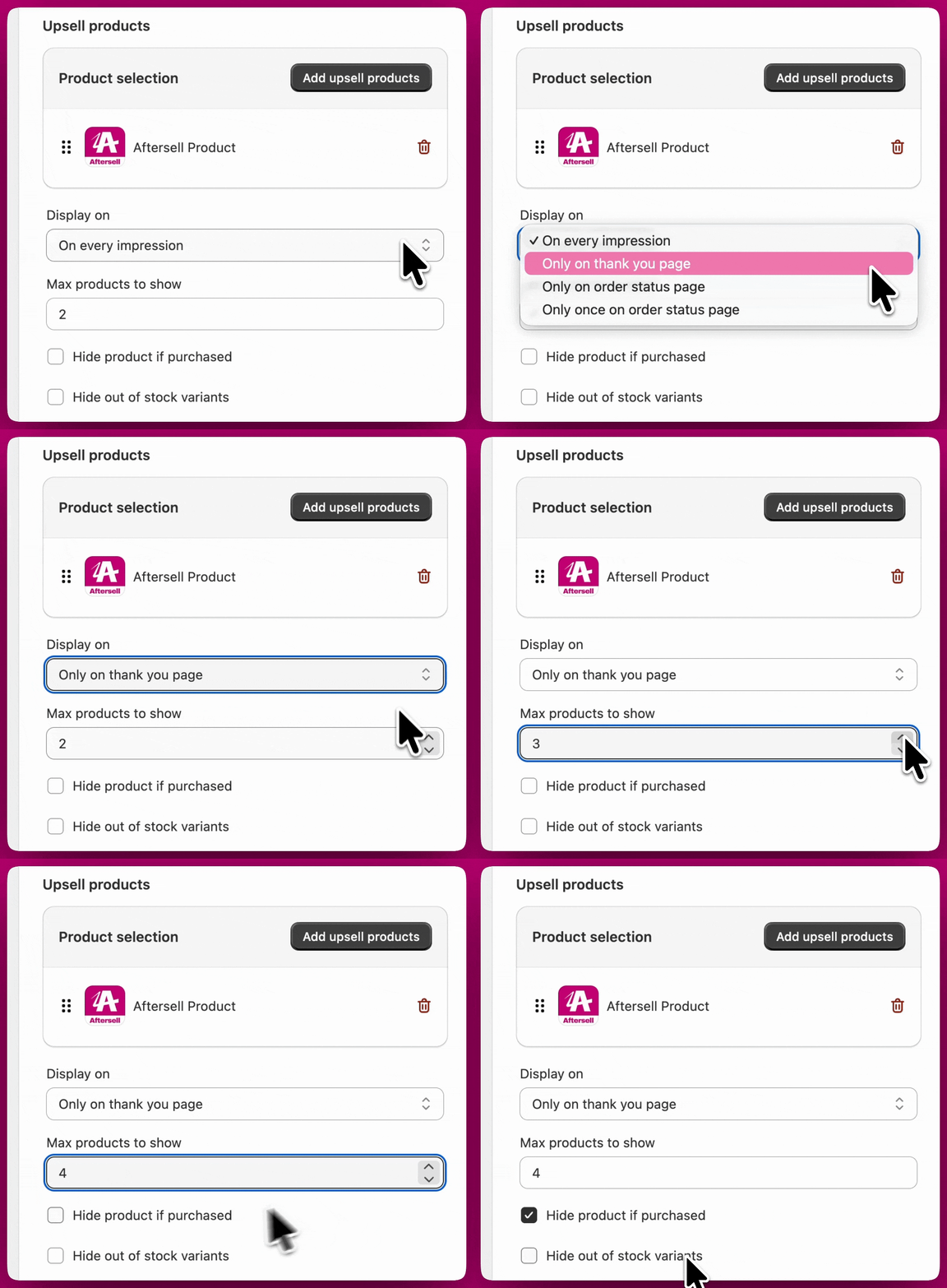
2. Установите **максимальное количество товаров** для отображения. Фиксированного максимума нет, но сохранение сфокусированного количества (например, 4–10 товаров) делает предложение легко воспринимаемым.
3. Включите **Hide product if purchased**, чтобы клиентам не показывался товар, который они уже купили в том же заказе.
4. Включите **Hide out of stock variants**, чтобы отфильтровать недоступные варианты, чтобы клиенты видели только те позиции, которые действительно могут купить.
При просмотре вкладки **Products** в средстве выбора товаров вы можете отметить **Active products only**, чтобы скрыть черновики (Draft) и архивные (Archived) товары. Этот фильтр по умолчанию отключён и применяется только к вкладке Products, коллекции не затрагиваются.
### Редактирование конкретных товаров
Чтобы выбрать конкретные товары, нажмите **Add upsell products** в редакторе виджета. Как только у вас будут выбранные товары, метка кнопки изменится на **Edit upsell products**.
Открытие средства выбора, когда товары уже выбраны, показывает вашу текущую подборку с уже отмеченными галочками. Оттуда вы можете:
* **Добавить** новые товары, отметив их.
* **Удалить** существующие товары, сняв отметки.
* **Очистить** всю подборку, сняв отметки со всех товаров.
Сохранение средства выбора приводит виджет в соответствие с тем, что вы оставили выбранным: добавленные товары включаются, снятые с отметки удаляются, а повторное сохранение неизменённой подборки не вносит изменений. Строки Collection, AI и Strategy для апселлов не затрагиваются при редактировании конкретных товаров.
## Display on
Настройка **Display on** контролирует, где появляется виджет после того, как клиент завершает покупку:
* **On every impression** — показывает виджет и на странице благодарности, и на странице статуса заказа.
* **Only on thank you page** — показывает виджет только на странице благодарности.
* **Only on order status page** — показывает виджет только на странице статуса заказа.
* **Only once on order status page** — показывает виджет на странице статуса заказа один раз, а не при каждом посещении.
## Выбор товара
1. Выберите способ выбора товаров:
* **Specific Products** — вручную выберите товары для отображения
* **Automatic Upsells** — позвольте Aftersell рекомендовать товары на основе содержимого корзины
* **Collections** — отображайте товары из определённой коллекции
* **Strategy** — заполните виджет из набора правил Aftersell [Strategies](/ru/aftersell/strategies_overview). Эта опция появляется, только когда таргетинг Strategies активен для вашего магазина и вы ещё не выбрали товары другим способом.
2. Установите **максимальное количество товаров** для отображения. Фиксированного максимума нет, но сохранение сфокусированного количества (например, 4–10 товаров) делает предложение легко воспринимаемым.
3. Включите **Hide product if purchased**, чтобы клиентам не показывался товар, который они уже купили в том же заказе.
4. Включите **Hide out of stock variants**, чтобы отфильтровать недоступные варианты, чтобы клиенты видели только те позиции, которые действительно могут купить.
При просмотре вкладки **Products** в средстве выбора товаров вы можете отметить **Active products only**, чтобы скрыть черновики (Draft) и архивные (Archived) товары. Этот фильтр по умолчанию отключён и применяется только к вкладке Products, коллекции не затрагиваются.
### Редактирование конкретных товаров
Чтобы выбрать конкретные товары, нажмите **Add upsell products** в редакторе виджета. Как только у вас будут выбранные товары, метка кнопки изменится на **Edit upsell products**.
Открытие средства выбора, когда товары уже выбраны, показывает вашу текущую подборку с уже отмеченными галочками. Оттуда вы можете:
* **Добавить** новые товары, отметив их.
* **Удалить** существующие товары, сняв отметки.
* **Очистить** всю подборку, сняв отметки со всех товаров.
Сохранение средства выбора приводит виджет в соответствие с тем, что вы оставили выбранным: добавленные товары включаются, снятые с отметки удаляются, а повторное сохранение неизменённой подборки не вносит изменений. Строки Collection, AI и Strategy для апселлов не затрагиваются при редактировании конкретных товаров.
## Display on
Настройка **Display on** контролирует, где появляется виджет после того, как клиент завершает покупку:
* **On every impression** — показывает виджет и на странице благодарности, и на странице статуса заказа.
* **Only on thank you page** — показывает виджет только на странице благодарности.
* **Only on order status page** — показывает виджет только на странице статуса заказа.
* **Only once on order status page** — показывает виджет на странице статуса заказа один раз, а не при каждом посещении.
 ## Оформление предложения
Настройки **Offer design** контролируют то, как рекомендации товаров представляются клиентам.
* Выберите, будут ли товары отображаться в **горизонтальном** или **вертикальном** макете, и настройте визуальные элементы, такие как границы, стили кнопок и отступы, чтобы соответствовать вашему checkout.
* Добавьте **текст баннера** над предложением, чтобы представить рекомендацию, выделить стимул или предоставить контекст для показанных товаров.
* Настройте отображение цены **compare-at** и цвет, используемый для цен со скидкой.
* Включите **селектор количества**, настройте метку количества и установите **минимальные или максимальные лимиты количества**.
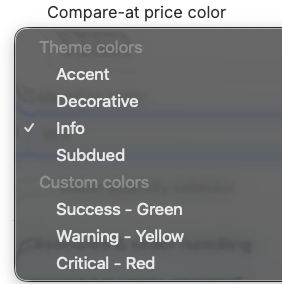
Цены Compare, Discount и Sale предлагают два семейства цветов:
* **Цвета брендинга checkout** — Accent, Decorative, Info, Subdued
* **Предустановленные цвета** — Success (зелёный), Warning (жёлтый), Critical (красный)
## Оформление предложения
Настройки **Offer design** контролируют то, как рекомендации товаров представляются клиентам.
* Выберите, будут ли товары отображаться в **горизонтальном** или **вертикальном** макете, и настройте визуальные элементы, такие как границы, стили кнопок и отступы, чтобы соответствовать вашему checkout.
* Добавьте **текст баннера** над предложением, чтобы представить рекомендацию, выделить стимул или предоставить контекст для показанных товаров.
* Настройте отображение цены **compare-at** и цвет, используемый для цен со скидкой.
* Включите **селектор количества**, настройте метку количества и установите **минимальные или максимальные лимиты количества**.
Цены Compare, Discount и Sale предлагают два семейства цветов:
* **Цвета брендинга checkout** — Accent, Decorative, Info, Subdued
* **Предустановленные цвета** — Success (зелёный), Warning (жёлтый), Critical (красный)
 Некоторые из этих настроек также могут быть изменены через редактор checkout Shopify или другими приложениями, предлагающими эту функциональность.
Два переключателя дополняют функцию автоматической скидки:
* **Show compare at price** — отображает цену «Compare at» с зачёркиванием.
* **Show discount** — отображает скидку на апселле.
## Скидки и обработка заказа
### Скидки
Примените скидку непосредственно к апселлу, задав **процент** или **фиксированную сумму**. Скидка применяется автоматически, когда клиент принимает предложение.
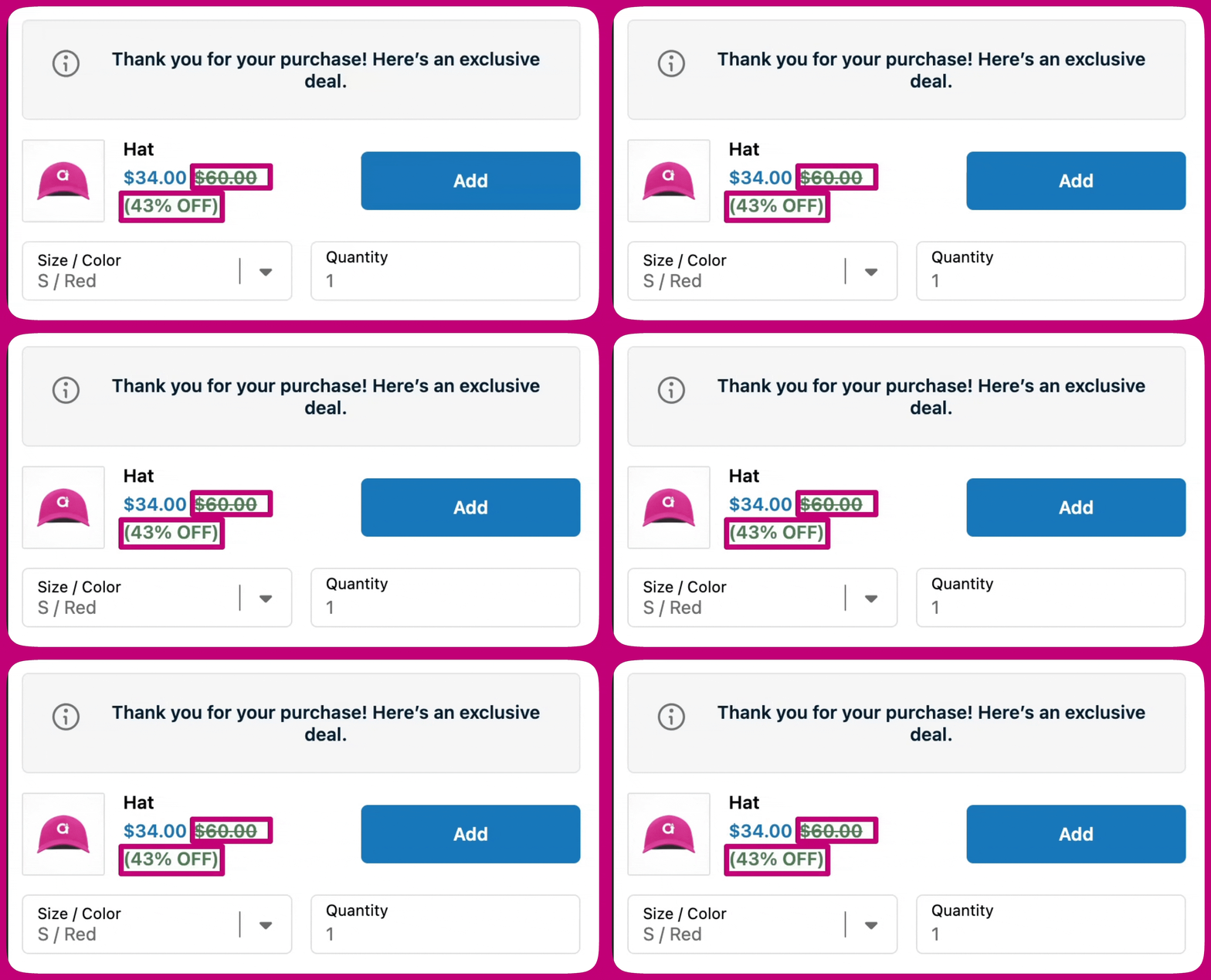
Настройте, как отображается скидка, с помощью **текста скидки** и **цвета цены со скидкой**. Цвета скидок могут использовать цвета брендинга checkout (Accent, Decorative, Info, Subdued) или предустановку (Success, Warning, Critical). Если включено, отображение скидки может включать **цену compare-at**, показанную с зачёркиванием, чтобы подчеркнуть экономию.
Некоторые из этих настроек также могут быть изменены через редактор checkout Shopify или другими приложениями, предлагающими эту функциональность.
Два переключателя дополняют функцию автоматической скидки:
* **Show compare at price** — отображает цену «Compare at» с зачёркиванием.
* **Show discount** — отображает скидку на апселле.
## Скидки и обработка заказа
### Скидки
Примените скидку непосредственно к апселлу, задав **процент** или **фиксированную сумму**. Скидка применяется автоматически, когда клиент принимает предложение.
Настройте, как отображается скидка, с помощью **текста скидки** и **цвета цены со скидкой**. Цвета скидок могут использовать цвета брендинга checkout (Accent, Decorative, Info, Subdued) или предустановку (Success, Warning, Critical). Если включено, отображение скидки может включать **цену compare-at**, показанную с зачёркиванием, чтобы подчеркнуть экономию.
 Скидки следуют стандартным правилам скидок checkout Shopify. Только одна скидка на позицию может применяться к товару одновременно, и скидки объединяются, только если помечены как **combinable** в Shopify Admin. В некоторых случаях скидки могут не применяться, если другое приложение изменяет checkout. Мы рекомендуем тестировать ваш checkout после включения скидок.
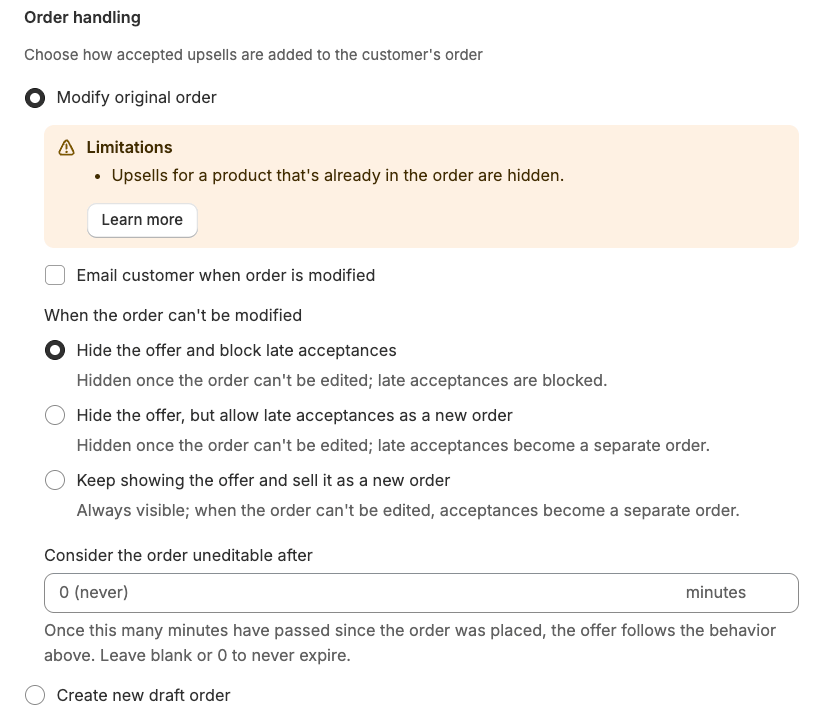
### Обработка заказа
Обработка заказа контролирует, как принятый апселл добавляется к заказу клиента. Есть два варианта, каждый со своими компромиссами.
* **Modify original order** — добавляет апселл непосредственно к существующему заказу. Бесплатная доставка применяется автоматически. Вы можете при желании отправить клиенту электронное письмо, когда его заказ изменяется.
* **Create new draft order** — оставляет исходный заказ нетронутым и создаёт отдельный заказ для апселла.
Скидки следуют стандартным правилам скидок checkout Shopify. Только одна скидка на позицию может применяться к товару одновременно, и скидки объединяются, только если помечены как **combinable** в Shopify Admin. В некоторых случаях скидки могут не применяться, если другое приложение изменяет checkout. Мы рекомендуем тестировать ваш checkout после включения скидок.
### Обработка заказа
Обработка заказа контролирует, как принятый апселл добавляется к заказу клиента. Есть два варианта, каждый со своими компромиссами.
* **Modify original order** — добавляет апселл непосредственно к существующему заказу. Бесплатная доставка применяется автоматически. Вы можете при желании отправить клиенту электронное письмо, когда его заказ изменяется.
* **Create new draft order** — оставляет исходный заказ нетронутым и создаёт отдельный заказ для апселла.
 #### Когда выбирать каждый вариант
| Используйте **Modify original order**, когда... | Используйте **Create new draft order**, когда... |
| ------------------------------------------------------------ | ---------------------------------------------------------------------------------------------------------------------- |
| Вы хотите единое исполнение для всего, что купил клиент | Вы хотите повторно предложить товар, который клиент только что купил (например, тот же товар со скидкой после покупки) |
| Ваш каталог апселлов отличается от ваших бестселлеров | Ваши бестселлеры также являются вашими основными кандидатами на апселл |
| Приоритет — бесплатная доставка на апселл | Вам нужен отдельный заказ для целей исполнения или отчётности |
| Ваши товары-апселлы не являются составными (bundle) товарами | Ваши товары-апселлы включают составные (bundle) товары |
**У «Modify original order» есть ограничения.** Когда выбран этот режим, в редакторе виджета появляется баннер **Limitations** со следующим:
* **Апселлы того же варианта скрыты.** API редактирования заказов Shopify не разрешает дублирующиеся варианты в заказе. Если у клиента уже есть вариант апселла в его исходном заказе, апселл скрывается на странице благодарности. Если апселл скрыт по этой причине, Order Browser помечает затронутый заказ баннером «Upsell hidden due to order merging».
* **Составные (bundle) товары нельзя добавить в существующий заказ.** API редактирования заказов Shopify отклоняет составные товары. Когда выбранный вариант апселла является составным, результат следует вашей настройке **When the order can't be modified**:
* С **Hide the offer and block late acceptances**: составной апселл скрывается, и клиенты не могут купить его через это предложение.
* С **Hide the offer, but allow late acceptances as a new order** или **Keep showing the offer and sell it as a new order**: составной апселл исполняется как отдельный черновой заказ вместо объединения с исходным заказом.
Переключитесь на **Create new draft order**, если хотите, чтобы составные товары или апселлы того же варианта всегда были доступны клиентам.
#### Когда заказ не может быть изменён
Когда выбрано **Modify original order**, некоторые заказы нельзя редактировать в момент, когда клиент принимает апселл. Есть ровно три случая: заказ был **архивирован**, он **частично оплачен** или он старше **окна истечения**, которое вы установите ниже. Настройка **When the order can't be modified** контролирует, что происходит в этих случаях.
**Исполненный** заказ не является одним из них — его всё ещё можно редактировать, но с ним можно объединять только товары апселла, которые не требуют доставки (см. примечание ниже).
| Опция | Что она делает |
| ------------------------------------------------------------- | --------------------------------------------------------------------------------------------------------------------------------------------------------------------------------------------------------------------------------------------------------------- |
| **Hide the offer and block late acceptances** | Предложение скрывается, как только заказ больше нельзя редактировать. Любое принятие, поступившее после того, как заказ становится непригодным, блокируется. |
| **Hide the offer, but allow late acceptances as a new order** | Предложение скрывается, как только заказ больше нельзя редактировать. Если клиент принимает предложение прямо перед его скрытием (принятие в переходный момент), апселл исполняется как отдельный черновой заказ. Это значение по умолчанию для новых виджетов. |
| **Keep showing the offer and sell it as a new order** | Предложение остаётся видимым независимо от того, можно ли редактировать заказ. Если заказ нельзя изменить, принятый апселл исполняется как отдельный черновой заказ. |
Два запасных варианта создают отдельный черновой заказ для апселла, когда исходный заказ нельзя изменить. Клиент получает ссылку на оплату для завершения покупки как нового заказа.
#### Установка окна истечения
Вы можете установить временной лимит на то, как долго заказ остаётся пригодным для объединения. Используйте поле **Consider the order uneditable after** (расположенное под селектором поведения в **Order handling**), чтобы ввести количество минут. Как только пройдёт это количество минут с момента размещения заказа, заказ считается непригодным, и применяется поведение **When the order can't be modified**.
Оставьте поле пустым или установите его в **0**, чтобы никогда не истекало — предложение остаётся пригодным до тех пор, пока сам заказ можно редактировать.
Это полезно, когда ваш рабочий процесс исполнения обрабатывает заказы быстро и вы хотите избежать попыток объединиться с заказом, который, скорее всего, уже в работе.
#### Другие вещи, которые нужно знать о «Modify original order»
* Бесплатная доставка применяется автоматически и не может быть отключена.
* Исходный заказ помечается как **partially paid** до тех пор, пока клиент не завершит оплату добавленного апселла. Как только платёж захвачен, Shopify обновляет заказ автоматически.
* Если заказ уже исполнен, не имеет строки доставки или содержит только позиции, не требующие доставки, с ним можно объединять только товары апселла, **не требующие доставки**. Товары, требующие доставки, исключаются из предложения для таких заказов.
### Бесплатная доставка
Вы можете предложить **бесплатную доставку** на принятые товары апселла, чтобы помочь увеличить конверсию. Когда включено, клиенты не платят за доставку апселла, при этом ваши существующие настройки доставки Shopify продолжают применяться к исходному заказу.
Как ведёт себя переключатель Free shipping, зависит от вашей настройки **Order handling**:
* **Modify original order** — бесплатная доставка применяется автоматически к принятому апселлу, и переключатель нельзя отключить.
* **Create new draft order** — переключатель Free shipping применяется к отдельному черновому заказу, созданному для апселла. Когда включено, черновой заказ создаётся без начислений за доставку по позиции апселла. Оставьте переключатель отключённым, если хотите, чтобы обычные тарифы доставки Shopify применялись к этому новому заказу.
То же поведение применяется, когда запасной вариант создаёт отдельный черновой заказ в рамках **Modify original order** (например, апселл того же варианта или составной товар, или принятие после того, как заказ становится нередактируемым): переключатель Free shipping контролирует, создаётся ли черновой заказ без начислений за доставку по апселлу.
Вы также можете отобразить **значок «Free Shipping»** на предложении и настроить текст значка, чтобы подчеркнуть преимущество.
#### Когда выбирать каждый вариант
| Используйте **Modify original order**, когда... | Используйте **Create new draft order**, когда... |
| ------------------------------------------------------------ | ---------------------------------------------------------------------------------------------------------------------- |
| Вы хотите единое исполнение для всего, что купил клиент | Вы хотите повторно предложить товар, который клиент только что купил (например, тот же товар со скидкой после покупки) |
| Ваш каталог апселлов отличается от ваших бестселлеров | Ваши бестселлеры также являются вашими основными кандидатами на апселл |
| Приоритет — бесплатная доставка на апселл | Вам нужен отдельный заказ для целей исполнения или отчётности |
| Ваши товары-апселлы не являются составными (bundle) товарами | Ваши товары-апселлы включают составные (bundle) товары |
**У «Modify original order» есть ограничения.** Когда выбран этот режим, в редакторе виджета появляется баннер **Limitations** со следующим:
* **Апселлы того же варианта скрыты.** API редактирования заказов Shopify не разрешает дублирующиеся варианты в заказе. Если у клиента уже есть вариант апселла в его исходном заказе, апселл скрывается на странице благодарности. Если апселл скрыт по этой причине, Order Browser помечает затронутый заказ баннером «Upsell hidden due to order merging».
* **Составные (bundle) товары нельзя добавить в существующий заказ.** API редактирования заказов Shopify отклоняет составные товары. Когда выбранный вариант апселла является составным, результат следует вашей настройке **When the order can't be modified**:
* С **Hide the offer and block late acceptances**: составной апселл скрывается, и клиенты не могут купить его через это предложение.
* С **Hide the offer, but allow late acceptances as a new order** или **Keep showing the offer and sell it as a new order**: составной апселл исполняется как отдельный черновой заказ вместо объединения с исходным заказом.
Переключитесь на **Create new draft order**, если хотите, чтобы составные товары или апселлы того же варианта всегда были доступны клиентам.
#### Когда заказ не может быть изменён
Когда выбрано **Modify original order**, некоторые заказы нельзя редактировать в момент, когда клиент принимает апселл. Есть ровно три случая: заказ был **архивирован**, он **частично оплачен** или он старше **окна истечения**, которое вы установите ниже. Настройка **When the order can't be modified** контролирует, что происходит в этих случаях.
**Исполненный** заказ не является одним из них — его всё ещё можно редактировать, но с ним можно объединять только товары апселла, которые не требуют доставки (см. примечание ниже).
| Опция | Что она делает |
| ------------------------------------------------------------- | --------------------------------------------------------------------------------------------------------------------------------------------------------------------------------------------------------------------------------------------------------------- |
| **Hide the offer and block late acceptances** | Предложение скрывается, как только заказ больше нельзя редактировать. Любое принятие, поступившее после того, как заказ становится непригодным, блокируется. |
| **Hide the offer, but allow late acceptances as a new order** | Предложение скрывается, как только заказ больше нельзя редактировать. Если клиент принимает предложение прямо перед его скрытием (принятие в переходный момент), апселл исполняется как отдельный черновой заказ. Это значение по умолчанию для новых виджетов. |
| **Keep showing the offer and sell it as a new order** | Предложение остаётся видимым независимо от того, можно ли редактировать заказ. Если заказ нельзя изменить, принятый апселл исполняется как отдельный черновой заказ. |
Два запасных варианта создают отдельный черновой заказ для апселла, когда исходный заказ нельзя изменить. Клиент получает ссылку на оплату для завершения покупки как нового заказа.
#### Установка окна истечения
Вы можете установить временной лимит на то, как долго заказ остаётся пригодным для объединения. Используйте поле **Consider the order uneditable after** (расположенное под селектором поведения в **Order handling**), чтобы ввести количество минут. Как только пройдёт это количество минут с момента размещения заказа, заказ считается непригодным, и применяется поведение **When the order can't be modified**.
Оставьте поле пустым или установите его в **0**, чтобы никогда не истекало — предложение остаётся пригодным до тех пор, пока сам заказ можно редактировать.
Это полезно, когда ваш рабочий процесс исполнения обрабатывает заказы быстро и вы хотите избежать попыток объединиться с заказом, который, скорее всего, уже в работе.
#### Другие вещи, которые нужно знать о «Modify original order»
* Бесплатная доставка применяется автоматически и не может быть отключена.
* Исходный заказ помечается как **partially paid** до тех пор, пока клиент не завершит оплату добавленного апселла. Как только платёж захвачен, Shopify обновляет заказ автоматически.
* Если заказ уже исполнен, не имеет строки доставки или содержит только позиции, не требующие доставки, с ним можно объединять только товары апселла, **не требующие доставки**. Товары, требующие доставки, исключаются из предложения для таких заказов.
### Бесплатная доставка
Вы можете предложить **бесплатную доставку** на принятые товары апселла, чтобы помочь увеличить конверсию. Когда включено, клиенты не платят за доставку апселла, при этом ваши существующие настройки доставки Shopify продолжают применяться к исходному заказу.
Как ведёт себя переключатель Free shipping, зависит от вашей настройки **Order handling**:
* **Modify original order** — бесплатная доставка применяется автоматически к принятому апселлу, и переключатель нельзя отключить.
* **Create new draft order** — переключатель Free shipping применяется к отдельному черновому заказу, созданному для апселла. Когда включено, черновой заказ создаётся без начислений за доставку по позиции апселла. Оставьте переключатель отключённым, если хотите, чтобы обычные тарифы доставки Shopify применялись к этому новому заказу.
То же поведение применяется, когда запасной вариант создаёт отдельный черновой заказ в рамках **Modify original order** (например, апселл того же варианта или составной товар, или принятие после того, как заказ становится нередактируемым): переключатель Free shipping контролирует, создаётся ли черновой заказ без начислений за доставку по апселлу.
Вы также можете отобразить **значок «Free Shipping»** на предложении и настроить текст значка, чтобы подчеркнуть преимущество.