> ## Documentation Index
> Fetch the complete documentation index at: https://docs.aftersell.com/llms.txt
> Use this file to discover all available pages before exploring further.
# Триггеры после покупки
> В этой статье объясняется, как работают триггеры после покупки.
Триггеры можно использовать для показа воронки в определённых ситуациях, а также комбинировать их, чтобы эффективно выделять воронки для конкретных сценариев.
***
Триггер «Показывать всем клиентам»
[Триггеры на основе товаров](#product-based-triggers)
* [Триггер товара/коллекции](#productcollection)
* [Триггер количества товара](#product-quantity)
* [Триггер тега товара](#product-tag)
* [Триггер типа товара](#product-type)
* [Метаполя](#metafields)
* [Триггер исключения товара/коллекции](#productcollection-exclusion)
* [Триггер подписки](#subscription)
* [Триггер варианта в подписке](#variant-on-subscription)
* [Триггер названия варианта](#variant-name)
[Триггеры корзины и скидок](#cart-%26-discount-triggers)
* [Триггер суммы заказа](#order-value)
* [Триггер количества](#quantity)
* [Триггер кода скидки](#discount-code)
* [Триггер процента скидки (%)](#discount-percent-%28%25%29)
[Триггеры атрибутов клиента](#customer-attribute-triggers)
* [Триггер тега клиента](#customer-tag)
* [Триггер истории заказов клиента](#customer-order-history)
* [Триггер количества заказов клиента](#customer-order-count)
* [Триггер языка клиента](#customer-language)
* [Триггер «Один раз на клиента»](#once-per-customer)
[Триггеры деталей заказа и времени](#order-details-%26-time-based-triggers)
* [Триггер UTM-параметра](#utm-parameter)
* [Триггер валюты](#currency)
* [Триггер типа устройства](#device-type)
* [Триггер страны доставки](#shipping-country)
* [Триггер случайной выборки](#random-sample)
* [Триггер даты/времени](#datetime)
* [Триггер способа доставки](#shipping-method)
***
# Триггер «Показывать всем клиентам»
**«Универсальная» воронка (Catch-All)** использует триггер «Show for All Customers».
Эта воронка активируется, когда заказ не соответствует критериям ни одной другой воронки.
Она служит **страховкой**, гарантируя, что ни один заказ не останется без апселла или предложения на странице благодарности. Чтобы использовать её эффективно, установите этой воронке **самый низкий приоритет**, чтобы она появлялась только тогда, когда не сработала ни одна другая воронка.
Вот несколько примеров:
* У вас три воронки: одна для заказов свыше \$100, одна для конкретных товаров и одна с триггером Show for All Customers. Если клиент размещает заказ, не соответствующий критериям первых двух воронок, воронка Show for All Customers активируется в качестве резервной.
* Вы хотите, чтобы каждый клиент увидел хотя бы одно предложение. Создайте воронку с триггером Show for All Customers и установите ей самый низкий приоритет. Эта воронка «поймает» любые заказы, не соответствующие вашим другим таргетированным воронкам.
***
# Триггеры на основе товаров
*Эти триггеры активируются на основе товаров, коллекций или вариантов в корзине клиента.*
Кроме того, обеспечьте правильную настройку, чтобы предотвратить неожиданное появление скрытых или только оптовых товаров в рекомендациях. Это включает проверку логики рекомендаций товаров Shopify и ограничение таких товаров на этапе добавления в корзину, что снижает риск нежелательной видимости.
## **Товар/коллекция**
Триггер товара/коллекции показывает воронку, когда клиент покупает конкретный товар или товар из определённой коллекции.
Вот несколько примеров:
* У вас есть воронка с триггером товара/коллекции, настроенным на товары X, Y и Z. Если клиент покупает товары A, B и Y, эта воронка активируется, показывая клиенту апселлы из этой воронки.
* У вас есть воронка с триггером товара/коллекции, настроенным на товары X, Y и Z. Если клиент покупает товары A, B и C, эта воронка не активируется, поскольку ни один из указанных товаров (X, Y или Z) не был куплен.
## **Количество товара**
Триггер количества товара показывает предложение в зависимости от того, сколько единиц конкретного товара включено в корзину. В отличие от триггера товара/коллекции (который проверяет наличие товара в любом количестве), триггер количества товара позволяет задать пороговое количество для конкретного товара.
**Чтобы настроить триггер Product quantity:**
1. Установите флажок **Product quantity** в настройках триггеров.
2. В строке условия выберите оператор из выпадающего списка: **More than**, **Less than** или **Exactly**.
3. Введите пороговое количество в числовое поле.
4. Используйте селектор товаров, чтобы выбрать товар, к которому применяется условие.
5. Нажмите **Save**.
**Примеры использования:**
* Установите «more than» 2 для товара A (апселл появится только тогда, когда у клиента в корзине 3 или более единиц товара A).
* Установите «exactly» 1 для товара A (апселл срабатывает только для заказов с одной единицей этого товара).
* Установите «less than» 3 для товара A (апселл появляется, когда в заказе 1 или 2 единицы этого товара).
**Использование нескольких строк условий:**
Вы можете добавить несколько строк для таргетинга на разные товары или диапазоны количества в рамках одного триггера. Каждая строка задаёт собственный оператор, порог и товар. Используйте переключатель **Condition Logic** в правом верхнем углу, чтобы соединить строки логикой AND или OR.
Например:
* Строка 1: «more than» 1 товара A **AND** строка 2: «exactly» 1 товара B (апселл появляется только при одновременном выполнении обоих условий).
* Строка 1: «exactly» 2 товара A **OR** строка 2: «more than» 3 товара B (апселл появляется при выполнении любого из условий).
## **Тег товара**
Триггер тега товара показывает предложение, когда в заказ включены товары с определёнными тегами Shopify.
Вот несколько примеров:
* Вы хотите исключить снятые с производства товары из апселл-предложений. Настройте триггер тега товара на исключение товаров с тегом «**discontinued**». Если клиент покупает товар с этим тегом, воронка не активируется.
* Вы хотите показывать специальное предложение только для товаров с тегом «**summer-collection**». Настройте триггер тега товара на включение товаров с этим тегом. Если клиент покупает любой товар с тегом «**summer-collection**», воронка активируется.
## **Тип товара**
Триггер типа товара показывает предложение, когда товары относятся к заданному типу товара Shopify.
* Например, если вы настроите триггер типа товара на «Shoes», то каждый раз, когда клиент покупает товар, относящийся к типу *Shoes*, воронка будет отображаться. Например, если клиент добавляет пару беговых кроссовок (тип: Shoes) в корзину, воронка активируется. Однако если клиент добавляет футболку (тип: Apparel), воронка не отобразится, поскольку тип товара не соответствует триггеру.
## Метаполя
Триггер Metafields показывает воронки на основе пользовательских данных метаполей, связанных с товарами или вариантами. Вы можете выбрать между метаполями товаров и метаполями вариантов, но одновременно может сопоставляться только один тип.
Каждый под-триггер (Product или Variant) имеет выпадающий список **Match type** с тремя вариантами:
* **Value matches** — существующее поведение. Введите название и значение метаполя (`name: value`), затем выберите **Includes** или **Excludes**. И название, и значение чувствительны к регистру и должны точно совпадать с тем, как они отображаются на странице товара.
* **Has any value** — срабатывает, когда указанное метаполе существует и имеет непустое значение. Введите только название метаполя; поле ввода значения скрыто.
* **Is empty** — срабатывает, когда указанное метаполе отсутствует или имеет пустое значение. Введите только название метаполя; поле ввода значения скрыто.
**Value matches — как работают Include и Exclude:**
Include означает наличие пересечения между метаполями в заказе и метаполями в списке триггера.
* Например, если метаполя заказа — `["color: red", "size: m"]`, а список триггера — `["color: red", "ship: warehouse"]`, условие выполнено, потому что `color: red` совпадает.
Exclude означает отсутствие пересечения между метаполями в заказе и списком триггера.
* Например, если метаполя заказа — `["color: red", "size: M"]`, а список триггера — `["color: blue", "size: L"]`, условие выполнено, потому что совпадающих пар name:value нет.
**Has any value / Is empty — как работает сопоставление:**
Для этих режимов введите название метаполя в любом из следующих форматов (все они эквивалентны):
* `namespace.key` — например, `custom.warehouse_location`
* просто ключ — например, `warehouse_location`
* название определения — например, `Warehouse Location`
Триггер оценивается по всем товарам в заказе. **Has any value** срабатывает, когда хотя бы у одного купленного товара есть непустое значение указанного метаполя. **Is empty** срабатывает, когда ни у одного из купленных товаров нет непустого значения для него (метаполе отсутствует или пусто у каждого товара).
Переключение Match type очищает все записи, уже добавленные в этот под-триггер, поскольку теги `name: value` и теги с простым ключом означают разные вещи в разных режимах.
Этот триггер особенно полезен, если вы используете метаполя для хранения подробной информации о товарах (например, материалы, размеры или особые атрибуты) и хотите таргетировать воронки на основе этих данных.
## **Исключение товара/коллекции**
Триггер исключения товара/коллекции предотвращает показ воронки, когда в корзине присутствуют исключённые товары или коллекции.
* Например, если клиент купил товар или коллекцию с большой скидкой, вы можете предпочесть не показывать этому клиенту дополнительные предложения. Этот триггер позволяет пропустить все предложения, если эти конкретные товары или коллекции находятся в корзине клиента.
* Кроме того, вы можете комбинировать этот триггер с триггером товара/коллекции, чтобы гарантировать, что только выбранные товары или коллекции активируют воронку, а все остальные исключаются.
## **Подписка**
Триггер подписки показывает предложение в зависимости от того, включён ли в заказ товар по подписке.
Вот несколько примеров:
* У вас есть воронка с триггером подписки, настроенным на «**не включает подписку**». Если клиент покупает только разовые товары, воронка активируется, позволяя вам предложить ему апселл подписки.
* У вас есть воронка с триггером подписки, настроенным на «**включает подписку**». Если клиент покупает товар по подписке, воронка активируется, позволяя вам показать ему дополняющие разовые товары.
**Примечание:** Shopify поддерживает только один товар по подписке на заказ. Это означает, что вы не можете предложить апселл подписки, если исходный заказ уже включает подписку.
## **Вариант в подписке**
Триггер Variant on Subscription показывает воронку, когда заказ включает любой из выбранных товаров, купленных по подписке. В отличие от триггера подписки (который проверяет наличие любой подписки), этот триггер срабатывает на конкретный товар, купленный как позиция подписки — поэтому разовая покупка того же товара не активирует воронку.
Этот триггер автоматически используется мастером улучшения подписки. Когда в воронке настроено предложение улучшения подписки, триггер управляется мастером и синхронизируется с исходным товаром улучшения. Триггер доступен только для чтения, пока присутствует предложение улучшения; он разблокируется, если предложение улучшения удалено.
В воронках без предложения улучшения подписки вы можете настроить триггер вручную. Селектор товаров отфильтрован только по товарам с подпиской.
Вот несколько примеров:
* У вас есть воронка улучшения подписки, нацеленная на клиентов, подписанных на товар A. Триггер Variant on Subscription настроен на товар A. Если клиент покупает товар A по подписке, воронка активируется. Если он покупает товар A разово, воронка не активируется.
* У вас несколько предложений улучшения подписки в одной воронке. Триггер настроен на объединение всех исходных товаров улучшений, поэтому воронка активируется, когда любой из этих товаров покупается по подписке.
## **Название варианта**
Триггер названия варианта позволяет показывать определённые воронки в зависимости от варианта товара, выбранного клиентом при оформлении заказа. Используя этот триггер, вы можете включать или исключать клиентов из определённых предложений в зависимости от точного варианта, который они выбирают, например размера, цвета или стиля.
Вот несколько примеров:
* У вас есть воронка с триггером названия варианта, настроенным на включение «**Large**». Если клиент покупает футболку размера Large, воронка активируется. Если он покупает размер Small или Medium, воронка не активируется.
* У вас есть воронка с триггером названия варианта, настроенным на включение «**Red**» и «**Blue**». Если клиент покупает товар в красном или синем цветовом варианте, воронка активируется. Если он покупает зелёный, воронка не активируется.
***
# Триггеры корзины и скидок
*Эти триггеры активируются на основе стоимости корзины, её содержимого или применённых скидок.*
## **Сумма заказа**
Триггер суммы заказа используется для показа предложения, если заказ соответствует заданному требованию по сумме, которое можно установить как «больше» или «меньше» выбранного значения. Когда заказ соответствует вашим критериям, предложение будет показано клиенту.
Вот несколько **примеров**:
1. В вашей воронке триггер суммы заказа настроен на активацию при заказах на сумму менее \$50.00. Если клиент размещает заказ на \$30.00 с различными товарами, предложение отобразится, поскольку заказ соответствует требованию «менее \$50.00».
2. В вашей воронке триггер суммы заказа настроен на активацию при заказах на сумму менее \$50.00. Если клиент размещает заказ на \$60.00 с различными товарами, предложение не отобразится, поскольку сумма заказа не соответствует требованию «менее \$50.00».
В обоих примерах конкретные товары в заказе не имеют значения; триггер основан исключительно на сумме заказа.
## **Количество**
Триггер количества показывает апселл-предложение на основе общего количества позиций в заказе клиента. Он учитывает общее число единиц по всем товарам в корзине, независимо от того, какие это конкретно товары.
**Чтобы настроить триггер Quantity:**
1. В разделе **Cart & Discount Triggers** установите флажок **Quantity**.
2. В строке условия выберите оператор из выпадающего списка: **More than**, **Less than** или **Exactly equals**.
3. Введите количество позиций в числовое поле.
4. Нажмите **Save**.
**Примеры использования:**
* Установите «**less than 3**» — апселл появляется только тогда, когда в корзине всего 1 или 2 единицы.
* Установите «**more than 1**» — воронка срабатывает для заказов с 2 или более единицами.
* Установите «**exactly 5**» — воронка срабатывает только тогда, когда в корзине ровно 5 единиц.
* Установите «**exactly 0**» или «**less than 1**» — полезно для таргетинга на новых клиентов, у которых нет предыдущих позиций. Например, объедините это с триггером количества заказов клиента, чтобы показать приветственное предложение покупателям, совершающим первую покупку с одной позицией в корзине.
💡 **Совет:** если вам нужно срабатывание на основе количества конкретного товара, а не общего количества позиций в корзине, используйте вместо этого триггер количества товара (находится в разделе триггеров на основе товаров).
## **Код скидки**
Триггер кода скидки позволяет включать или исключать клиентов из показа воронки на основе используемого ими кода скидки. Третий вариант, **Excludes any manual discount code**, позволяет исключить все заказы, где был применён введённый вручную код скидки, — без необходимости перечислять отдельные коды.
Вот несколько примеров:
* Вы проводите две акции: скидка 25% для новых клиентов и скидка 10% для подписчиков рассылки. Используйте триггер кода скидки, установленный на **Includes** с кодом скидки для подписчиков рассылки, чтобы показывать воронку только подписчикам рассылки.
* Вы хотите предотвратить показ апселл-предложений любому клиенту, использовавшему код скидки при оформлении заказа. Установите триггер на **Excludes any manual discount code**. Воронка сработает только для заказов без введённого вручную кода скидки. Автоматические и скриптовые скидки (например, автоматическая скидка на весь сайт) не учитываются, поэтому они не будут блокировать воронку.
**ПРИМЕЧАНИЕ:** ***Обязательно нажмите «Enter» после ввода кода скидки, чтобы сохранить его в воронке.***
## **Процент скидки (%)**
Триггер процента скидки (%) показывает воронку на основе процента скидки на позиции, применённой к заказу (без учёта скидок на доставку). Выберите **More than**, **Less than** или **Exactly**, затем введите пороговый процент.
Вот несколько примеров:
* У вас есть воронка с триггером процента скидки, настроенным на «**более 20%**». Если клиент получает скидку 25%, воронка активируется. Если он получает скидку 15% или не получает скидки, воронка не активируется.
* У вас есть воронка с триггером процента скидки, настроенным на «**менее 10%**». Если клиент получает скидку 5%, воронка активируется. Если он получает скидку 15%, воронка не активируется.
* У вас есть воронка с триггером процента скидки, настроенным на «**ровно 10%**». Воронка активируется только для заказов с применённой скидкой ровно 10%.
***
# Триггеры атрибутов клиента
*Эти триггеры используют данные клиента для управления видимостью воронки.*
## **Тег клиента**
Триггер тега клиента позволяет включать или исключать клиентов из показа воронки на основе связанных с ними тегов.
Вот несколько примеров:
* У вас есть воронка с триггером тега клиента, настроенным на включение «**VIP**». Если у клиента есть тег VIP, воронка активируется. Если у него нет этого тега, воронка не активируется.
* У вас есть воронка с триггером тега клиента, настроенным на исключение «**Wholesale**». Если у клиента есть тег Wholesale, воронка не активируется, что предотвращает показ розничных апселлов оптовым клиентам.
## **История заказов клиента**
**Триггер истории заказов клиента** позволяет создавать предложения на основе прошлых покупок клиента.
**Важно:** при использовании этого триггера вы должны выбрать конкретные товары или коллекции. Режим сопоставления по умолчанию — **Include**, и если вы оставите товары/коллекции невыбранными при использовании **Include**, триггер никогда не сможет быть выполнен — это навсегда блокирует срабатывание воронки, а не просто оставляет её неактивной без эффекта. Всегда выбирайте хотя бы один товар или коллекцию.
Если ваша цель — просто проверить, заказывал ли клиент раньше, используйте вместо этого [**триггер количества заказов клиента**](#customer-order-count):
* Более 0 заказов = вернувшийся клиент
* 0 заказов = новый клиент
**ПРИМЕЧАНИЕ:** *Этот триггер проверяет только прошлые заказы, а не текущий заказ, который клиент собирается разместить.*
**ПРИМЕЧАНИЕ:** *По умолчанию этот триггер просматривает только историю заказов за последние 60 дней. Для проверки более раннего периода требуются дополнительные разрешения — обратитесь в службу поддержки, если вам нужно более длинное окно просмотра.*
## **Количество заказов клиента**
Триггер количества заказов клиента позволяет показывать воронку специально для новых или вернувшихся клиентов.
Вот несколько примеров:
* У вас есть воронка с триггером количества заказов клиента, настроенным на «**равно 0**». Если клиент никогда раньше не размещал заказ (новый клиент), воронка активируется. Если у него есть какие-либо предыдущие заказы, воронка не активируется.
* У вас есть воронка с триггером количества заказов клиента, настроенным на «**более 3**». Если клиент разместил 4 или более предыдущих заказов, воронка активируется. Если он разместил 3 или меньше заказов, воронка не активируется.
**ПРИМЕЧАНИЕ:** *Этот триггер основан на прошлых покупках, а не на текущем заказе.*
## **Язык клиента**
Триггер языка клиента позволяет показывать определённые предложения в зависимости от языка, на котором клиент оформил заказ, создавая более персонализированный и увлекательный опыт.
Вот несколько примеров:
* У вас есть воронка с триггером языка клиента, настроенным на «English». Если клиент оформляет заказ на английском языке, воронка активируется. Если он оформляет заказ на любом другом языке, воронка не активируется.
* У вас есть воронка с триггером языка клиента, настроенным на «French». Если клиент оформляет заказ на французском языке, воронка активируется. Если он оформляет заказ на любом другом языке, воронка не активируется.
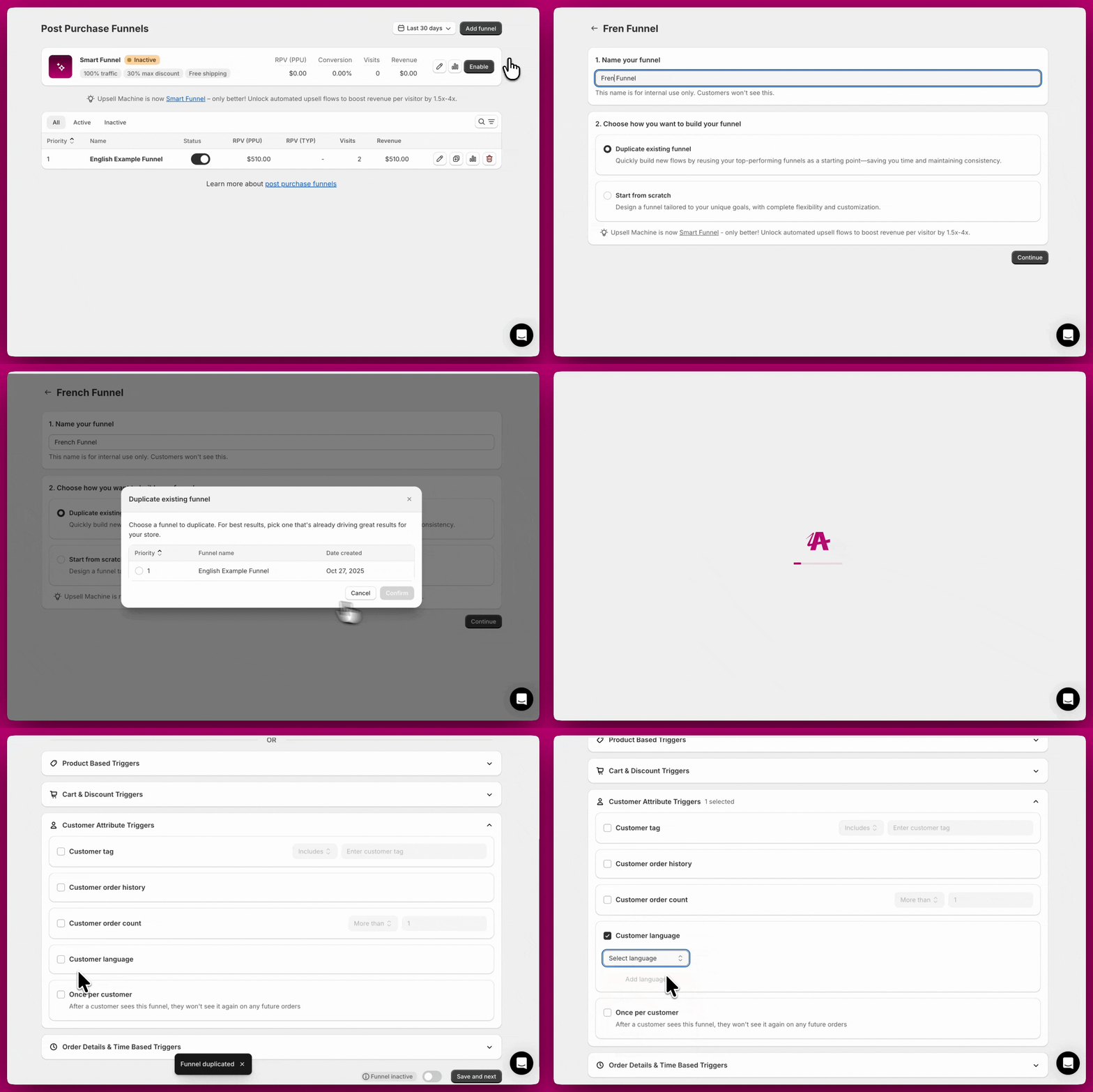 **Примечание:** хотя большую часть текста в воронке можно перевести вручную, некоторые глобальные элементы, такие как подписи кнопок и отдельные слова, управляются через раздел **Translations** в **Settings** Aftersell и в настоящее время поддерживают только один язык для всех воронок. Эта область активно развивается и будет улучшена в будущем обновлении.

## **Один раз на клиента**
Триггер Once per Customer гарантирует, что воронка показывается клиенту только один раз по всем заказам.
Вот несколько примеров:
* У вас есть воронка с включённым триггером Once per Customer. Если клиент увидит эту воронку после первой покупки, он больше не увидит её ни при каких будущих покупках, даже если все остальные условия триггеров выполнены.
* Вы хотите показать специальное «приветственное предложение» только новым клиентам при их первой покупке. Включите триггер Once per Customer, чтобы предложение появлялось только один раз для каждого клиента, предотвращая его показ при повторных покупках.
***
# Триггеры деталей заказа и времени
*Эти триггеры зависят от деталей оформления заказа, маркетинговых данных или времени.*
## **UTM-параметр**
UTM-триггер — это маркетинговый инструмент, который активирует определённые действия на основе UTM-параметров в URL. UTM-параметры (Urchin Tracking Module) помогают отслеживать эффективность онлайн-кампаний, предоставляя сведения об источнике, канале и названии кампании.
Вот несколько примеров:
* У вас есть воронка с триггером UTM-параметра, настроенным на «**utm\_source = facebook**». Если клиент переходит по ссылке с `?utm_source=facebook` в URL, воронка активируется. Если он приходит из другого источника или без UTM-параметра, воронка не активируется.
* У вас есть воронка с триггером UTM-параметра, настроенным на «**utm\_campaign = summer\_sale**». Если клиент переходит по ссылке с `?utm_campaign=summer_sale` в URL, воронка активируется, позволяя показывать предложения, специфичные для кампании.
Когда пользователи переходят по ссылке с UTM-параметрами, триггер может идентифицировать эти теги и выполнять такие действия, как:
* Показ персонализированных предложений или контента на основе конкретных кампаний.
* Сегментация посетителей по точкам входа для анализа эффективности маркетинговых каналов.
* Создание персонализированного опыта с настраиваемыми сообщениями или перенаправлениями.
Если вас интересует настройка UTM-ссылок Direct-to-Checkout, перейдите по этой [ссылке](/ru/aftersell/how_to_use_direct_to_checkout_utm_links).
⚠️ **Известное ограничение:** UTM-триггеры не срабатывают, когда клиенты используют экспресс-методы оформления заказа (Shop Pay, Apple Pay, Google Pay, PayPal и т. д.), поскольку экспресс-оформление обходит стандартный поток корзины, где захватываются UTM-параметры. Если вы используете UTM-триггеры для отслеживания кампаний, рассмотрите использование других типов триггеров (товар, коллекция, сумма заказа) в качестве альтернативы, создание отдельных воронок для общего трафика, не зависящих от UTM-параметров, или отслеживание эффективности кампаний с помощью других аналитических инструментов.
## **Валюта**
Триггер валюты позволяет управлять тем, видят ли клиенты воронку, в зависимости от того, оформляют ли они заказ в валюте магазина по умолчанию или в международной (не по умолчанию) валюте. Он не позволяет таргетировать отдельные конкретные валюты — вместо этого вы выбираете между двумя вариантами: **Default store currency only** или **International currencies only**.
Вот несколько примеров:
* У вас есть воронка с триггером валюты, настроенным на «**Default store currency only**». Если клиент оформляет заказ в валюте магазина по умолчанию, воронка активируется. Если он оформляет заказ в любой международной (не по умолчанию) валюте, воронка не активируется.
* У вас есть воронка с триггером валюты, настроенным на «**International currencies only**». Если клиент оформляет заказ в валюте, отличной от валюты магазина по умолчанию, воронка активируется. Если он оформляет заказ в валюте магазина по умолчанию, воронка не активируется.
# Общие правила отображения валют
* Предложения и апселлы на странице благодарности подстраиваются под валюту клиента, обеспечивая бесшовный опыт для покупателей на разных рынках. Это означает, что все цены отображаются в той же валюте, что и рынок, выбранный клиентом, или его сессия просмотра.
**Поскольку апселлы после покупки не показываются клиентам, оформляющим заказ в валюте, отличной от валюты вашего магазина по умолчанию**, страницу благодарности всё равно видят все. Используя триггер валюты, вы можете адаптировать конкретные предложения страницы благодарности для разных валют, что позволяет предоставлять таргетированные рекомендации товаров и предложения, соответствующие валюте оформления заказа клиента. В качестве альтернативы предложения страницы благодарности можно использовать для создания универсальной видимости для всех клиентов, независимо от страны или валюты, обходя мультивалютные ограничения Shopify для страниц после покупки. Такой подход даёт более широкие возможности для апселл-акций.
# Интеграция с Shopify Markets
* Если ваш магазин использует Shopify Markets для отображения разных валют в зависимости от местоположения клиента, Aftersell бесшовно интегрируется, чтобы товары отображались в правильной локальной валюте.
* Shopify Markets автоматизирует процесс показа локализованных валют и цен для апселл-предложений.
* Подробнее о настройке Shopify Markets см. официальную документацию Shopify: [документация Shopify Markets](#).
# Важные замечания
* Всегда убеждайтесь, что настройки валюты по умолчанию вашего магазина соответствуют вашим операционным требованиям и ожиданиям клиентов.
* Для апселл-предложений после покупки проверяйте конфигурации валют, чтобы обеспечить совместимость с вашими целевыми рынками.
# Предложения на странице благодарности
* **Локализованные цены:** все апселлы страницы благодарности автоматически подстраиваются под валюту клиента. Это гарантирует, что одна воронка может предлагать локализованные цены всем клиентам.
* **Конвертация валют:** апселлы страницы благодарности отображаются в валюте оформления заказа, даже если валюта заказа отличается от валюты магазина по умолчанию.
# Апселл-предложения после покупки
* **Мультивалютное ограничение:** апселл-предложения после покупки не поддерживают мультивалютность. По этой причине клиенты не увидят предложения, если валюта вашего магазина не соответствует ожидаемой валюте.
## **Тип устройства**
Триггер типа устройства позволяет ограничить воронку клиентами на определённом типе устройства — только Desktop или только Mobile. Когда он включён, воронка отображается только в том случае, если устройство клиента соответствует вашему выбору.
Вот несколько примеров:
* У вас есть воронка с триггером типа устройства, установленным на **Desktop only**. Если клиент завершает оформление заказа в браузере на настольном компьютере, воронка активируется. Если он оформляет заказ на мобильном устройстве, воронка не активируется.
* У вас есть воронка с триггером типа устройства, установленным на **Mobile only**. Если клиент оформляет заказ на мобильном устройстве, воронка активируется. Если он оформляет заказ на настольном компьютере, воронка не активируется.
**Примечание:** если тип устройства клиента не удаётся определить (например, при использовании устаревшего скрипта витрины), триггер срабатывает в сторону запрета — воронка не отобразится. Это то же поведение, что и у других триггеров при недоступности необходимых данных.
## **Страна доставки**
Триггер страны доставки позволяет включать или исключать клиентов из просмотра воронки на основе страны назначения доставки. Например, вы можете настроить воронку так, чтобы исключить товары, доступные только в США, когда адрес доставки находится за пределами Соединённых Штатов. Это гарантирует соблюдение географических ограничений, согласуя предложения воронки с региональной доступностью товаров.
Напоминаем, что апселлы после покупки не отображаются клиентам, оформляющим заказ в валюте, отличной от валюты вашего магазина по умолчанию; однако страницу благодарности всё равно увидят все. Используя триггер страны доставки, вы можете создавать таргетированные предложения страницы благодарности для конкретных стран, что позволяет предоставлять персонализированные рекомендации товаров и предложения на основе места доставки клиента. Это также подразумевает корректировку стоимости доставки для разных стран.
## **Случайная выборка**
Триггер случайной выборки позволяет управлять видимостью воронки для случайного подмножества клиентов. Этот триггер идеально подходит для тестирования новых воронок на небольшом проценте вашей клиентской базы или для того, чтобы удивить избранную группу клиентов специальными предложениями.
Вот несколько примеров:
* У вас есть воронка с триггером случайной выборки, установленным на «**25%**». Воронка будет случайным образом активироваться примерно для 25% клиентов, соответствующих всем остальным условиям триггеров. Остальные 75% воронку не увидят.
* Вы хотите провести A/B-тест двух разных апселл-предложений. Создайте две воронки, каждая с триггером случайной выборки, установленным на «**50%**». Каждая воронка будет показываться примерно половине ваших клиентов, что позволит сравнить результаты.
Применяя триггер случайной выборки, вы можете эффективно тестировать новые стратегии, измерять эффект или добавлять элемент эксклюзивности в свои акции, создавая уникальный опыт для «**счастливчиков**», соответствующих критериям.
## **Дата/время**
Триггер даты/времени позволяет планировать видимость воронки на основе конкретных дат и времени. С помощью этого триггера вы можете активировать или деактивировать предложения по заданному расписанию, что идеально подходит для срочных акций, сезонных кампаний или эксклюзивных предложений с ограниченным сроком действия.
Вот несколько примеров:
* У вас есть воронка с триггером даты/времени, настроенным на активацию «**с 1 по 25 декабря**». Воронка будет активироваться только для заказов, размещённых в этом диапазоне дат, — идеально для праздничных акций.
* У вас есть воронка с триггером даты/времени, настроенным на активацию «**после 1 января 2026 года**». Воронка будет активироваться только для заказов, размещённых в эту дату или позже, что полезно для запуска новогодних акций или выпусков товаров.
Триггер даты/времени включает выпадающий список выбора часового пояса, позволяющий выбрать часовой пояс, в котором должно работать ваше расписание (например, «GMT-07:00 - (MST) America/Phoenix»). Даты выбираются с помощью календаря, и вы можете задать дату начала, дату окончания или обе, чтобы определить активное окно.
**Примечание:** обязательно выберите правильный часовой пояс для основной аудитории вашего магазина. Если ваш магазин обслуживает клиентов в нескольких часовых поясах, выберите часовой пояс, наиболее релевантный вашему расписанию акций.
## **Способ доставки**
Триггер способа доставки позволяет управлять видимостью воронки на основе варианта доставки, выбранного клиентом при оформлении заказа. Этот триггер позволяет включать или исключать клиентов из конкретных предложений в зависимости от выбранного ими способа доставки.
Вот несколько примеров:
* Вы продаёте скоропортящийся товар, требующий доставки на следующий день. Настройте триггер способа доставки на включение «Overnight» или «Express», чтобы апселл появлялся только у клиентов, выбравших быструю доставку, которые получат заказ быстро.
* Вы хотите предложить улучшение до ускоренной доставки. Настройте триггер на включение «Standard Shipping», чтобы апселл на улучшение видели только клиенты, выбравшие более медленный вариант.
* Вы предлагаете самовывоз. Настройте триггер на исключение «Local Pickup», чтобы предложения, зависящие от доставки (например, защита доставки), не появлялись у клиентов, забирающих заказ в магазине.
**Примечание:** сопоставление нечувствительно к регистру и проверяет, *содержит* ли название тарифа доставки Shopify текст, введённый в триггере, — точное полное совпадение не требуется. Например, значение триггера «express» совпадёт с названиями тарифов доставки вроде «Express Shipping» или «2-Day Express».
***
# Условная логика
Триггеры после покупки работают вместе по простой логике: все триггеры должны быть выполнены (**логика AND**), а внутри каждого триггера достаточно совпадения только одного условия (**логика OR**).
Подробнее о том, как применяется наша логика триггеров, читайте в этой статье:
[Понимание условной логики](/ru/aftersell/understanding_conditional_logic_for_post_purchase_triggers)
**Комбинирование условий по товарам.** В воронке есть единственный блок «Товар/коллекция», и всё внутри него использует логику OR — триггер срабатывает, когда **любой один** из перечисленных товаров или коллекций находится в заказе. Настройки AND между отдельными товарами или коллекциями в этом блоке нет.
Если вам нужно, чтобы заказ содержал товар A **и** товар B, используйте вместо этого триггер **количества товара (Product Quantity)**. У него есть настройка **Condition Logic**, которую можно установить в AND, с одной строкой на товар. Это единственный триггер на основе товаров, поддерживающий AND между строками.