> ## Documentation Index
> Fetch the complete documentation index at: https://docs.aftersell.com/llms.txt
> Use this file to discover all available pages before exploring further.
# Настройки брендинга страницы после покупки
> Как ваша страница после покупки наследует брендинг оформления заказа Shopify и где редактировать эти настройки брендинга в зависимости от вашего тарифного плана Shopify.
Ваша страница после покупки оформляется в соответствии с **брендингом оформления заказа Shopify** — теми же настройками, которые определяют оформление вашей страницы оформления заказа, страницы благодарности и страницы статуса заказа. У неё нет собственного отдельного оформления.
Если ваш магазин не на тарифном плане Shopify Plus, предпросмотр в редакторе Aftersell не будет совпадать с вашей рабочей страницей. Shopify не позволяет приложениям считывать ваш брендинг на этих планах, поэтому предпросмотр будет использовать настройки Shopify по умолчанию
Это влияет только на предпросмотр; ваша рабочая страница после покупки по-прежнему использует ваш реальный брендинг. Чтобы убедиться в этом, оформите тестовый заказ и проверьте страницу после покупки.
Редактор оформления заказа не показывает страницу после покупки, поэтому там нечего предварительно просматривать. Ваш брендинг всё равно применяется к ней в фоновом режиме
Где вы редактируете этот брендинг, зависит от вашего тарифного плана Shopify.
## Если вы не на Shopify Plus (также подходит для Shopify Plus)
Shopify позволяет приложениям считывать и изменять брендинг оформления заказа только на планах Plus, поэтому Aftersell не может показать или изменить ваш брендинг. Вносите изменения в редакторе оформления заказа Shopify. Чтобы открыть его, перейдите в **Settings → Checkout** в панели администратора Shopify и нажмите **Customize**:
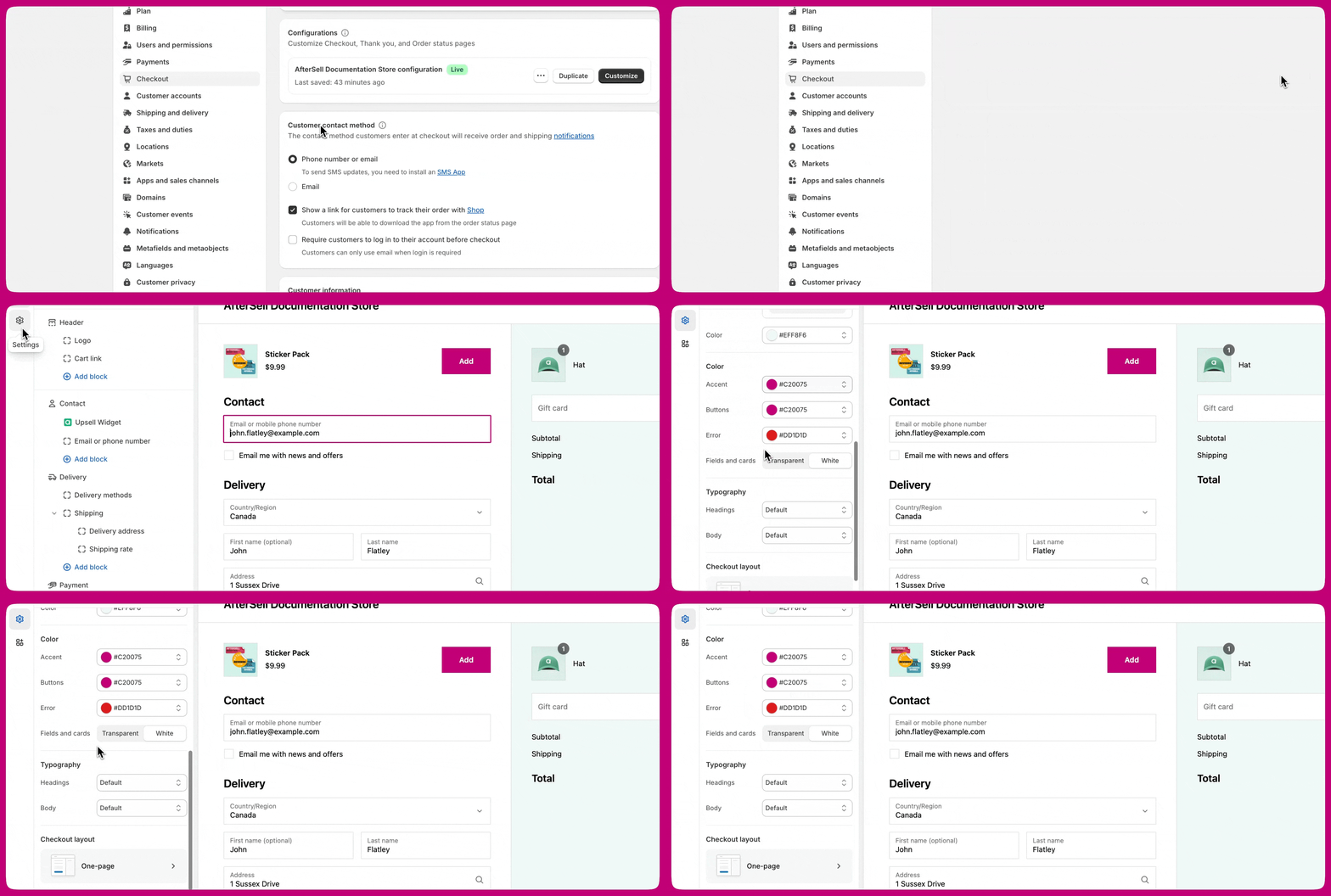 Редактор оформления заказа не показывает страницу после покупки, поэтому там нечего предварительно просматривать. Ваш брендинг всё равно применяется к ней.
Настройка **Colors → Buttons** — та, о которой продавцы спрашивают чаще всего: она управляет кнопками «Add to order» и кнопками перехода к следующему шагу на вашей странице после покупки:
Редактор оформления заказа не показывает страницу после покупки, поэтому там нечего предварительно просматривать. Ваш брендинг всё равно применяется к ней.
Настройка **Colors → Buttons** — та, о которой продавцы спрашивают чаще всего: она управляет кнопками «Add to order» и кнопками перехода к следующему шагу на вашей странице после покупки:

## Если вы на Shopify Plus
Редактируйте свой брендинг прямо в Aftersell, в разделе **Settings → Checkout branding**. Ваши изменения записываются напрямую в брендинг оформления заказа Shopify, поэтому они применяются к странице оформления заказа, странице после покупки, странице благодарности и странице статуса заказа. См. также [Настройки брендинга оформления заказа](https://docs.aftersell.com/aftersell/checkout_branding_settings#checkout-branding-settings)
На этих планах предпросмотр в редакторе Aftersell также показывает ваш реальный брендинг, поэтому вы можете увидеть своё оформление без оформления заказа.
При желании вы можете использовать редактор оформления заказа Shopify. Оба записывают в одни и те же настройки, поэтому достаточно одного из них.
***
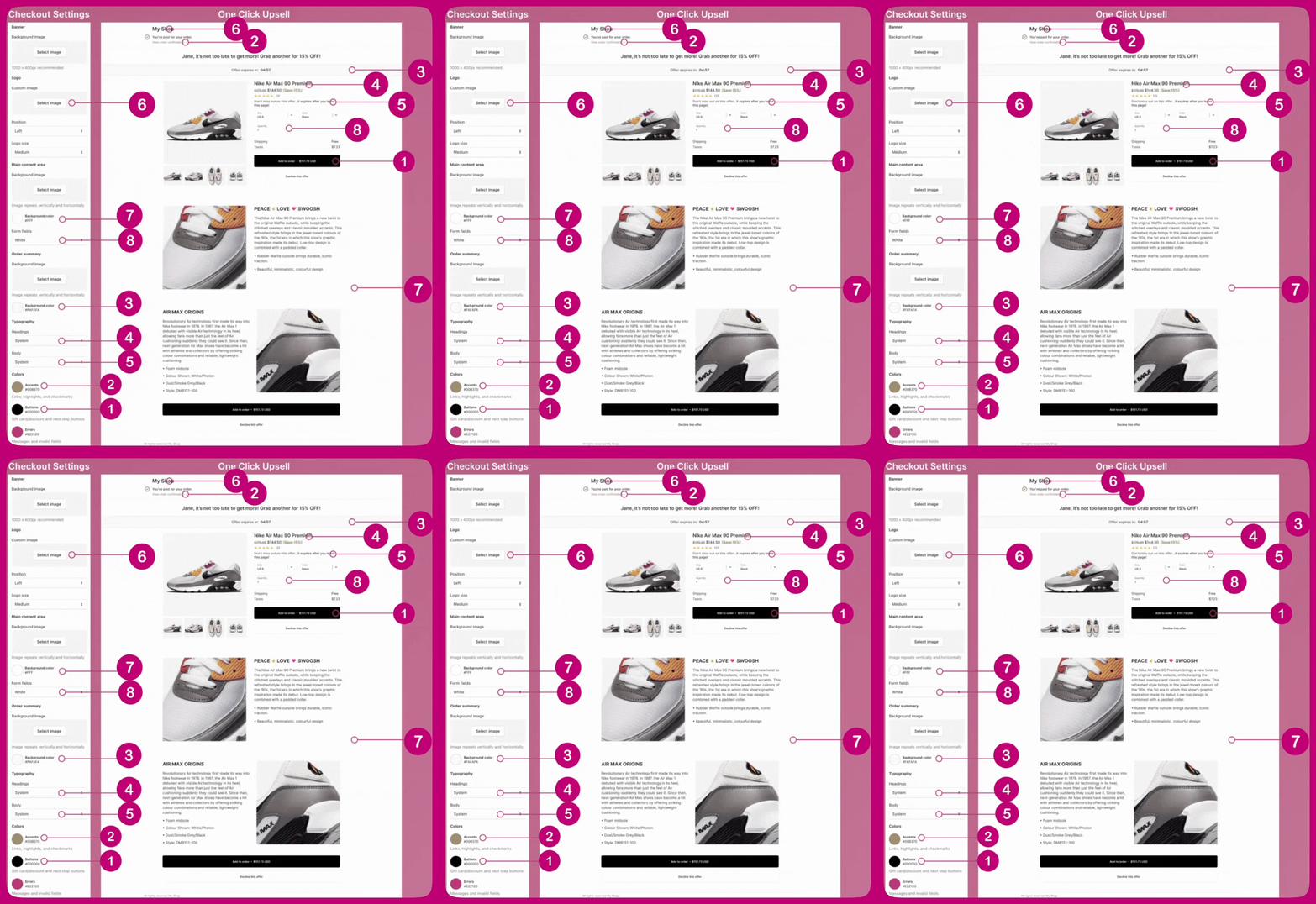
Многие поля в редакторе оформления заказа Shopify связаны со страницей после покупки Aftersell. Приведённое ниже соответствие показывает, какая настройка оформления заказа Shopify управляет каким элементом на странице апселла после покупки:
| Настройка оформления заказа Shopify | Управляет на странице после покупки |
| :---------------------------------------- | :------------------------------------------------- |
| **Logo** (изображение, положение, размер) | Логотип магазина в верхней части страницы |
| **Main content area → Background color** | Фон страницы |
| **Order summary → Background color** | Фон сводки предложения |
| **Typography → Headings** | Заголовки предложения и товаров |
| **Typography → Body** | Основной текст |
| **Colors → Accents** | Ссылки, выделения и галочки |
| **Colors → Buttons** | Кнопки «Add to order» и перехода к следующему шагу |
| **Form fields** | Поля формы выбора варианта и количества |
Например, цвет кнопок в оформлении заказа Shopify напрямую отражается на цвете кнопок на странице после покупки:
 ***
***