> ## Documentation Index
> Fetch the complete documentation index at: https://docs.aftersell.com/llms.txt
> Use this file to discover all available pages before exploring further.
# Страницы против отдельных виджетов
В Checkout есть два способа добавить виджеты в ваш чекаут: **Pages** (страницы) и **Standalone widgets** (отдельные виджеты). В этой статье объясняется, как работает каждый из них, когда их использовать и как разместить их в вашем чекауте Shopify.
### **Что мне использовать?**
| | **Pages** | **Standalone widgets** |
| :-------------------- | :--------------------------------------- | :------------------------------------------ |
| **Лучше всего для** | Отображения нескольких виджетов вместе | Отображения одного виджета |
| **Триггеры** | Общие для всех виджетов на странице | Задаются индивидуально для каждого варианта |
| **Лимит блоков** | Максимум 5 блоков на тип виджета | Максимум 3 блока на тип виджета |
| **Размещение блоков** | Один app block на виджет внутри страницы | Один app block на виджет |
***
## **Страницы**
Страница — это группа виджетов, которые используют одну общую группу триггеров. Когда условия срабатывания выполняются, все виджеты на странице отображаются вместе. Страницы идеальны, когда вы хотите показать несколько виджетов одной аудитории одновременно.
### Создание страницы
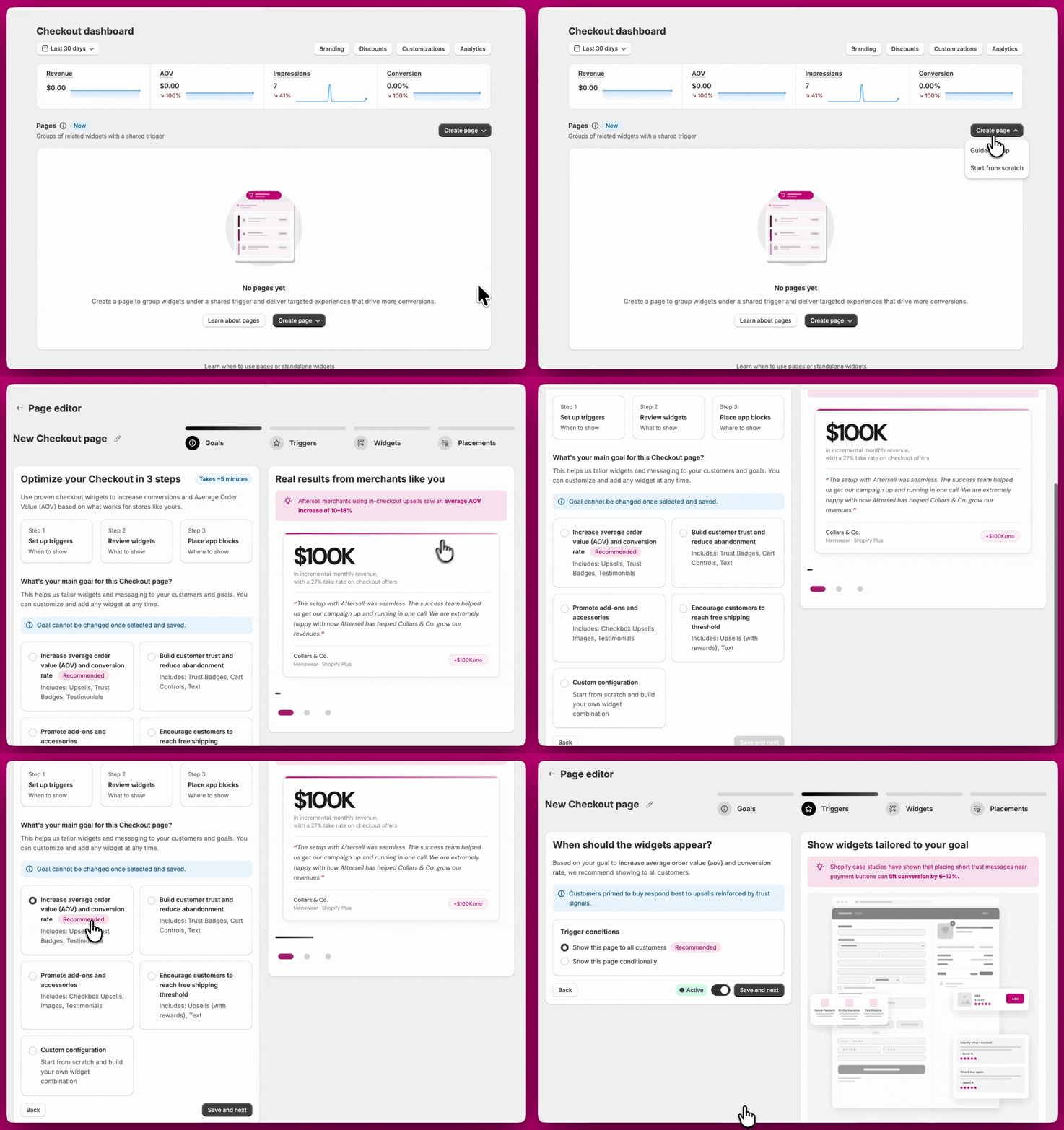
При создании страницы у вас есть два варианта: **Guided setup** (пошаговая настройка) или **Start from scratch** (с нуля).
**Guided setup**
Пошаговая настройка проводит вас через рекомендованную конфигурацию на основе выбранной вами цели. Настройка состоит из четырёх шагов: **Goal, Triggers, Widgets и Placement.**
**Шаг 1: Goal (цель)**
Выберите цель, которая лучше всего соответствует тому, чего вы хотите достичь. Каждая цель поставляется с рекомендованным набором заранее настроенных виджетов.
| **Цель** | **Рекомендованные виджеты** |
| :-------------------------------------------------------------- | :-------------------------------------------------------------- |
| Увеличить средний чек (AOV) и коэффициент конверсии | Upsells, Trust Badges, Testimonials |
| Укрепить доверие клиентов и снизить количество брошенных корзин | Trust Badges, Cart Controls, Text |
| Продвигать дополнения и аксессуары | Checkbox Upsells, Images, Testimonials |
| Стимулировать клиентов достичь порога бесплатной доставки | Upsells (с Rewards), Text |
| Пользовательская конфигурация | Нет — начните с нуля и соберите собственную комбинацию виджетов |
**Важно:** цель нельзя изменить после сохранения. Если вам нужна другая цель, придётся удалить страницу и создать новую. Однако виджеты можно добавлять на страницу и удалять с неё в любой момент. Прежде чем продолжить, уделите время выбору цели, которая лучше всего соответствует вашей стратегии.
Выбрав цель, нажмите **Save and next**, чтобы продолжить.
 **Шаг 2: Triggers (триггеры)**
Задайте условия, при которых будет показываться ваша страница, или выберите показ страницы всем клиентам без условий. Полный список доступных триггеров см. в статье[ Триггеры чекаута](/ru/aftersell/checkout_triggers).
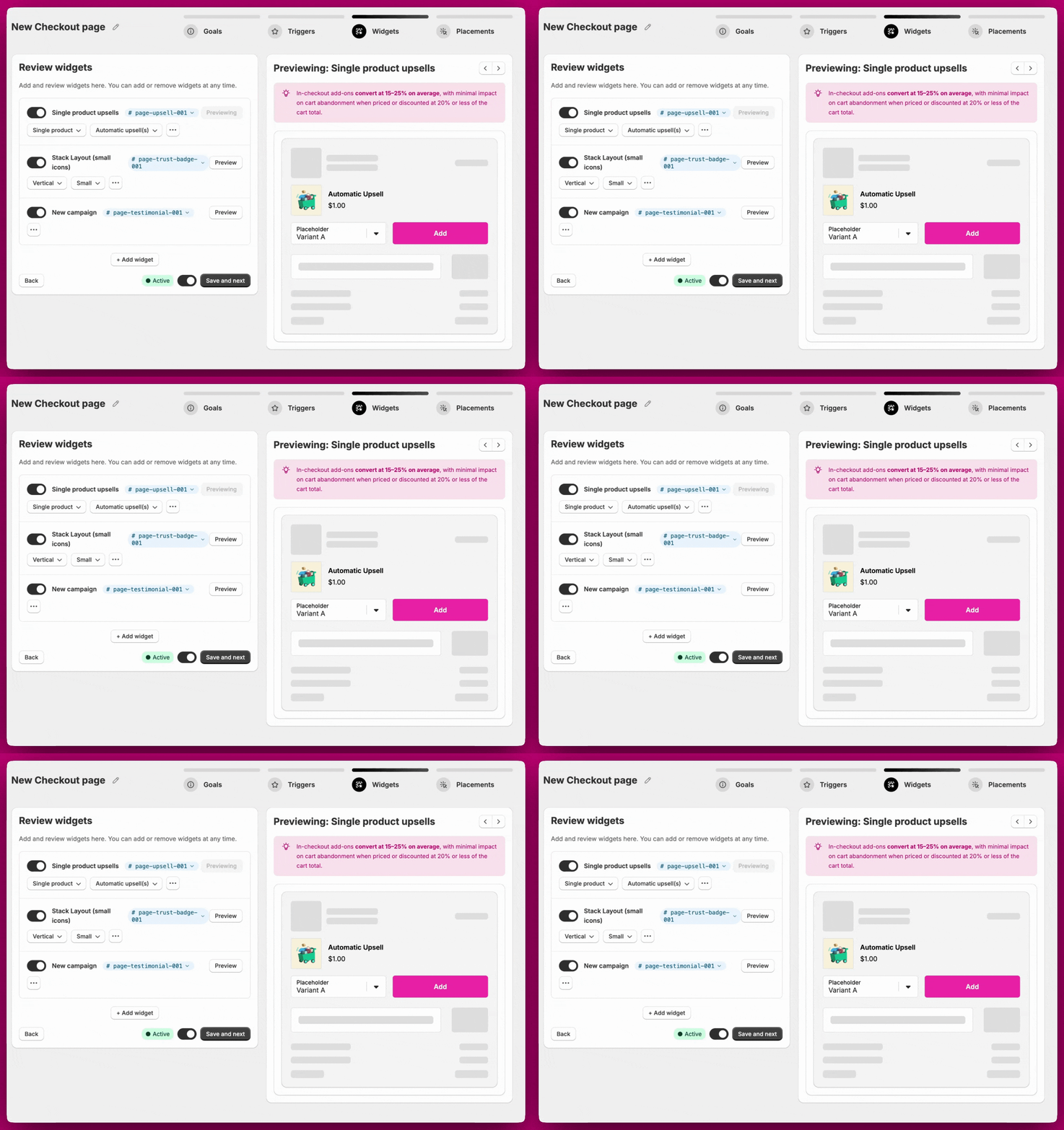
**Шаг 3: Widgets (виджеты)**
Просмотрите виджеты, рекомендованные для вашей цели. На этом этапе вы можете добавлять или удалять виджеты, а также открывать расширенные настройки каждого виджета. Полный список доступных типов виджетов и их настроек см. в статье[ Типы виджетов чекаута](/ru/aftersell/checkout_widget_types).
**Шаг 2: Triggers (триггеры)**
Задайте условия, при которых будет показываться ваша страница, или выберите показ страницы всем клиентам без условий. Полный список доступных триггеров см. в статье[ Триггеры чекаута](/ru/aftersell/checkout_triggers).
**Шаг 3: Widgets (виджеты)**
Просмотрите виджеты, рекомендованные для вашей цели. На этом этапе вы можете добавлять или удалять виджеты, а также открывать расширенные настройки каждого виджета. Полный список доступных типов виджетов и их настроек см. в статье[ Типы виджетов чекаута](/ru/aftersell/checkout_widget_types).
 **Шаг 4: Placement (размещение)**
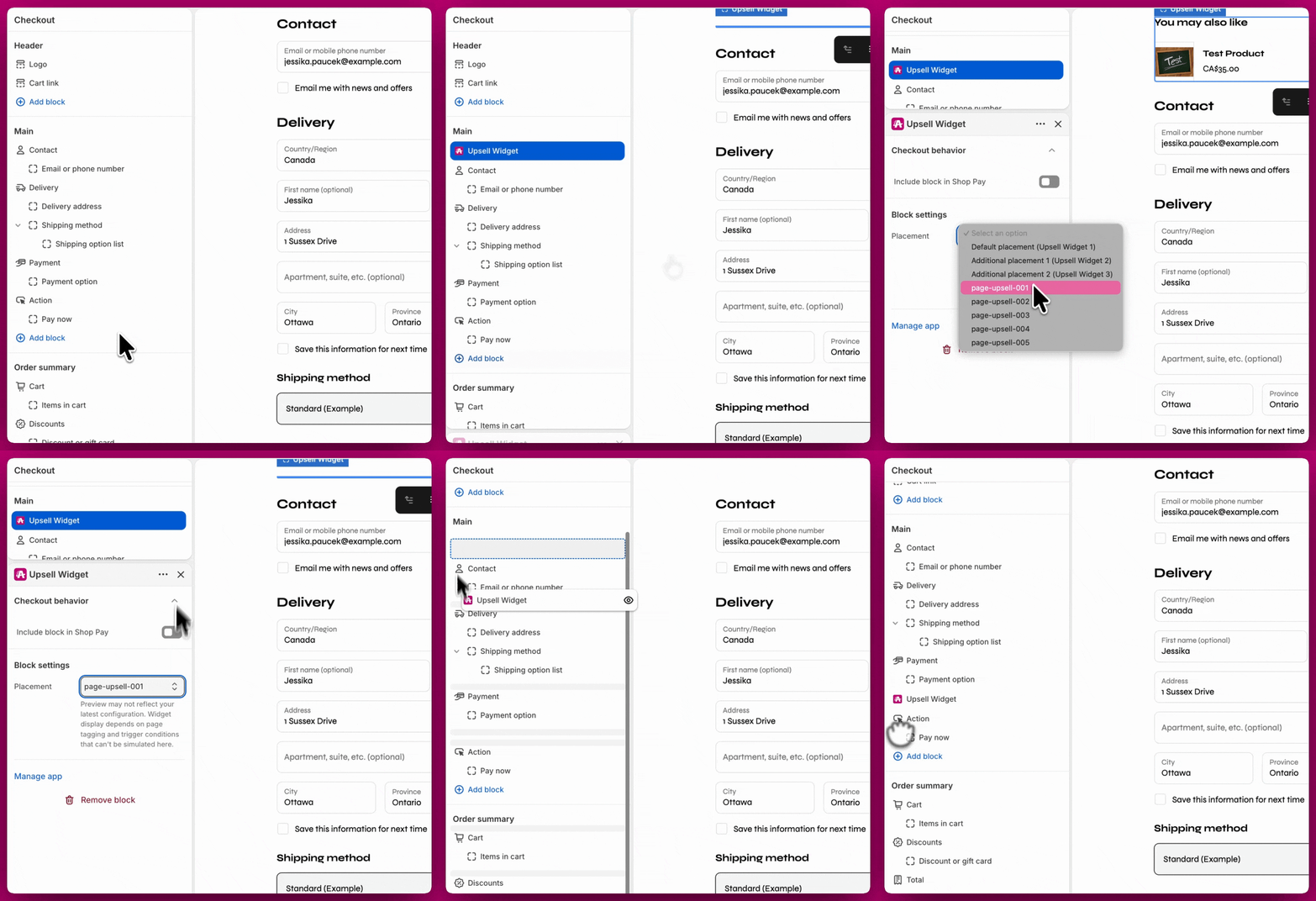
Каждый виджет вашей страницы нужно разместить индивидуально в редакторе чекаута Shopify. Каждому виджету присваивается **BlockID** (например, page-upsell-001, page-upsell-002), который используется для его идентификации при добавлении app block в Shopify.
Рекомендации по расположению помогут вам решить, где разместить каждый виджет на странице чекаута. Чтобы разместить виджет:
1. Запишите **BlockID**, присвоенный вашему виджету в панели управления Aftersell.
2. Откройте **редактор чекаута Shopify**.
3. Добавьте **app block Aftersell**.
4. Из выпадающего списка выберите BlockID, соответствующий вашему виджету (например, page-upsell-003).
**Примечание:** каждый виджет внутри страницы **имеет собственный BlockID и должен быть добавлен как отдельный app block в редакторе чекаута Shopify.** Виджет не будет отображаться, пока не будет размещён.
**Шаг 4: Placement (размещение)**
Каждый виджет вашей страницы нужно разместить индивидуально в редакторе чекаута Shopify. Каждому виджету присваивается **BlockID** (например, page-upsell-001, page-upsell-002), который используется для его идентификации при добавлении app block в Shopify.
Рекомендации по расположению помогут вам решить, где разместить каждый виджет на странице чекаута. Чтобы разместить виджет:
1. Запишите **BlockID**, присвоенный вашему виджету в панели управления Aftersell.
2. Откройте **редактор чекаута Shopify**.
3. Добавьте **app block Aftersell**.
4. Из выпадающего списка выберите BlockID, соответствующий вашему виджету (например, page-upsell-003).
**Примечание:** каждый виджет внутри страницы **имеет собственный BlockID и должен быть добавлен как отдельный app block в редакторе чекаута Shopify.** Виджет не будет отображаться, пока не будет размещён.
 ***
**Start from scratch**
Вариант «с нуля» повторяет тот же процесс, что и Guided setup, но пропускает шаг Goal. Вы настраиваете триггеры, добавляете виджеты вручную, а затем размещаете их в редакторе чекаута Shopify, используя их BlockID.
**Редактирование страницы**
Вы можете редактировать страницу в любой момент после создания, включая добавление и удаление виджетов и обновление триггеров. Единственное, что нельзя изменить, — это цель. Если вам нужно изменить цель, удалите страницу и создайте новую.
**Дублирование страницы**
Чтобы создать копию существующей страницы, нажмите иконку **Duplicate** в строке страницы в панели управления. Дублированная страница создаётся в неактивном состоянии с названием, начинающимся с «(Duplicated)», и включает все те же виджеты и конфигурацию триггеров, что и оригинал. Вы можете переименовать и активировать её, когда будете готовы.
***
***
**Start from scratch**
Вариант «с нуля» повторяет тот же процесс, что и Guided setup, но пропускает шаг Goal. Вы настраиваете триггеры, добавляете виджеты вручную, а затем размещаете их в редакторе чекаута Shopify, используя их BlockID.
**Редактирование страницы**
Вы можете редактировать страницу в любой момент после создания, включая добавление и удаление виджетов и обновление триггеров. Единственное, что нельзя изменить, — это цель. Если вам нужно изменить цель, удалите страницу и создайте новую.
**Дублирование страницы**
Чтобы создать копию существующей страницы, нажмите иконку **Duplicate** в строке страницы в панели управления. Дублированная страница создаётся в неактивном состоянии с названием, начинающимся с «(Duplicated)», и включает все те же виджеты и конфигурацию триггеров, что и оригинал. Вы можете переименовать и активировать её, когда будете готовы.
***
## **Отдельные виджеты**
Отдельные виджеты — это индивидуальные виджеты, каждый со своими триггерами и приоритетом; они лучше всего подходят, когда вам нужно отображать один виджет постоянно или для целевой группы клиентов.
### Создание отдельного виджета
Нажмите **Create widget** в панели управления. Вам будет предложено выбрать две вещи:
* **Тип виджета**: тип виджета, который вы хотите создать (Upsells, Rewards, Trust Badges, Testimonials, Cart Controls, Notes, Text или Images). Полное описание каждого типа виджета и его настроек см. в статье [Типы виджетов чекаута](/ru/aftersell/checkout_widget_types).
* **Блок**: в какой блок добавить виджет. Доступно три блока, и их названия соответствуют выбранному типу виджета. Например:
* Upsells: Default upsell, Additional upsell 1, Additional upsell 2
* Trust Badges: Default trust badge, Additional trust badge 1, Additional trust badge 2
* И так далее для каждого типа виджета
Каждый блок может содержать несколько вариантов. Счётчик блоков в правом верхнем углу селектора показывает, сколько из 3 доступных блоков вы создали (например, 2/3 означает 2 созданных блока, 1 остаётся).
### Лимит блоков
Для отдельных виджетов можно использовать максимум **3 блока**. Когда все 3 блока заняты, опция **Add new block** станет недоступной, и дополнительные виджеты того же типа нельзя будет создать, пока существующий блок не будет удалён.
### Размещение
Каждый отдельный виджет должен быть размещён в редакторе чекаута Shopify как собственный app block. При добавлении app block в Shopify вы увидите варианты BlockID для ваших отдельных виджетов в виде:
* Default placement
* Additional placement 1
* Additional placement 2
Значение placement — это ключ маршрутизации, а не позиция: оно указывает app block, какую сохранённую конфигурацию виджета загружать. Где виджет фактически появится в чекауте, определяется тем, где вы добавите его app block в редакторе чекаута Shopify, — с одним исключением. **Cart controls** нельзя свободно позиционировать: он отображается после каждой позиции корзины там, где показывается корзина. Любой другой тип виджета можно добавить как блок в любое место, которое предлагает редактор чекаута.
Чтобы разместить виджет:
1. Откройте **редактор чекаута Shopify**.
2. Добавьте **app block Aftersell** в нужное место.
3. Из выпадающего списка выберите BlockID, соответствующий вашему виджету.
***
## **Аналитика**
Аналитика доступна как для страниц, так и для отдельных виджетов. Вы можете просмотреть данные об эффективности любой отдельной страницы или виджета, нажав **иконку столбчатой диаграммы** рядом с ними в панели управления, из самого редактора или на вкладке Analytics в боковой навигации