> ## Documentation Index
> Fetch the complete documentation index at: https://docs.aftersell.com/llms.txt
> Use this file to discover all available pages before exploring further.
# Устранение неполадок в браузере заказов
> Исправьте распространённые проблемы со статусами предложений, пробелами в воронках и неподходящими заказами в Order Browser.
Используйте это руководство, чтобы разобраться с неожиданными статусами или пробелами, которые вы видите в [Order Browser](/ru/aftersell/order_browser_overview).
Если ваше предложение вообще не отображается ещё до того, как вы открыли Order Browser, начните со статей [Почему моё послепродажное предложение не отображается?](/ru/aftersell/why_isnt_my_1_click_offer_displaying) или [Виджет не отображается на странице Thank You Page](/ru/aftersell/widget_not_displaying_on_the_thank_you_page).
Полный обзор всех статусов Order Browser см. в статье [Обзор Order Browser.](/ru/aftersell/order_browser_overview) Используйте это руководство, когда исследуете конкретный статус или неожиданный пробел.
## Почему так много заказов отображаются как Ineligible?
Статус Ineligible (неподходящий заказ) полностью контролируется Shopify, а не Aftersell. Самые распространённые причины — неподдерживаемые способы оплаты (цифровые кошельки, BNPL, полная оплата подарочной картой), заказы менее \$0.50, мультивалютность, а также пошлины или landed costs.
Как разобраться: используйте фильтр **Ineligibility reason** в таблице заказов, чтобы сгруппировать заказы по конкретной причине. Затем откройте отдельный заказ, чтобы проверить способ оплаты или детали заказа.
Полное описание каждой причины непригодности и способов реагирования на каждую из них см. в статье [Обзор Order Browser](/ru/aftersell/order_browser_overview). Конкретно о поддерживаемых и неподдерживаемых способах оплаты см. [Способы оплаты](/ru/aftersell/payment_methods).
> **Совет:** если большая доля ваших заказов неподходящие из-за способа оплаты, настройка [апселлов на странице Thank You Page](/ru/aftersell/how_can_i_set_up_and_customize_thank_you_page_upsells_in_aftersell) — лучший способ вернуть этот трафик, поскольку TYP не подпадает под послепродажные ограничения Shopify.
***
## Что означает «Not configured»?
Not configured означает, что в воронке есть слот предложения (например, Offer 2), который существует, но предложение в нём ещё не настроено.
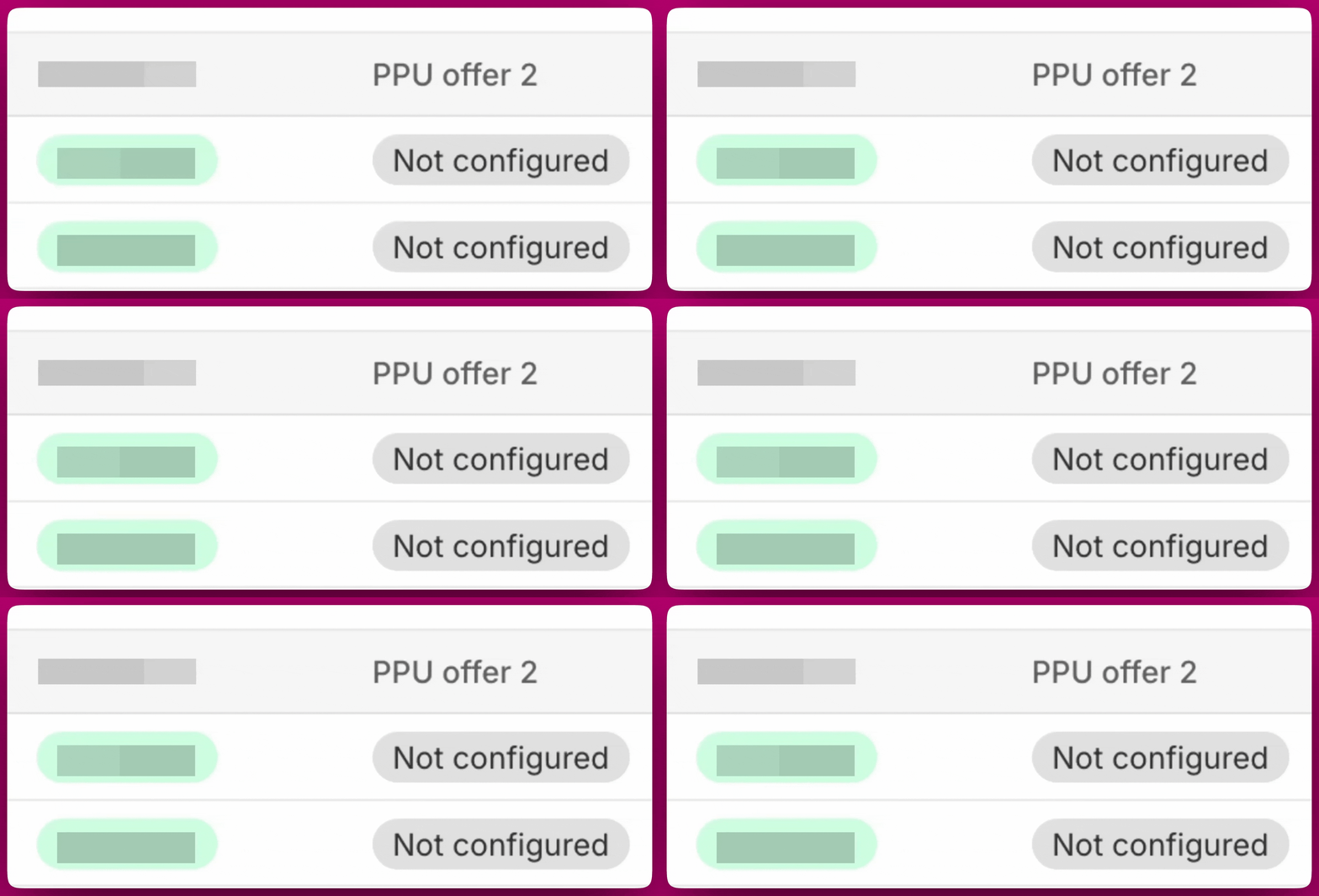 Как исправить: нажмите на ссылку **PPU Funnel** в таблице заказов, чтобы перейти прямо к этой воронке, затем добавьте предложение в пустой слот.
***
Как исправить: нажмите на ссылку **PPU Funnel** в таблице заказов, чтобы перейти прямо к этой воронке, затем добавьте предложение в пустой слот.
***
## Что означает «Products excluded» и как это исправить?
Products excluded на слоте предложения PPU означает, что все продукты вашего предложения были исключены на момент этого заказа. Откройте заказ и перейдите на вкладку PPU — в таймлайне будет предупреждение Products excluded с конкретной причиной ниже.
* **Product already in order:** продукт из предложения уже был в корзине клиента. Отключите «Hide offer if already purchased» в настройках предложения или добавьте в предложение другие продукты.
* **Product OOS:** продукт из предложения был не в наличии. Добавьте больше продуктов, чтобы всегда было что показать.
* **Product Inactive:** продукт из предложения был снят с публикации или деактивирован в Shopify. Опубликуйте продукт снова или замените его активным.
* **All products filtered:** все продукты были исключены комбинацией правил. Проверьте настройки фильтров предложения и расширьте пул подходящих продуктов.
> **Совет:** чтобы со временем снизить частоту этой проблемы, добавляйте в каждое предложение больше запасных продуктов и периодически проверяйте, что продукты предложения в наличии и опубликованы.
***
## Много заказов показывают No interaction. Что можно сделать?
No interaction означает, что предложение было показано, но клиент ушёл, не нажав Accept или Decline. Частично это нормальное поведение, но стабильно высокий уровень может указывать на проблемы с дизайном предложения.
Несколько вещей, которые помогают:
* **Меньше продуктов в одном предложении.** Более четырёх товаров в одном предложении могут вызывать паралич выбора. Держите предложение сфокусированным и релевантным тому, что клиент только что купил.
* **Включите Require Confirmation Click to Accept** в настройках предложения. Это делает действие Accept/Decline более осознанным и обычно даёт более чистые данные о конверсии.
* **Проверьте релевантность предложения.** Если предложение не ощущается связанным с исходной покупкой, клиенты с большей вероятностью его проигнорируют.
**Примечание о задержке фулфилмента:** когда заказ показывает статус «No interaction», на фулфилмент ставится задержка до 60 минут. Задержка снимается, когда клиент принимает, отклоняет предложение или сессия закрывается. Подробнее см. в статье [Фулфилмент](/ru/aftersell/fulfillment).
***
## Заказы показывают Customer skipped. Что-то сломалось?
Не обязательно. Customer skipped означает, что клиент закрыл браузер или ушёл до того, как послепродажная страница успела загрузиться. Распространённые причины:
* Клиент ушёл сразу после чекаута
* Браузер был закрыт до завершения послепродажного редиректа
* Чекаут завершился через ускоренный сценарий, который обошёл послепродажный шаг
Если вы видите необычно большое количество пропусков, проверьте, не было ли недавних изменений в конфигурации вашего чекаута, и не генерирует ли конкретный канал продаж больше пропусков, чем другие.
***
## PPU Funnel показывает «No funnel triggered». Как это исправить?
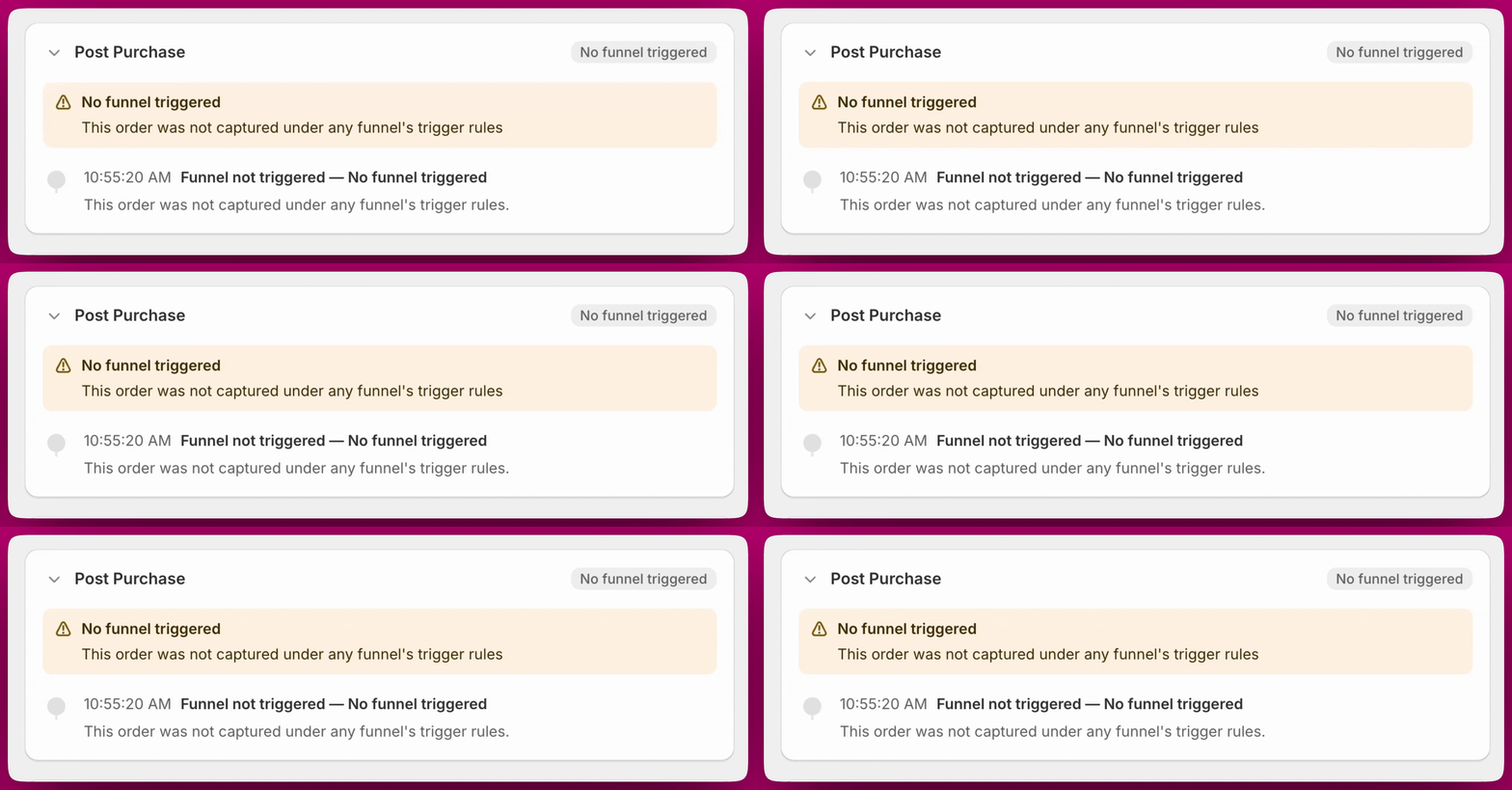
No funnel triggered означает, что заказ был подходящим, но ни одна воронка не совпала с его условиями срабатывания. Распространённые причины:
* Ни у одной воронки нет триггера «All orders» в качестве резервного варианта на все случаи
* Условия срабатывания воронки (теги продуктов, теги клиентов, стоимость заказа) больше не совпадают со входящими заказами
* Несколько воронок конкурируют, и ожидаемая проиграла по приоритету
Как исправить это на долгий срок: убедитесь, что у вас есть хотя бы одна воронка с низким приоритетом и триггером на все заказы, чтобы всегда был резервный вариант. Нажмите на ссылку **PPU Funnel** в таблице заказов (или на событие **Funnel triggered** в таймлайне заказа), чтобы напрямую проверить и обновить логику триггеров.
 ***
***
## Панель Improvement Opportunities отмечает пробелы. Что делать?
**Funnel & Offer opportunities** означает, что в одной или нескольких ваших воронках есть ненастроенный или отсутствующий слот предложения. Используйте фильтр Offer opportunities в таблице заказов, чтобы найти конкретные заказы, затем перейдите к воронке и настройте недостающее предложение.
**Product opportunities** означает, что предложение настроено, но его продукты часто отфильтровываются или недоступны. Используйте фильтр Product opportunities, чтобы вывести такие заказы, проверьте, какие продукты вызывают пробел, и либо замените их, либо ослабьте настройки фильтров.
***
## Я вижу «Timer expired» на предложениях PPU
Timer expired означает, что таймер послепродажной сессии истёк, пока предложение было на экране. Послепродажная страница Shopify имеет ограничение по времени, и если клиент находился на странице слишком долго без взаимодействия, сессия истекает.
Для небольшого процента заказов это ожидаемо. Если вы видите это часто, проверьте, нет ли в вашем предложении необычно большого количества продуктов или шагов, которые могут замедлять загрузку или время просмотра.
***
## Таймлайн PPU моего тестового заказа пуст или неполон
Если вы разместили тестовый заказ и вкладка PPU не показывает событий или показывает частичные данные, вероятно, ID заказа был недоступен, когда сработали самые ранние события. Это разрешается автоматически по мере завершения заказа — подождите несколько минут и обновите страницу.
***
## Таймлайн PPU показывает «Technical issue»
Technical issue означает, что послепродажный опыт не смог загрузиться для этого заказа. Это отличается от Ineligible (когда Shopify его заблокировал) — сессия началась, но что-то помешало странице отрисоваться.
«Not loaded» — это статус только для **Rokt Thanks**. Он никогда не появляется в таймлайне PPU, где то же самое состояние обозначается как Technical issue.
Распространённые причины включают проблемы с браузером на стороне клиента, обрыв сети во время редиректа или временную ошибку платформы Shopify. Обычно это не вызвано вашей конфигурацией Aftersell.
Если вы видите Not loaded на небольшом количестве заказов, никаких действий не требуется. Если вы видите его постоянно на многих заказах, свяжитесь с поддержкой и укажите номера заказов, чтобы команда могла проверить, нет ли проблемы на уровне платформы.
***
## Я вижу «Shopify skipped» — что это значит?
Shopify skipped означает, что Shopify пропустил послепродажную страницу для этого заказа на уровне платформы. Когда вы откроете заказ и перейдёте на вкладку PPU, вы увидите:
> Shopify skipped может возникать в более широком спектре ситуаций, чем просто экстремальная нагрузка на платформу, — включая development-магазины. Если вы тестируете на dev-магазине и видите этот статус, это ожидаемое поведение. Если вы видите его в больших объёмах на действующем магазине без явной причины, обратитесь напрямую в Shopify, так как это может указывать на проблему платформы Shopify.
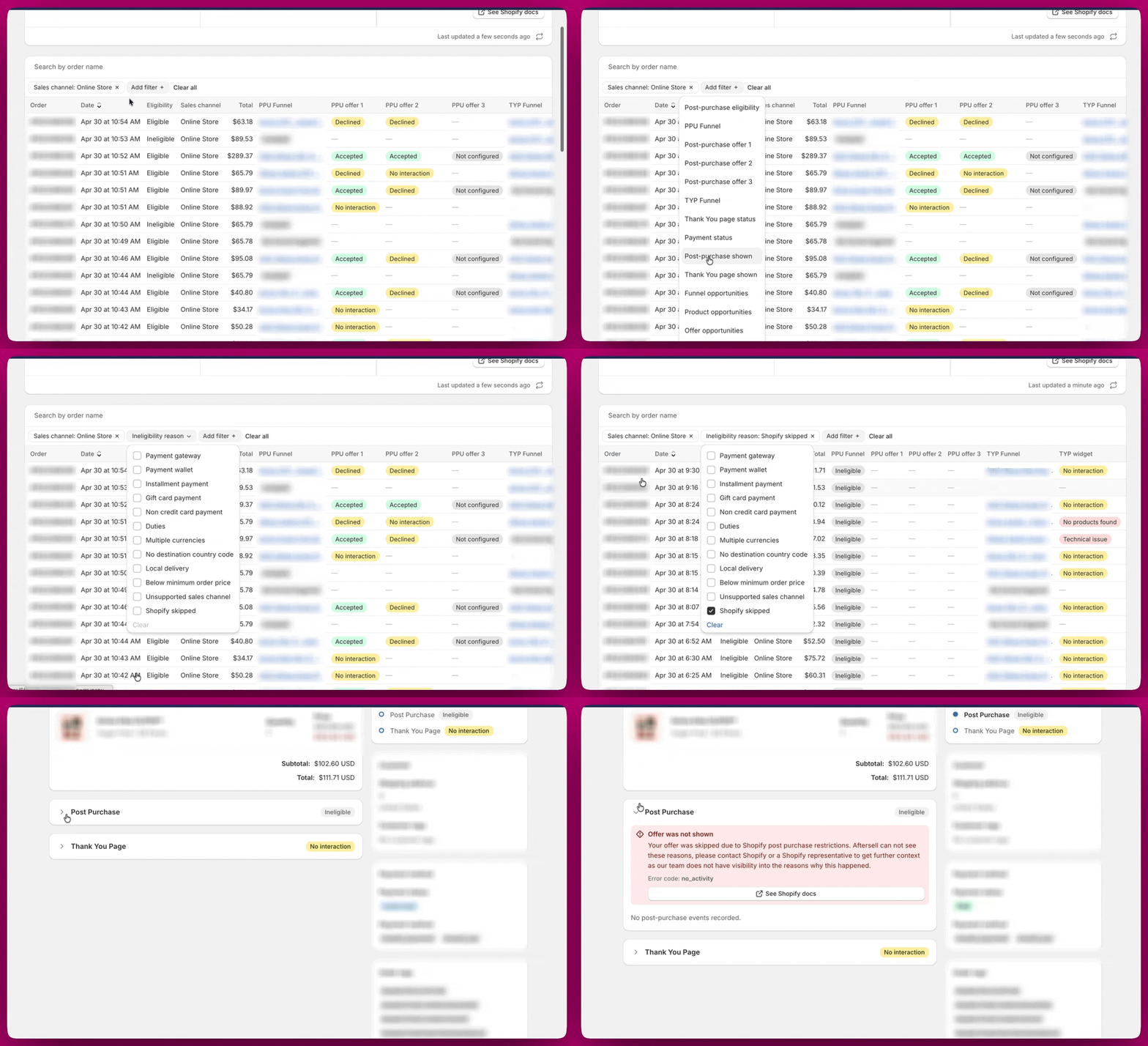 Прежде чем обращаться в Shopify, используйте фильтр **Ineligibility reason** в Order Browser и выберите **Skipped by Shopify**, чтобы выделить только такие заказы. У многих неподходящих заказов есть явная причина (способ оплаты, пошлины, минимальная стоимость заказа и т. д.), которую можно устранить вообще без участия Shopify. Только заказы, помеченные именно как Shopify skipped, — это те, по которым у Aftersell нет данных и нужно обращаться в Shopify.
После того как вы подтвердили, что заказы действительно имеют статус Shopify skipped, используйте кнопку **See Shopify docs** в детальном просмотре заказа или обратитесь в поддержку Shopify напрямую за дополнительной информацией.
***
Прежде чем обращаться в Shopify, используйте фильтр **Ineligibility reason** в Order Browser и выберите **Skipped by Shopify**, чтобы выделить только такие заказы. У многих неподходящих заказов есть явная причина (способ оплаты, пошлины, минимальная стоимость заказа и т. д.), которую можно устранить вообще без участия Shopify. Только заказы, помеченные именно как Shopify skipped, — это те, по которым у Aftersell нет данных и нужно обращаться в Shopify.
После того как вы подтвердили, что заказы действительно имеют статус Shopify skipped, используйте кнопку **See Shopify docs** в детальном просмотре заказа или обратитесь в поддержку Shopify напрямую за дополнительной информацией.
***
## Я вижу «Pending conversion» на виджете TYP
Pending conversion означает, что предложение на странице Thank You Page было показано, но окончательное решение ещё не зафиксировано. Самая распространённая причина — страница всё ещё открыта в браузере клиента. Обычно статус разрешается в Accepted или No interaction после закрытия сессии.
Если вы видите постоянный объём таких статусов, которые никогда не разрешаются, обратитесь в поддержку.
***
## Я вижу «No products found» на виджете TYP
No products found означает, что для показа на странице Thank You Page не удалось загрузить ни одного продукта. Это отличается от Products filtered out (когда продукты существуют, но были исключены правилом), Out of stock / unavailable (когда варианты были возвращены, но все недоступны) и Selected variant unavailable (когда настроенный вариант больше не находится в Shopify). No products found обычно указывает на проблему конфигурации самого предложения TYP, например когда все продукты сняты с публикации или недоступны.
Как исправить: проверьте выбор продуктов в вашем предложении TYP и убедитесь, что хотя бы один продукт опубликован и в наличии.
***
## Я вижу «Technical issue» на виджете TYP
Technical issue означает, что возникла проблема при загрузке опыта Thank You Page для этого заказа. Он отображается как бейдж на вкладке TYP в детальном просмотре заказа.
Как и Not loaded на PPU, это обычно вызвано временной ошибкой отрисовки или платформы, а не проблемой конфигурации. Если это затрагивает небольшое количество заказов, никаких действий не требуется. Если вы видите это постоянно, обратитесь в поддержку с номерами затронутых заказов.
***
## Order Browser показывает «no products recommended» для заказа Smart Funnel
Если заказ, прошедший через [Smart Funnel](/ru/aftersell/smart_funnel), не показывает продуктов в Order Browser, значит, у ИИ не было подходящих кандидатов для показа в момент срабатывания предложения. У Smart Funnel нет собственного каталога продуктов — он берёт кандидатов из источника рекомендаций, настроенного в **Settings → Automatic Upsells**, а затем применяет поверх этого проверку пригодности Shopify и ваши правила исключений.
Распространённые причины:
* **Все продукты-кандидаты были отфильтрованы.** Любые SKU, исключённые вами в **Settings → Automatic Upsells**, удаляются из пула. Если ваш список исключений широкий, оставшийся пул для некоторых заказов может оказаться пустым.
* **Продукты-кандидаты были не в наличии или сняты с публикации.** Продукты, которые отсутствуют на складе, неактивны или не опубликованы в канале продаж Online Store, отбрасываются до отрисовки предложения. Если ваш выделенный продукт недоступен, Smart Funnel пытается его заменить — но если ни один запасной вариант тоже не подходит, ничего не отображается.
* **Неанглийская локаль чекаута.** Smart Funnel запускается, только когда локаль чекаута *покупателя* — английская: он читает локаль, которую Shopify передаёт вместе с заказом, а не основной язык вашего магазина. Даже англоязычный магазин пропускает Smart Funnel для покупателя, который оформил заказ на другом языке, и такие заказы попадают в ваши обычные воронки.
* **Максимальная скидка 0%.** Максимальная скидка 0 не останавливает работу Smart Funnel — поле принимает значения 0–99, и это значение лишь масштабирует *процентную* скидку предложения. При значении 0 продукт всё равно предлагается, только по полной цене, что обычно плохо конвертирует. Повысьте максимальную скидку, если предложения Smart Funnel показываются, но редко принимаются.
* **Заказ был неподходящим на уровне Shopify.** Убедитесь, что заказ не помечен причиной непригодности Shopify (платёжный кошелёк, мультивалютность, подарочная карта, BNPL и т. д.) — если помечен, послепродажная страница не имела шанса загрузиться. См. причины непригодности в статье [Обзор Order Browser](/ru/aftersell/order_browser_overview).
Как разобраться: откройте отдельный заказ в Order Browser и проверьте таймлайн PPU на предупреждение **Products excluded** — оно называет конкретную причину (например, Product OOS, Product Inactive, All products filtered). Затем сузьте список исключений рекомендаций, опубликуйте заново или пополните запасы затронутых продуктов либо добавьте больше запасных вариантов, чтобы расширить пул.
Подробности о том, как Smart Funnel выбирает и заменяет продукты, см. в статье [Smart Funnel](/ru/aftersell/smart_funnel).
***
## Я вижу «Out of stock / unavailable» на виджете TYP
Out of stock / unavailable означает, что виджет рекомендаций продуктов на странице Thank You Page нашёл варианты для продукта предложения, но каждый вариант оказался недоступным для этого покупателя. Обычно это действительно отсутствие на складе, но причиной также могут быть ограничения доступности по региону, рынку или каналу продаж.
Как исправить: проверьте, что продукт предложения в наличии и опубликован в канале продаж, который использует ваш магазин. Если продукт доступен в вашей админ-панели Shopify, но статус всё равно отображается, возможно, он ограничен конкретным рынком или каналом продаж, который не соответствует контексту покупателя.
***
## Я вижу «Selected variant unavailable» на виджете TYP
Selected variant unavailable означает, что конкретный вариант, настроенный в вашем предложении, больше не находится в Shopify — вероятно, он был удалён или заменён после настройки предложения.
Как исправить: откройте предложение в Aftersell, перейдите к выбору продуктов для этого предложения, заново выберите нужный продукт и вариант и сохраните. Это обновит конфигурацию продуктов предложения и удалит устаревшую ссылку.
***
## Я вижу «Products filtered out» на виджете TYP
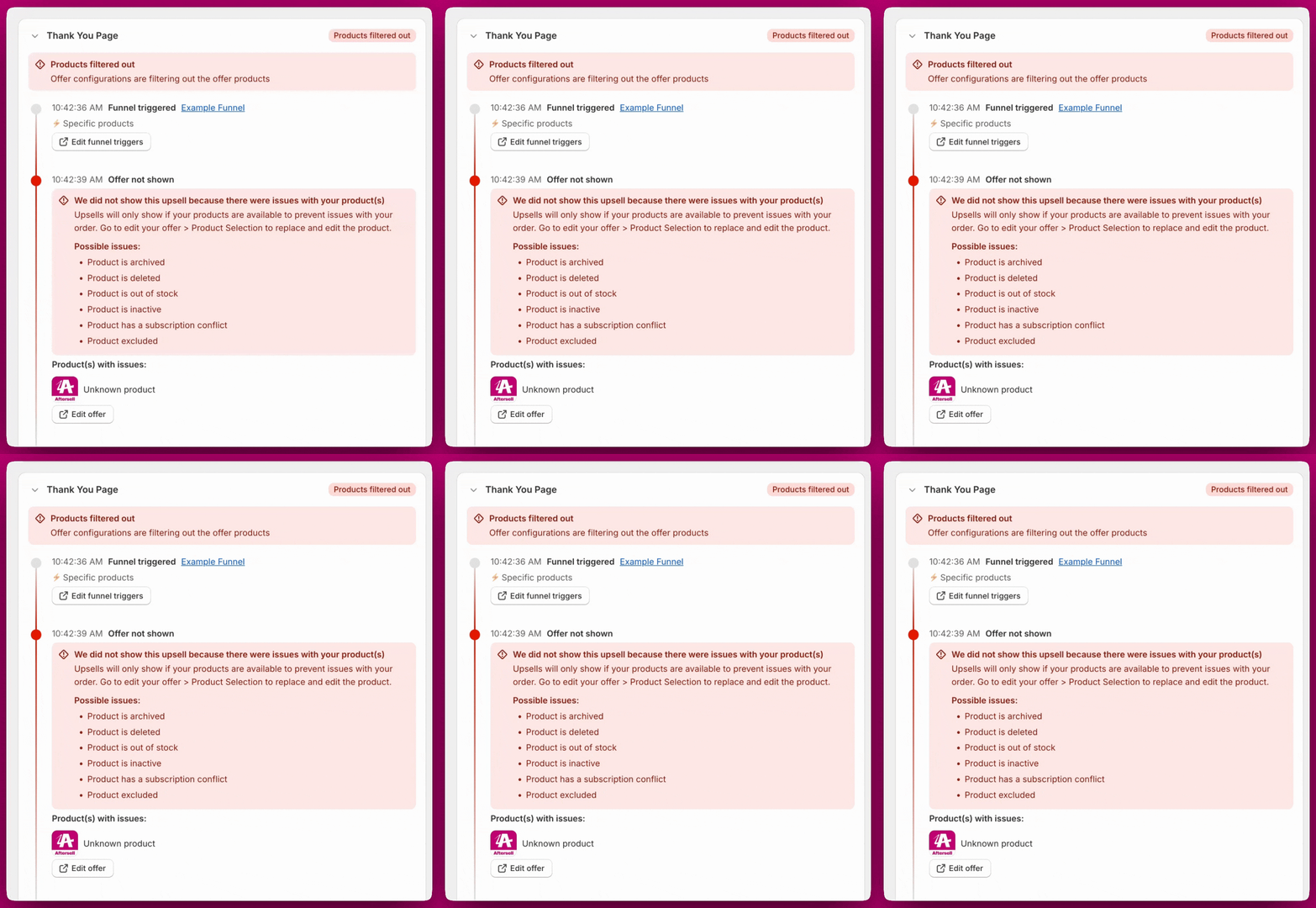
Products filtered out на виджете TYP означает, что в предложении на странице Thank You Page были настроены продукты, но все они были исключены до того, как виджет смог что-либо отобразить.
Это отличается от No products found (когда вообще не удалось загрузить ни одного продукта). Products filtered out конкретно означает, что продукты существуют, но настройки вашего предложения исключили их все.
Как исправить: проверьте настройки фильтров вашего предложения TYP — обратите внимание на «hide if already purchased», исключения продуктов не в наличии или фильтры по тегам, которые могут исключать все доступные продукты. Добавьте в предложение больше запасных продуктов, чтобы всегда было что показать.
 ***
Всё ещё не получается? Напишите в чат или на почту [support@aftersell.app](mailto:support@aftersell.app).
***
Всё ещё не получается? Напишите в чат или на почту [support@aftersell.app](mailto:support@aftersell.app).