> ## Documentation Index
> Fetch the complete documentation index at: https://docs.aftersell.com/llms.txt
> Use this file to discover all available pages before exploring further.
# Установка Aftersell
> Как установить Aftersell в вашем магазине Shopify
**Это руководство проведет вас через процесс установки Aftersell в вашем магазине Shopify. Это быстрый и простой процесс, который занимает всего 2 минуты!**
## Шаг 1: Shopify App Store
Перейдите в Shopify App Store. Используйте строку поиска вверху, чтобы найти «Aftersell». Найдите Aftersell в результатах поиска и нажмите на него.
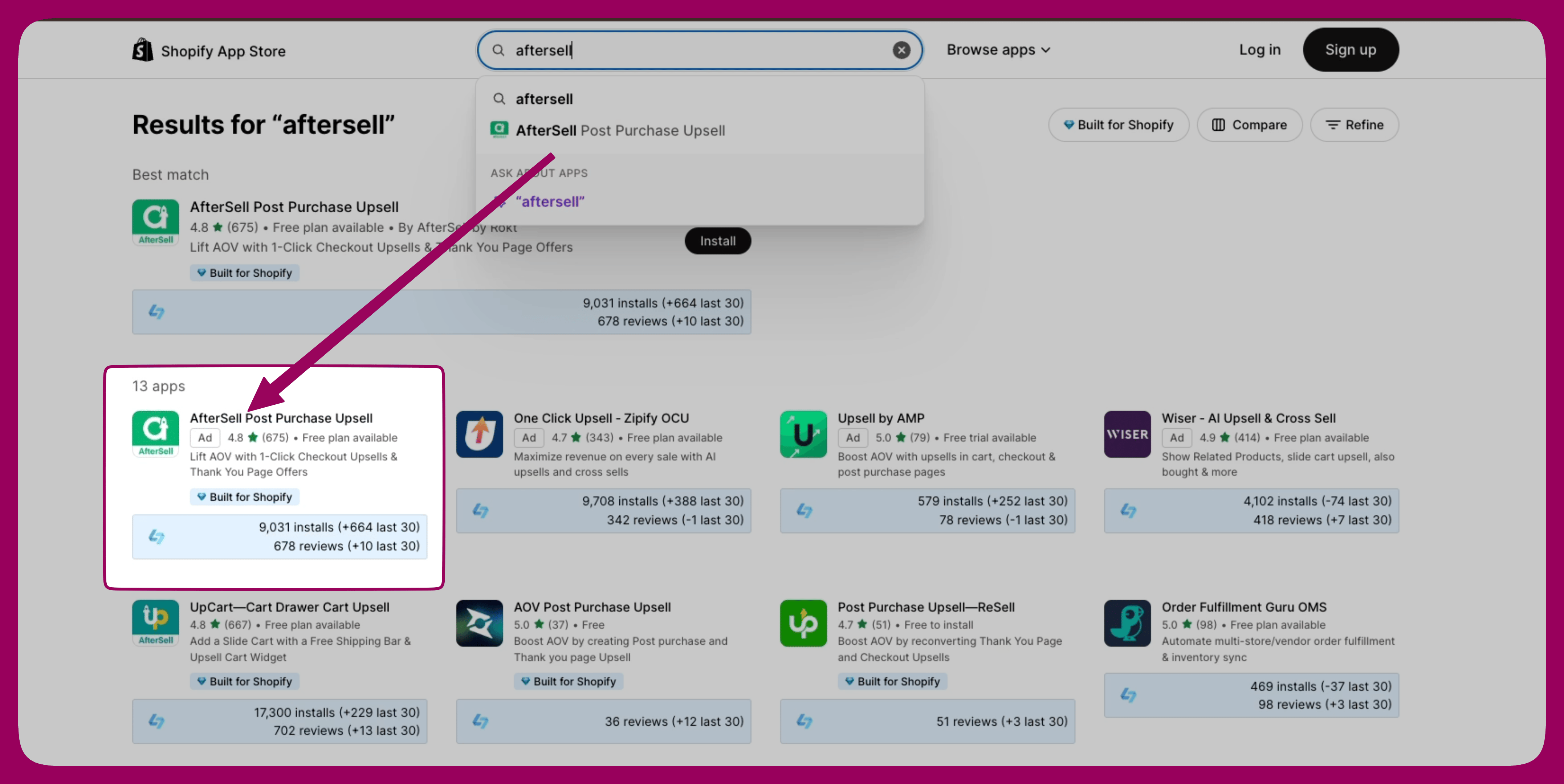 [Aftersell в Shopify App Store](https://apps.shopify.com/aftersell)
## Шаг 2: установите Aftersell
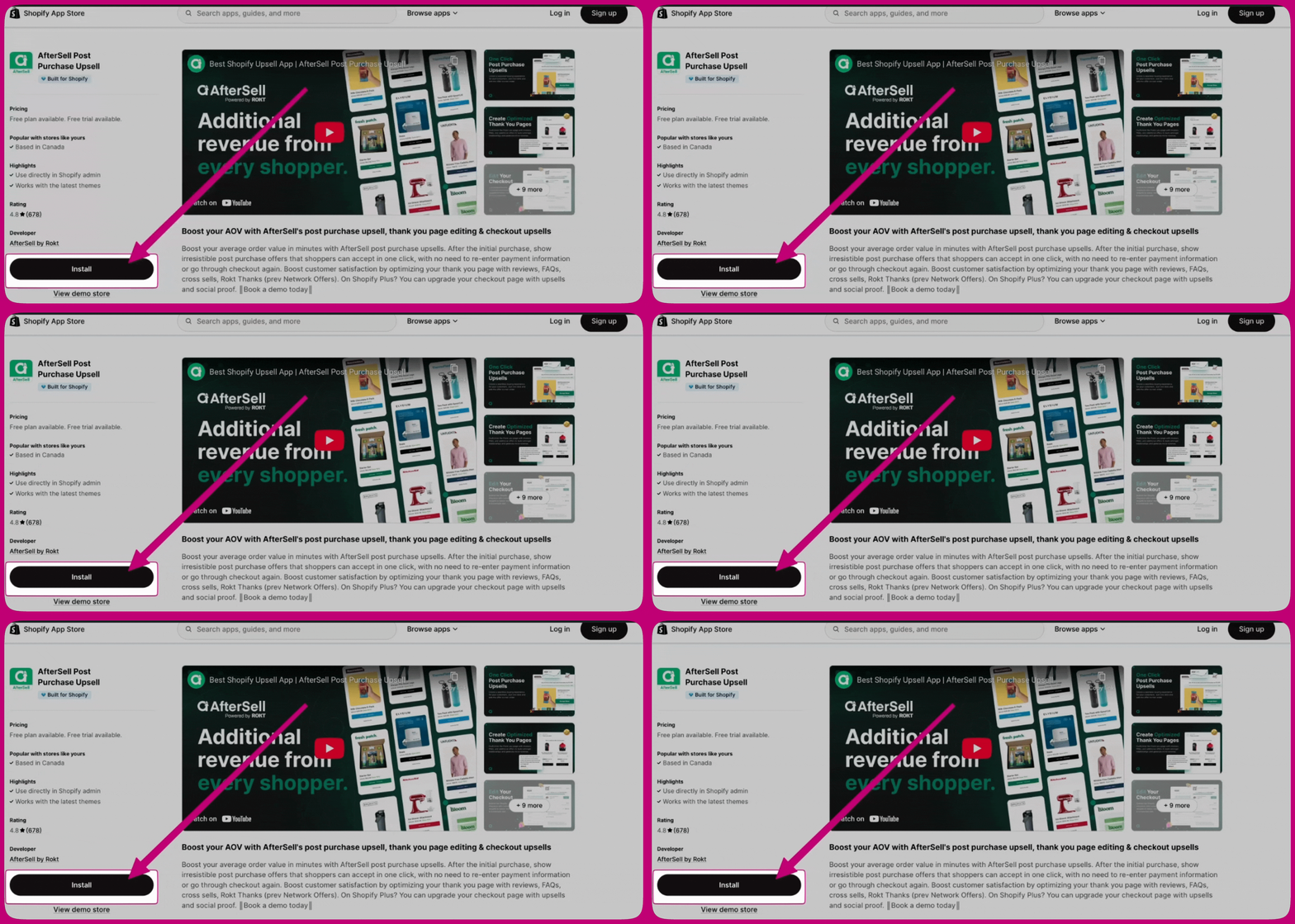
На странице приложения Aftersell нажмите кнопку «Install». Вы будете перенаправлены на страницу, где сможете просмотреть разрешения, необходимые приложению.
## Шаг 3: настройте Aftersell
После успешной установки вы будете перенаправлены на панель Aftersell. Следуйте подсказкам на экране, чтобы завершить первоначальную настройку и настроить Aftersell в соответствии с вашими предпочтениями.