> ## Documentation Index
> Fetch the complete documentation index at: https://docs.aftersell.com/llms.txt
> Use this file to discover all available pages before exploring further.
# Post-purchase-апселлы
> Используйте Strategy для динамического выбора товара, отображаемого в post-purchase-предложении апселла.
## Обзор
При настройке post-purchase-предложения заполнить слот товара можно несколькими способами: выбрать конкретный товар вручную, позволить ИИ порекомендовать его или прикрепить **Strategy**. Каждый вариант — отдельный инструмент для своей задачи.
Strategies предназначены для **динамического мерчандайзинга в реальном времени** — подбора подходящего аксессуара к основному товару, предложения следующего шага в рутине или показа дополняющего товара. Триггеры запускают воронку и макет, а Strategy затем решает, какие товары окажутся внутри. Триггеры — это ворота, а Strategies — мозг всего процесса.
***
## Прикрепление Strategy к post-purchase-предложению
Strategies прикрепляются **к каждому шагу предложения отдельно**, а не к воронке в целом. Вы можете сочетать шаги, управляемые Strategy, и шаги со статичными товарами в одной воронке.
1. Откройте воронку, которую хотите отредактировать, и перейдите в раздел **Upsells**.
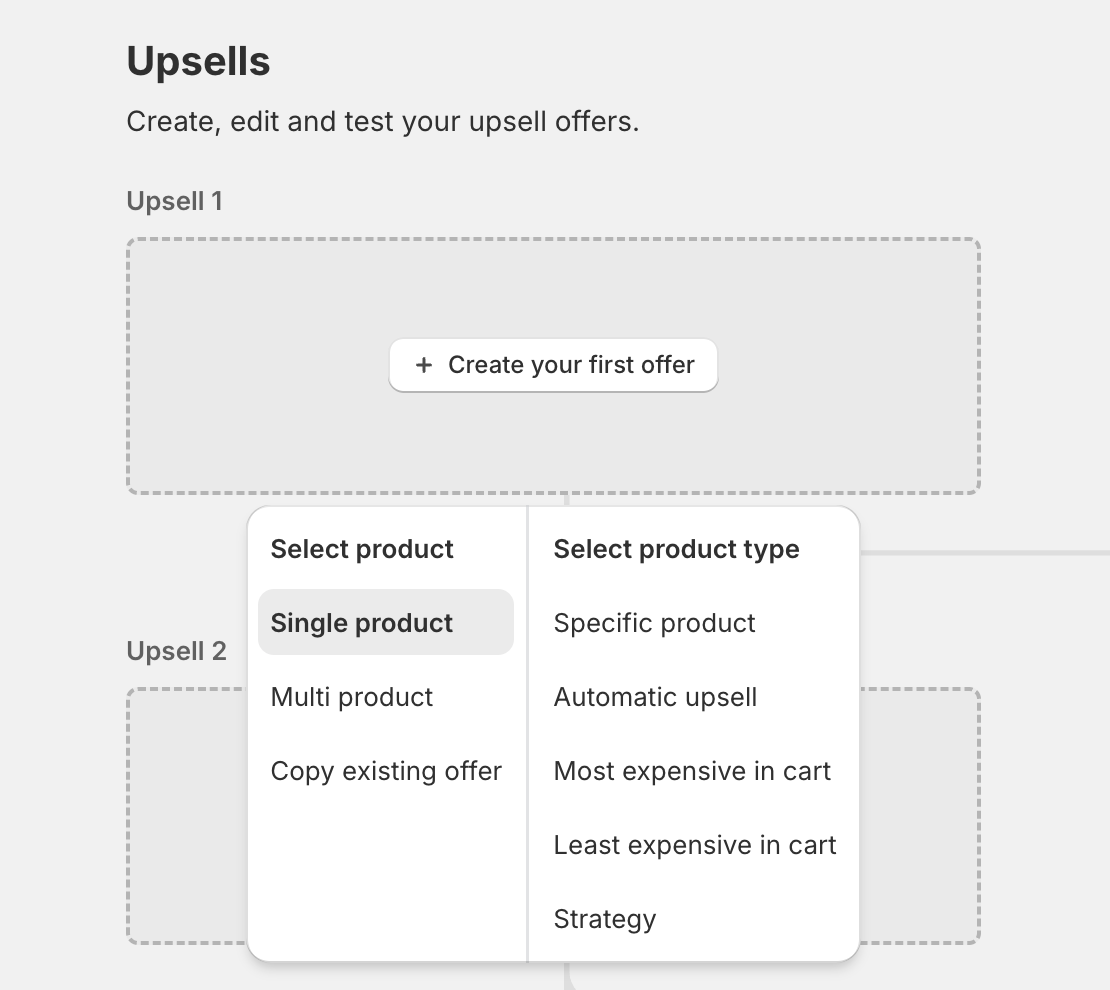
2. В слоте апселла, который хотите настроить, нажмите **Create your first offer** (или **+**, чтобы добавить еще одно предложение).
3. В разделе **Select type** выберите **Single product upsell** или **Multi product upsell**.
4. В разделе **Select product type** выберите **Strategy**.
5. В окне выбора Strategy найдите и выберите нужную Strategy.
6. Нажмите **Confirm**, затем сохраните воронку.
 После прикрепления шаг предложения отображает название Strategy вместо конкретного товара. При каждом показе предложения Strategy вычисляется, и возвращенный товар отображается.
Давайте своим Strategies понятные, описательные названия. Именно название Strategy отображается в редакторе воронок после прикрепления, и это самый простой способ с первого взгляда понять, какая Strategy управляет каким шагом предложения.
***
После прикрепления шаг предложения отображает название Strategy вместо конкретного товара. При каждом показе предложения Strategy вычисляется, и возвращенный товар отображается.
Давайте своим Strategies понятные, описательные названия. Именно название Strategy отображается в редакторе воронок после прикрепления, и это самый простой способ с первого взгляда понять, какая Strategy управляет каким шагом предложения.
***
## Что видит Strategy
Когда post-purchase-предложение вычисляет Strategy, автоматически отправляется следующий контекст. Настраивать ничего не нужно — данные берутся из заказа и сессии покупателя при подготовке предложения.
#### Контекст товаров
Позиции только что завершенного заказа отправляются как входные товары. Триггеры, такие как **product tags**, **product collections**, **product type**, **vendor** и **product metafields**, вычисляются именно по этим позициям.
**Триггер Selling plan здесь не вычисляется.** Позиции заказа не содержат план продаж в этой полезной нагрузке, поэтому триггер **Selling plan** никогда не срабатывает для post-purchase-предложений.
#### Контекст корзины
* **Subtotal** — промежуточная сумма заказа.
* **Item count** — общее количество единиц по всем позициям.
* **Line count** — количество отдельных позиций.
#### Контекст покупателя
* **Теги покупателя**
* **Количество заказов** (заказы покупателя за все время)
* **Страна / регион**
* **Локаль**
Страна, регион и локаль считываются из самого заказа и доступны для каждого оформления заказа. Теги покупателя и количество заказов берутся из записи покупателя в Shopify — они заполняются, как только оформление заказа связывается с покупателем (что Shopify делает после ввода распознанного email или при создании новой записи покупателя).
#### Контекст сессии
Post-purchase-предложения не отправляют контекст сессии автоматически — в полезную нагрузку не входят данные о URL входа, доставке или валюте магазина. Триггеры **Marketing** и **Location** (см. [Создание Strategies](/ru/aftersell/strategies_building_in_app)) не будут срабатывать для post-purchase-предложений, если только вы не вычисляете Strategy самостоятельно через [пользовательскую интеграцию](/ru/aftersell/implementing_strategies_custom_integration) и не передаете этот контекст сами.
***
## Что происходит, когда Strategy возвращает результат
Товар(ы), возвращенные Strategy, **заменяют** заглушку в шаге предложения, а не добавляются к ней. Покупатель видит предложение так, как если бы вы сами выбрали этот товар вручную.
Предложение с одним товаром использует первый возвращенный товар. Предложение с несколькими товарами заполняет свои слоты возвращенными товарами в порядке приоритета.
***
## Когда товар не возвращается
Если ни одно правило не совпало и Strategy не вернула товары, post-purchase-апселл **не показывается** покупателю.
Чтобы воронка продолжала срабатывать, настройте **Catch all** в Strategy, чтобы всегда был резервный товар для возврата. О настройке Catch all см. страницу [Создание Strategies](/ru/aftersell/strategies_building_in_app).
***
## Советы по post-purchase Strategies
* **Используйте Catch all как страховку.** Strategy без Catch all пропустит шаг предложения, если ничего не совпало. Простой Catch all гарантирует, что воронка всегда покажет *что-то*.
* **Сочетайте динамические и статичные шаги.** Не каждый шаг должен управляться Strategy. Распространенный подход — Strategy на первом предложении (максимальная персонализация) и статичное резервное предложение на втором (проверенный бестселлер).