> ## Documentation Index
> Fetch the complete documentation index at: https://docs.aftersell.com/llms.txt
> Use this file to discover all available pages before exploring further.
# Как настроить виджеты checkout
> Полное пошаговое руководство по настройке виджетов checkout в Aftersell, включая все типы виджетов, варианты размещения и лучшие практики конверсии для мобильных и настольных устройств
Это руководство описывает, как настроить и разместить виджеты checkout в Aftersell — от включения виджетов до оптимизации их размещения в Shopify Checkout для максимальной конверсии.
**Примечание:** Виджеты checkout доступны только продавцам Shopify Plus из-за ограничений API Checkout Extensibility Shopify.
***
## Шаг 1. Включите виджет в Aftersell
Прежде чем добавлять виджеты в checkout, их нужно включить в админ-панели Aftersell.
1. Перейдите на вкладку **Checkout** в админ-панели Aftersell
2. Выберите тип виджета, который хотите настроить ([Upsells](#upsells), [Cart Controls](#cart-controls), [Rewards,](#rewards) [Trust Badges,](#trust-badges) [Testimonials](#testimonials), [Notes](#notes), [Images](#images) или [Text](#text))
3. Нажмите **Create**, чтобы создать новый виджет, или выберите существующий для редактирования
4. Настройте параметры виджета (см. [Типы виджетов и настройка](#widget-types-and-configuration) ниже)
5. Нажмите переключатель **Enable** в правом верхнем углу настроек виджета
6. Для ограниченных или продвинутых апселлов не забудьте включить пользовательские триггеры перед продолжением
***
## Шаг 2. Откройте редактор Shopify Checkout
Есть два способа открыть редактор Shopify Checkout:
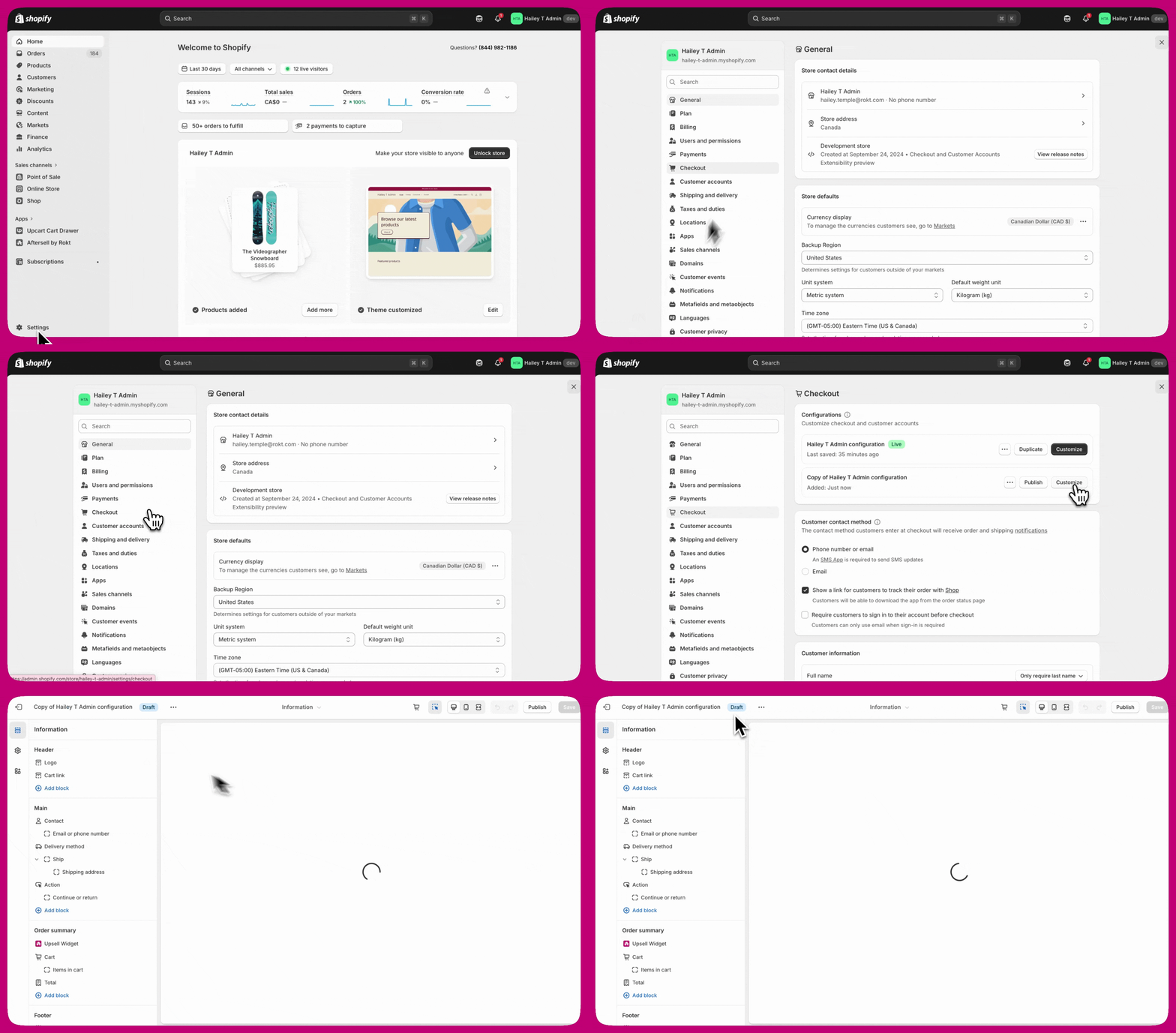
**Вариант 1: из админ-панели Shopify**
1. Перейдите в **Settings** в админ-панели Shopify
2. Нажмите **Checkout** в левой навигации
3. Нажмите **Customize** рядом с нужным профилем checkout
**Вариант 2: из Aftersell**
1. Нажмите кнопку **Open Shopify Checkout Editor** в правом нижнем углу страницы редактора Checkout в Aftersell
💡 **Совет:** Вариант 1 даёт больше контроля над тем, какой профиль checkout вы редактируете. Мы рекомендуем сначала протестировать изменения на черновой версии, прежде чем публиковать её.
 ***
***
## Шаг 3. Добавьте блок приложения в checkout
1. В редакторе Shopify Checkout нажмите **Add app block**
2. Выберите нужный виджет Aftersell из списка доступных виджетов
3. Выберите правильное размещение для виджета (см. [Доступные размещения](#available-placements) ниже)
4. Если вы хотите, чтобы виджеты отображались в checkout Shop Pay, отметьте опцию [**Include app block in Shop Pay**](/ru/aftersell/show_checkout_widgets_in_shop_pay)
5. Нажмите **Save** в правом верхнем углу
 ***
***
## Шаг 4. Разместите виджет
1. Перетащите блок приложения в нужное место внутри выбранной области размещения
2. Нажмите **Save** в правом верхнем углу
 ***
***
## Типы виджетов и настройка
## Размещения
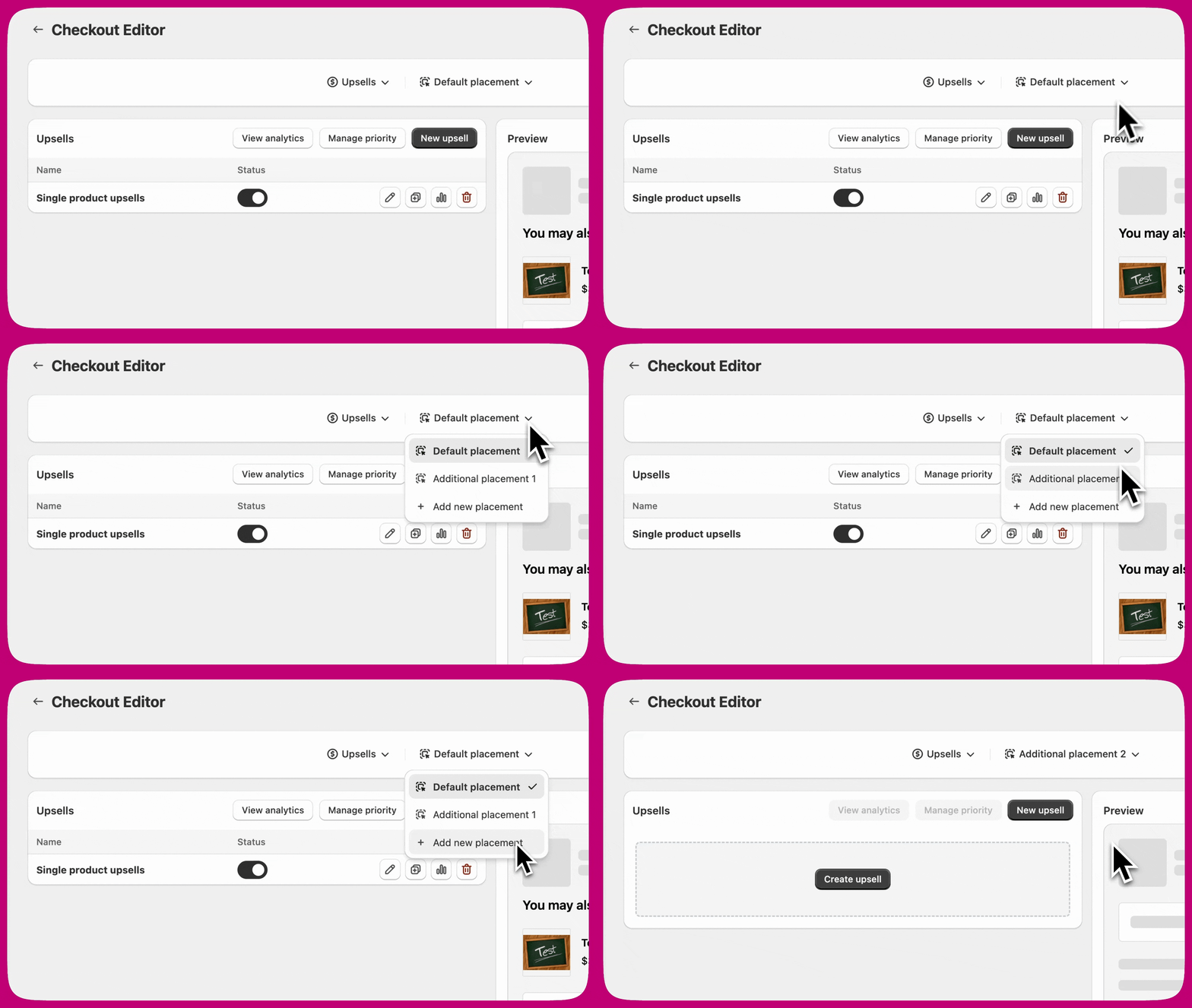
Размещения создаются в редакторе Checkout Aftersell и позволяют запускать несколько виджетов одного типа на одной странице checkout.
Например, если вы хотите показать два апселл-предложения на одной странице, каждое должно быть назначено на отдельное размещение.
### Доступные размещения
* **Default placement**: основное размещение. Каждый тип виджета начинает здесь.
* **Additional placement 1**: второй слот размещения для показа ещё одного виджета того же типа на той же странице.
* **Additional placement 2**: третий слот размещения для дальнейшего разделения.
Вы также можете создавать новые размещения прямо из выпадающего списка размещений в Aftersell, выбрав **+ Add new placement**.
 ***
***
### Когда использовать несколько размещений
Используйте несколько размещений, когда вы хотите:
* Показать более одного виджета одного типа на одной странице checkout
* Отображать виджеты в разных секциях страницы
* Таргетировать разные аудитории разными предложениями
* Запускать виджеты с похожими или пересекающимися триггерами
Aftersell использует систему приоритетов. Нельзя запускать несколько виджетов с идентичными триггерами в одном размещении. Если два виджета имеют одинаковые условия триггеров в одном размещении, отобразится только один — по приоритету.
Чтобы использовать похожие триггеры, назначьте каждый виджет на отдельное размещение, чтобы они могли работать независимо и без конфликтов.
***
## Соответствие размещений в редакторе Shopify Checkout
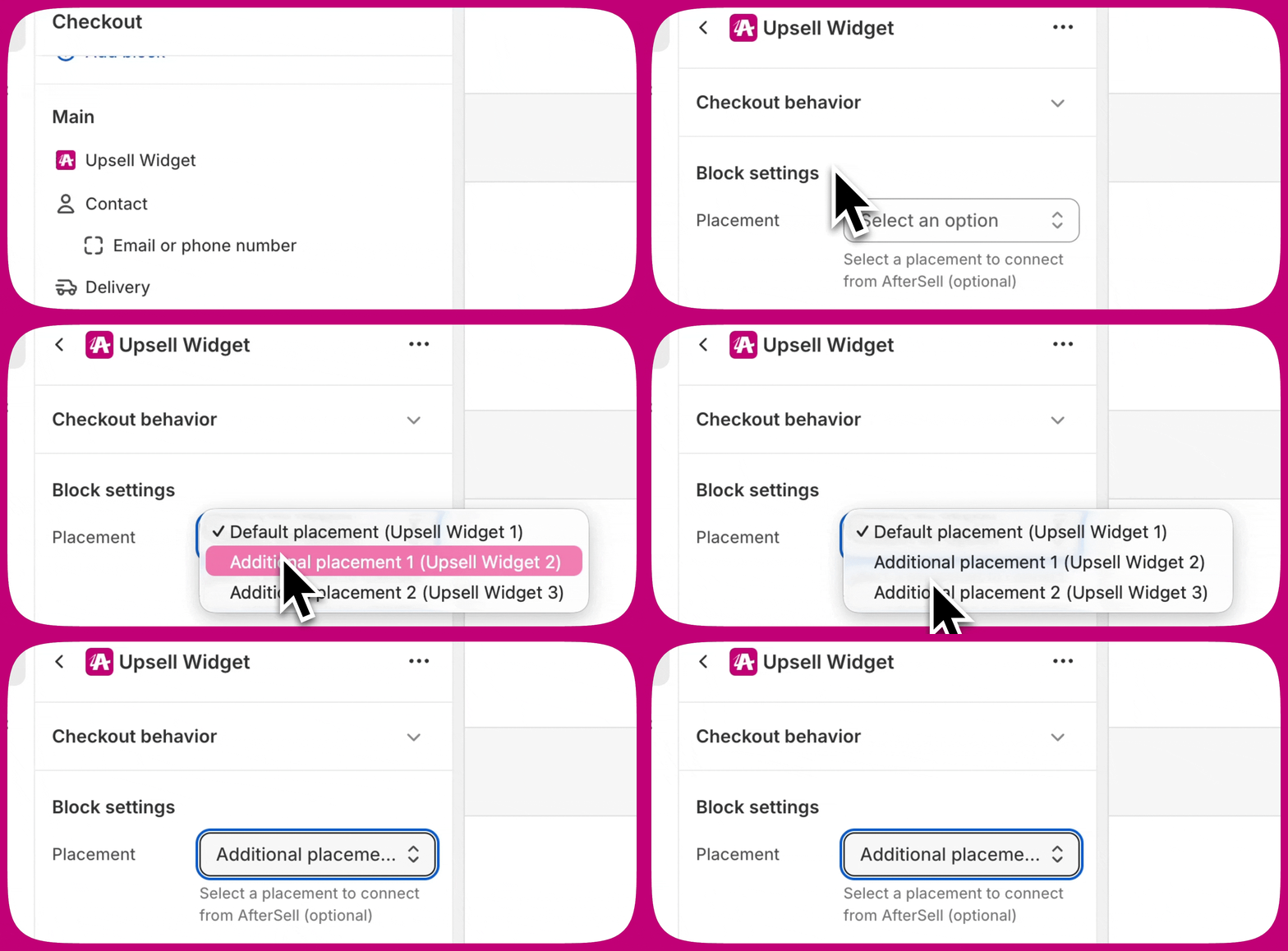
Каждое размещение в Aftersell соответствует отдельному блоку приложения в редакторе Shopify Checkout. Размещение, выбранное в Shopify, должно совпадать с размещением, заданным в Aftersell.
Например, если виджет назначен на **Additional placement 1** в Aftersell, блок приложения в Shopify также должен быть настроен на **Additional placement 1**.
Если размещения не совпадают, виджет может не появиться или отобразиться в неправильном месте.
**Важно:** Несовпадение размещений — одна из самых частых причин, по которым виджет не отображается. Если виджет не появляется, прежде чем продолжать диагностику, убедитесь, что размещение совпадает и в Aftersell, и в Shopify.
 ***
***
### Upsells
Предлагайте товары покупателям во время оформления заказа, чтобы увеличить средний чек (AOV).
**Параметры настройки:**
**Режимы виджета:**
* **Single Product Upsell:** отображает один товар с кнопкой Add to Cart
* **Multi-Product Upsell:** показывает несколько товаров в виде стопки или карусели, позволяя покупателям принять несколько предложений
* **Checkmark Upsell:** отображает один товар с чекбоксом вместо кнопки Add to Cart (идеально для недорогих дополнений, таких как защита доставки)
**Способы подбора товаров:**
* **Specific Products:** выберите отдельные товары для апселла вручную
* **Collection:** выберите коллекцию и показывайте до 5 случайных товаров (товары, уже находящиеся в корзине, автоматически исключаются)
* **Automatic upsell(s):** автоматически рекомендуйте товары на основе содержимого корзины
* **Most Expensive Product:** автоматически предлагайте апселл самого дорогого товара из корзины
* **Spend threshold:** рекомендуйте товары, которые помогают покупателям достичь порогов вознаграждения (доступно только после включения **Show rewards bar** на том же апселл-виджете)
* **Strategy:** динамически выбирайте товар с помощью таргетинга на основе правил. Отображается только в магазинах с включёнными [Strategies](/ru/aftersell/strategies_overview)
**Дополнительные возможности:**
* Добавляйте скидки прямо в виджете
* Закрепляйте планы подписки за конкретными вариантами
* Отображайте звёзды отзывов о товаре (требуется совместимое приложение отзывов)
* Задавайте максимальное количество принятых предложений на виджет (только для типов Single и Multi)
[Подробнее об апселл-виджетах](/ru/aftersell/checkout_widget_types#upsells)
***
### Cart Controls
Позвольте покупателям изменять корзину прямо на странице checkout.
**Доступные элементы управления:**
* **Variant selector:** смена варианта на другой, имеющийся в наличии
* **Quantity selector:** изменение количества товаров
* **Remove item:** опция Show Remove Item Button удаляет апселл-товары из корзины. Парная настройка **Allow Removal of Non-Upsell Products** (по умолчанию выключена) распространяет удаление на всё содержимое корзины
* **Subscription selector:** изменение периодичности подписки
* **Subscription upgrade:** апгрейд разовых покупок до подписок
* **Custom text:** пользовательский текст под позициями заказа
**Таргетинг товаров:**
* Применить ко всем товарам в корзине
* Применить только к выбранным товарам
* Применить ко всем товарам, кроме выбранных
**Дополнительные возможности:**
* Отображение звёзд отзывов для товаров в корзине
[Подробнее об элементах управления корзиной](/ru/aftersell/checkout_widget_types#cart-controls)
***
### Rewards
Отображайте индикатор прогресса, показывающий покупателям, насколько они близки к получению вознаграждения.
**Параметры настройки:**
* Основа вознаграждения: **Cart total** или **Item count**
* Основа суммы (для Cart total): **Order total (includes shipping and tax)**, **Subtotal (before discounts)** или **Subtotal after discounts (excludes tax and shipping)**
* Сообщение и оформление вознаграждения
* Цвета и дизайн индикатора прогресса
**Лучшие практики:**
* Комбинируйте с апселл-виджетами, чтобы помочь покупателям достичь порогов вознаграждения
* Используйте тип товара spend threshold в апселлах, чтобы автоматически рекомендовать товары, закрывающие разрыв
* Создавайте вознаграждения в Shopify с помощью Automatic Discounts (для скидочных вознаграждений) или Shipping Rules (для бесплатной доставки)
* Используйте **Subtotal after discounts (excludes tax and shipping)** в качестве основы суммы при предложении бесплатной доставки, чтобы индикатор совпадал с собственной оценкой порога Shopify при применении промокодов
[Подробнее о вознаграждениях](/ru/aftersell/checkout_widget_types#rewards)
***
### Trust Badges
Укрепляйте доверие с помощью пользовательских иконок и текста, чтобы повысить конверсию checkout.
**Параметры настройки:**
* Макет значков: вертикальный список или горизонтальное отображение
* Пользовательские иконки и текст для каждого значка
* Параметры оформления и отступов
**Лучшие практики:**
* Подчёркивайте функции безопасности (безопасный checkout, SSL-шифрование)
* Демонстрируйте гарантии (гарантия возврата денег, бесплатный возврат)
* Показывайте преимущества доставки (бесплатная доставка, быстрая доставка)
[Подробнее о значках доверия](/ru/aftersell/checkout_widget_types#trust-badges)
***
### Testimonials
Отображайте отзывы покупателей прямо в checkout для укрепления доверия.
**Параметры настройки:**
* **Flex Testimonials (рекомендуется):** автоматически получает реальные отзывы из вашего приложения отзывов (Judge.me, Klaviyo, Okendo или Yotpo)
* Режим выбора: Manual (выбор конкретных отзывов) или Dynamic (автоматическое получение отзывов на основе содержимого корзины)
* Тип отображения: горизонтальная карусель или вертикальный список
* Фильтр по минимальному рейтингу
**Требования к настройке:**
* Настройте учётные данные приложения отзывов в Settings > Product Reviews
* Отзывы синхронизируются автоматически в течение 24 часов, затем еженедельно
[Подробнее об отзывах](/ru/aftersell/checkout_widget_types#testimonials)
***
### Notes
Позвольте покупателям добавлять примечания к заказу.
**Параметры настройки:**
* Ручные примечания: поле свободного текста для ввода покупателем
* Готовые примечания: чекбоксы для опций вроде подарочной упаковки или эко-упаковки
[Подробнее о примечаниях](/ru/aftersell/checkout_widget_types#notes)
***
### Images
Загружайте и отображайте пользовательские изображения в вашем checkout.
**Параметры настройки:**
* Загрузка изображения
* Ползунок регулировки ширины
* Нет требования к минимальному размеру
[Подробнее об изображениях](/ru/aftersell/checkout_widget_types#images)
***
### Text
Вставьте баннер с пользовательским текстом в ваш checkout.
**Параметры настройки:**
* **Container Style:** **Plain Text** (по умолчанию) или **Badge**. Цвета баннера ниже появляются только после выбора Badge
* **Banner Type** (только для Badge):
* **Info (Blue):** синий фон с иконкой информации
* **Success (Green):** зелёный фон с иконкой галочки
* **Warning (Yellow):** жёлтый фон с иконкой предупреждающего треугольника
* **Critical (Red):** красный фон с иконкой восклицательного знака
* Размер текста для поля **Body** (Small или Base) — у поля Heading нет настройки размера
* Выравнивание для полей Heading и Body
* Отступы: None, Extra Tight, Tight, Base, Loose или Extra Loose
[Подробнее о тексте](/ru/aftersell/checkout_widget_types#text)
***
## Устранение неполадок
### Виджеты не отображаются
Если виджеты не показываются после настройки:
1. Убедитесь, что виджет включён в админ-панели Aftersell
2. Проверьте, что блок приложения добавлен в редакторе Shopify Checkout
3. Убедитесь, что блок приложения сохранён в редакторе Shopify Checkout
4. Проверьте, что выбрано правильное размещение. При добавлении блока приложения в редакторе Shopify Checkout нужно выбрать соответствующее размещение, например Default placement, Additional placement 1 или Additional placement 2. Если выбрано неправильное размещение, виджет может не появиться или отобразиться не там. Удалите блок приложения и добавьте его заново, убедившись, что выбрано нужное размещение.
5. Для Shop Pay: убедитесь, что отмечена опция «Include app block in Shop Pay»
6. Очистите кэш браузера или попробуйте режим инкогнито
7. Подождите несколько минут, пока изменения вступят в силу
### Виджеты Shop Pay не показываются
Чтобы отображать виджеты в checkout Shop Pay:
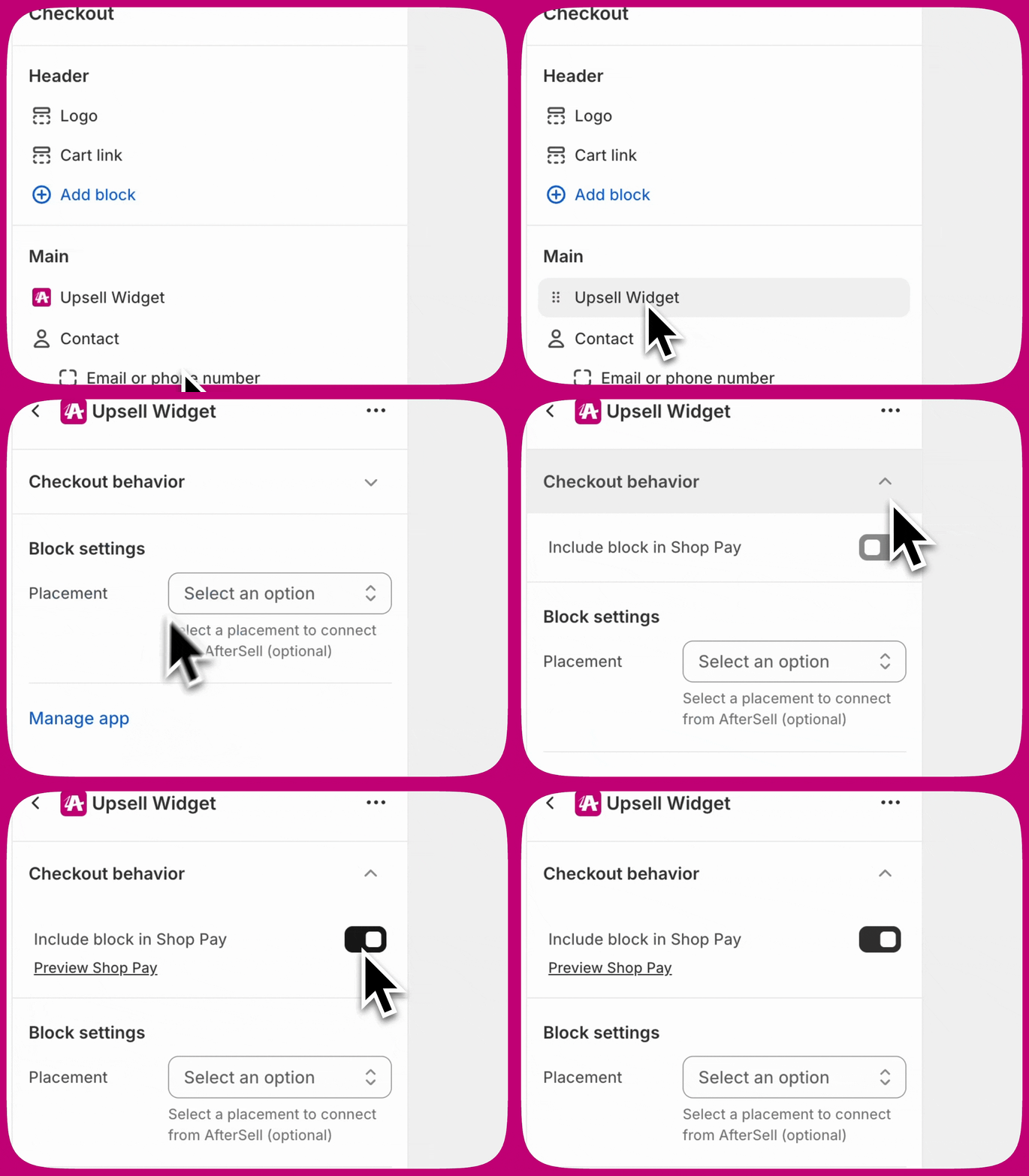
1. Откройте виджет в редакторе Shopify Checkout
2. Отметьте опцию **Include app block in Shop Pay** в разделе Checkout behaviour
3. Сохраните изменения
 [Подробнее о виджетах Shop Pay](/ru/aftersell/show_checkout_widgets_in_shop_pay)
***
[Подробнее о виджетах Shop Pay](/ru/aftersell/show_checkout_widgets_in_shop_pay)
***
## Дальнейшие шаги
* [Узнайте о триггерах checkout](/ru/aftersell/checkout_triggers), чтобы показывать виджеты по условиям
* [Настройте A/B-тестирование checkout](/ru/aftersell/checkout_a_b_testing), чтобы оптимизировать размещения
* [Настройте брендинг checkout](/ru/aftersell/checkout_branding_settings) в соответствии с дизайном вашего магазина
* [Изучите продвинутые стратегии апселлов](/ru/aftersell/best_practices), чтобы максимизировать AOV