> ## Documentation Index
> Fetch the complete documentation index at: https://docs.aftersell.com/llms.txt
> Use this file to discover all available pages before exploring further.
# Обзор дашборда Checkout
Дашборд Checkout — это ваш центральный узел для управления всеми виджетами и страницами Checkout, а также для мониторинга общей эффективности. В этой статье рассматривается структура дашборда и назначение каждого раздела.
Подробный разбор того, как работают Pages и Standalone widgets, включая настройку, конфигурацию, идентификаторы блоков и размещение, см. в [**Pages & Standalone Widgets: полное руководство**](/ru/aftersell/pages-vs-standalone-widgets).
 ***
***
## **Метрики дашборда**
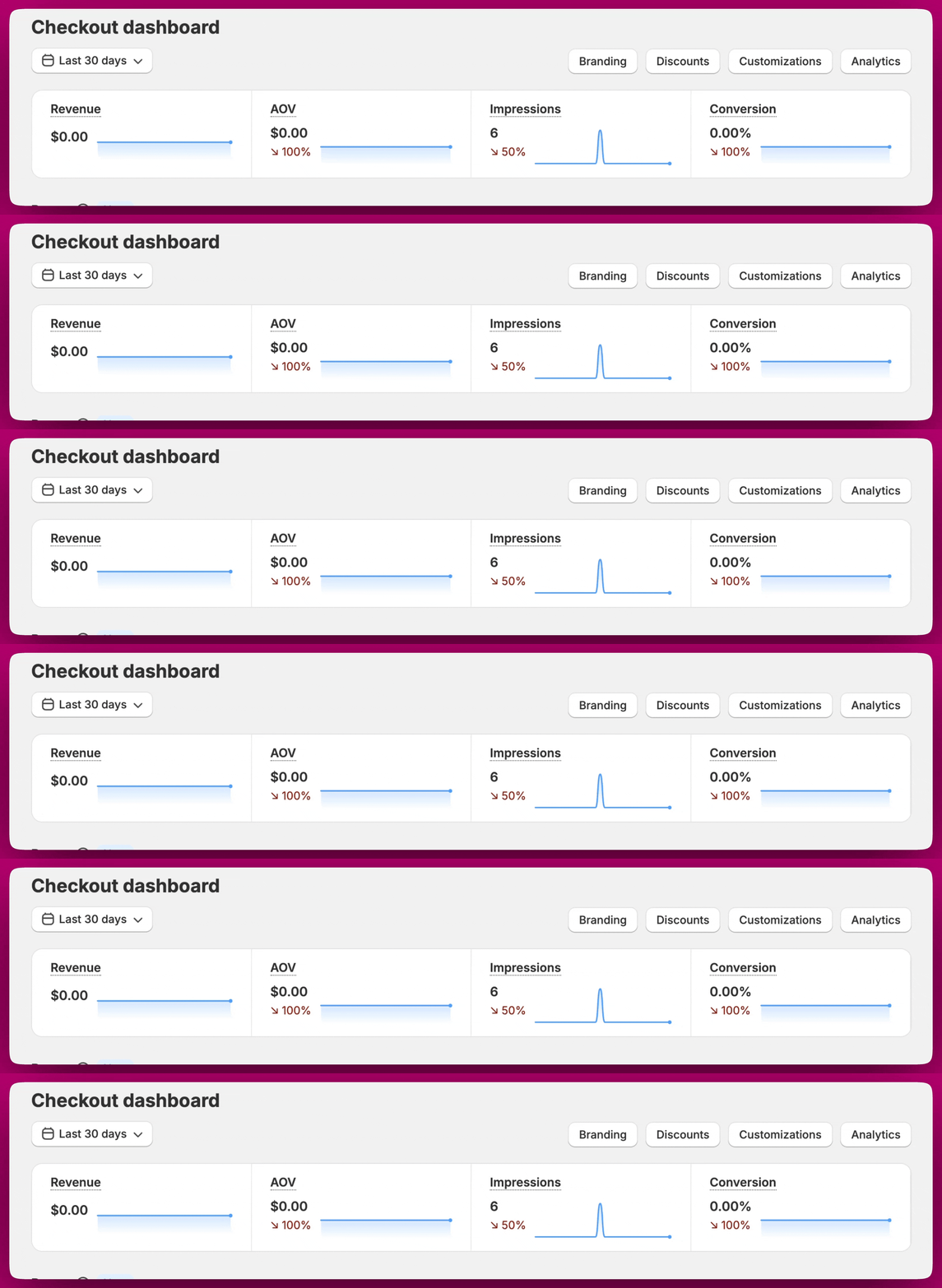
В верхней части дашборда Checkout вы найдёте сводку эффективности вашего оформления заказа по четырём ключевым метрикам:
* **Revenue**: Общая выручка, атрибутированная вашим виджетам upsell для Checkout
* **AOV**: Средний чек заказов, включавших виджет Checkout
* **Impressions**: Общее количество сессий оформления заказа, в которых был показан хотя бы один виджет. Несколько виджетов, показанных в одной сессии, всё равно считаются один раз
* **Conversion**: Процент сессий оформления заказа с показами виджетов, завершившихся покупкой
Используйте селектор дат в левом верхнем углу для фильтрации всех метрик по произвольному диапазону дат (например, последние 30 дней). Он применяется ко всем метрикам на дашборде Checkout, включая те, что показаны в таблицах Pages и Standalone widgets.
 ***
***
## **Pages**
Page — это группа связанных виджетов, отображаемых вместе на вашем оформлении заказа на основе общего набора условий срабатывания (который может включать несколько условий). Хотя виджеты сгруппированы внутри Page и срабатывают одновременно, каждый виджет всё равно нужно настраивать индивидуально, и ему требуется собственное размещение app block. Такая схема помогает координировать появление виджетов, но не избавляет от необходимости управлять каждым виджетом отдельно.
Раздел Pages отображает следующую информацию для каждой страницы:
| **Столбец** | **Описание** |
| :------------------ | :--------------------------------------------------------------------------------------------- |
| **Priority** | Порядок, в котором страницы оцениваются, когда активно несколько страниц |
| **Name** | Название страницы |
| **Triggers** | Условия, при которых показывается эта страница (или «Show to all» для показа всем покупателям) |
| **Widgets** | Иконки, обозначающие типы виджетов, включённых в страницу |
| **Impressions** | Сколько раз эта страница была показана |
| **Page conversion** | Коэффициент конверсии этой страницы |
| **AOV** | Средний чек, атрибутированный этой странице |
У каждой страницы справа есть кнопки действий:
* **Edit** (иконка карандаша): Открыть редактор страницы
* **View analytics** (иконка столбчатой диаграммы): Посмотреть аналитику для этой конкретной страницы
* **Duplicate** (иконка дублирования): Создать копию страницы, включая все её виджеты и конфигурацию триггеров. Дублированная страница создаётся в неактивном состоянии с префиксом «(Duplicated)» в названии, чтобы не конфликтовать с правилами отображения оригинала. Затем вы можете переименовать и активировать её, когда будете готовы.
* **Переключатель Active**: Включить или выключить страницу, не открывая её. Это единственный элемент управления в строке, который меняет, активна ли страница.
Используйте **Manage priority**, чтобы контролировать порядок оценки ваших страниц, и **Create page**, чтобы добавить новую страницу.
***
## **Standalone widgets**
Standalone widgets — это отдельные виджеты, работающие независимо, каждый со своими триггерами и приоритетом, настроенными на уровне варианта.
Раздел Standalone widgets показывает следующее для каждого виджета:
| **Столбец** | **Описание** |
| :-------------------- | :----------------------------------------------------------------------------------------------------------------------- |
| **Name** | Название виджета (например, «Default upsell», «Additional upsell 1») |
| **Variants** | Количество вариантов, настроенных для этого виджета |
| **Active variants** | Сколько из этих вариантов сейчас активны |
| **Placement status** | Размещён ли виджет в вашем редакторе Shopify Checkout. Показывает **Incomplete** (красный), если размещение не завершено |
| **Impressions** | Общее количество показов этого виджета |
| **Widget conversion** | Коэффициент конверсии этого виджета |
У каждого автономного виджета также есть:
* **Edit** (иконка карандаша): Открыть редактор виджета
* **View analytics** (иконка столбчатой диаграммы): Посмотреть аналитику для этого конкретного виджета
**Примечание:** Для Standalone widgets можно добавить максимум **3 блока**. Каждый блок может содержать несколько вариантов, но нельзя создать более 3 блоков на виджет.
***
## **Аналитика**
Вы можете просматривать аналитику для любой отдельной Page или Standalone widget прямо с дашборда, нажав на **иконку столбчатой диаграммы** рядом с ней. Аналитика также доступна из редактора страницы или виджета.
Это позволяет отслеживать и сравнивать эффективность различных виджетов и страниц, чтобы понять, что лучше всего работает для вашего магазина.