> ## Documentation Index
> Fetch the complete documentation index at: https://docs.aftersell.com/llms.txt
> Use this file to discover all available pages before exploring further.
# Изменение цветов кнопки после покупки (CTA)
> Как изменить цвет фона и текста кнопки призыва к действию для upsell после покупки через настройки оформления заказа Shopify.
> В этой статье показано, как изменить цвета фона и текста кнопки призыва к действию после покупки.
Цвет фона кнопки upsell после покупки всегда совпадает с цветом кнопки страницы оформления заказа Shopify. Это требование Shopify, обеспечивающее единообразие процесса оформления заказа для ваших покупателей.
Для полной картины того, как работает стилизация после покупки — включая то, что ещё контролирует ваш брендинг оформления заказа и где его редактировать на вашем тарифе, — см. [Настройки брендинга после покупки](/ru/aftersell/post_purchase_branding_settings).
# Изменение цвета кнопки
Перейдите в **Shopify Admin > Settings > Checkout**, затем нажмите кнопку «**Customize**» на вашем действующем профиле оформления заказа:
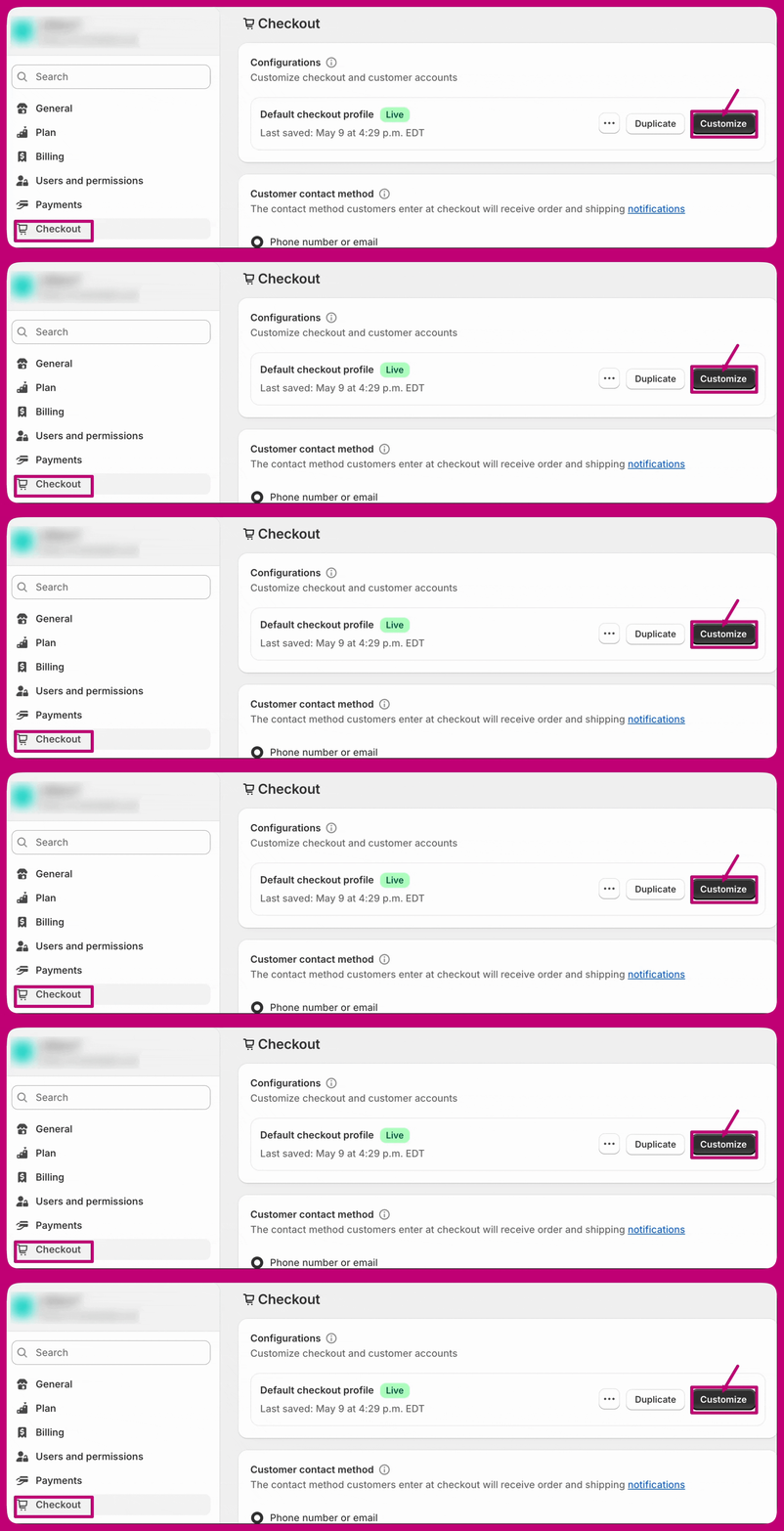 Затем перейдите на вкладку Settings слева и настройте цвет кнопки, как показано на изображении ниже.
 Если ваш магазин на Shopify Plus, вы можете внести то же изменение внутри Aftersell — см. [Настройки брендинга оформления заказа](/ru/aftersell/checkout_branding_settings).
# О цвете текста кнопки
Текст на кнопке автоматически определяется Shopify в зависимости от цвета фона кнопки. Это гарантирует, что текст остаётся видимым и легко читаемым.
***
Если кнопка в предпросмотре редактора Aftersell не соответствует тому, что вы здесь установили, на тарифах без Plus это ожидаемо — [Настройки брендинга после покупки](/ru/aftersell/post_purchase_branding_settings) объясняют, почему, и как проверить с помощью тестового заказа.
Если у вас возникнут проблемы или дополнительные вопросы, не стесняйтесь обращаться в нашу службу поддержки через чат в правом нижнем углу приложения.