> ## Documentation Index
> Fetch the complete documentation index at: https://docs.aftersell.com/llms.txt
> Use this file to discover all available pages before exploring further.
# Интеграция Aftersell и Nosto
> В этой статье объясняется, как настроить интеграцию Aftersell и Nosto.
Nosto — это альтернативный движок рекомендаций товаров, которым пользуются более 2 500 мерчантов, и его можно интегрировать с вашими автоматическими апселлами. Aftersell может подключиться к вашему аккаунту Nosto и использовать их алгоритм для рекомендаций товаров.
Если у вас есть вопросы об используемом ими алгоритме рекомендаций товаров, рекомендуем посетить их [веб-сайт](https://www.nosto.com/).
## Шаги по настройке интеграции
Если вы заинтересованы, выполните следующие шаги, чтобы настроить Nosto через Aftersell:
1. Найдите [Nosto](https://apps.shopify.com/nosto-personalization-for-shopify) в Shopify App Store и **установите приложение.**
2. Перейдите в раздел «**Settings**» приложения Nosto, затем нажмите «**Authentication Tokens**».
* Если вы не видите токенов API, вам нужно обратиться в поддержку Nosto, чтобы получить его, прежде чем продолжить.
3. После получения токена API нажмите синюю кнопку «Decrypt»:
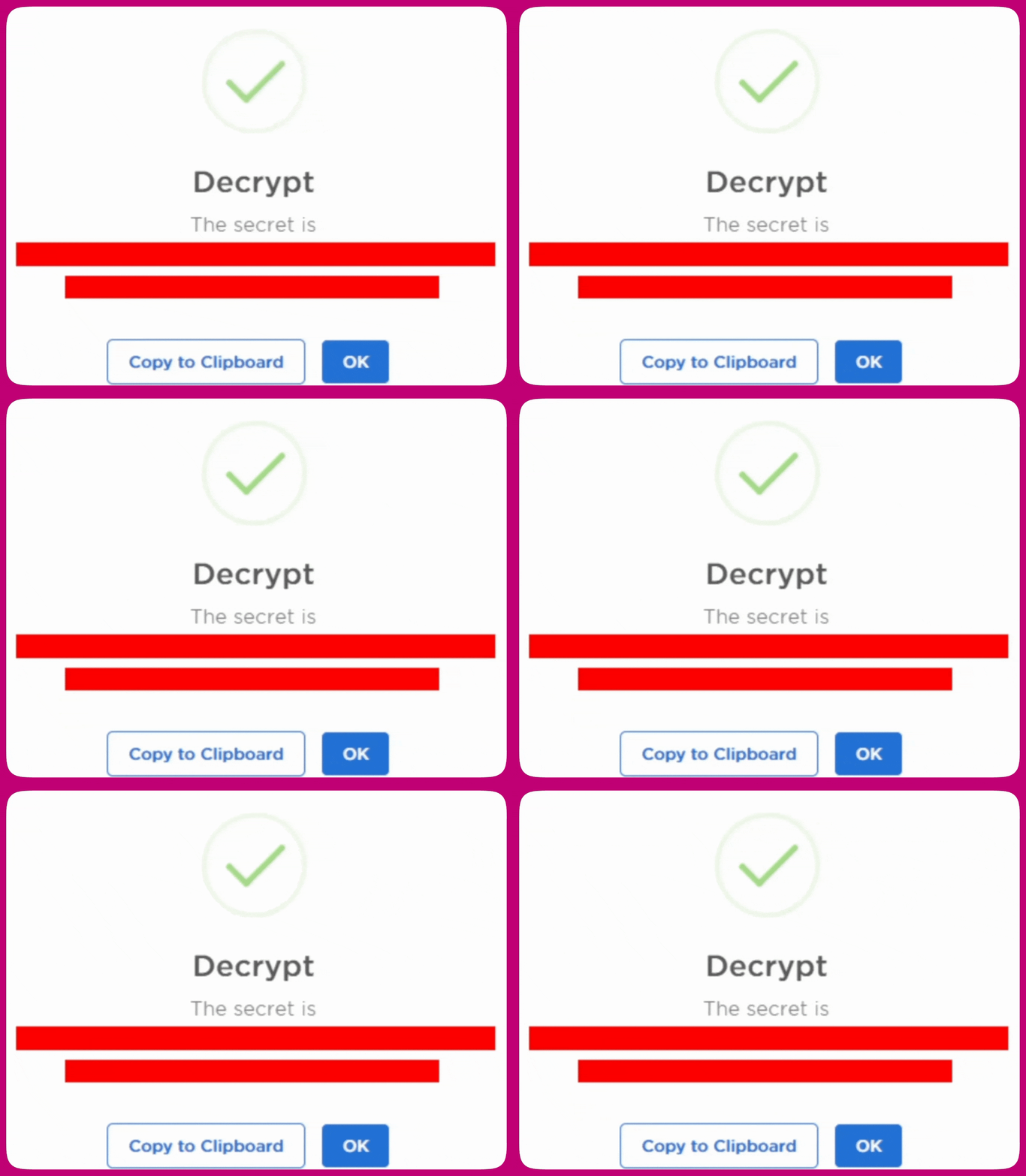
 Откроется окно с ключом API. Обязательно нажмите «**Copy to Clipboard**», чтобы скопировать ключ API, и не забудьте **хранить его в тайне**.
  4. Теперь, когда у вас есть ключ API, вернитесь в Aftersell и перейдите на вкладку «**Settings**» в левой части приложения. Затем перейдите в раздел Automatic Upsells.
5. Убедитесь, что «**Nosto**» выбран в качестве приложения Product Recommendations и что вы вставили полученный ранее токен API в поле Nosto API key:
4. Теперь, когда у вас есть ключ API, вернитесь в Aftersell и перейдите на вкладку «**Settings**» в левой части приложения. Затем перейдите в раздел Automatic Upsells.
5. Убедитесь, что «**Nosto**» выбран в качестве приложения Product Recommendations и что вы вставили полученный ранее токен API в поле Nosto API key: 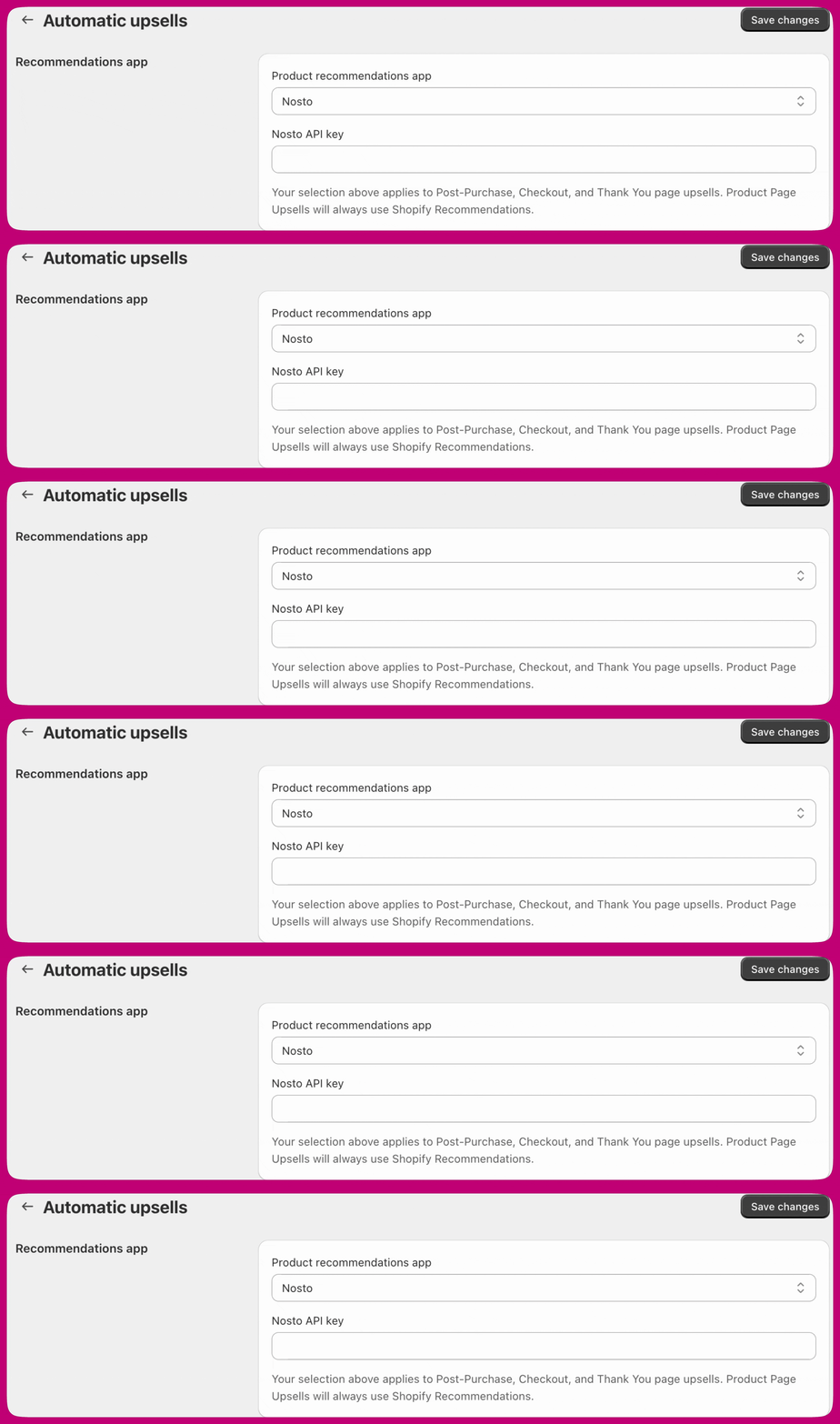 6. **Сохраните изменения** — Nosto подключен. Далее нужно настроить автоматические апселлы, которые он будет использовать.
7. Перейдите в редактор воронок и создайте автоматический апселл.
* Вы можете создать как один автоматический апселл, так и несколько; ограничений на их количество нет.
6. **Сохраните изменения** — Nosto подключен. Далее нужно настроить автоматические апселлы, которые он будет использовать.
7. Перейдите в редактор воронок и создайте автоматический апселл.
* Вы можете создать как один автоматический апселл, так и несколько; ограничений на их количество нет. 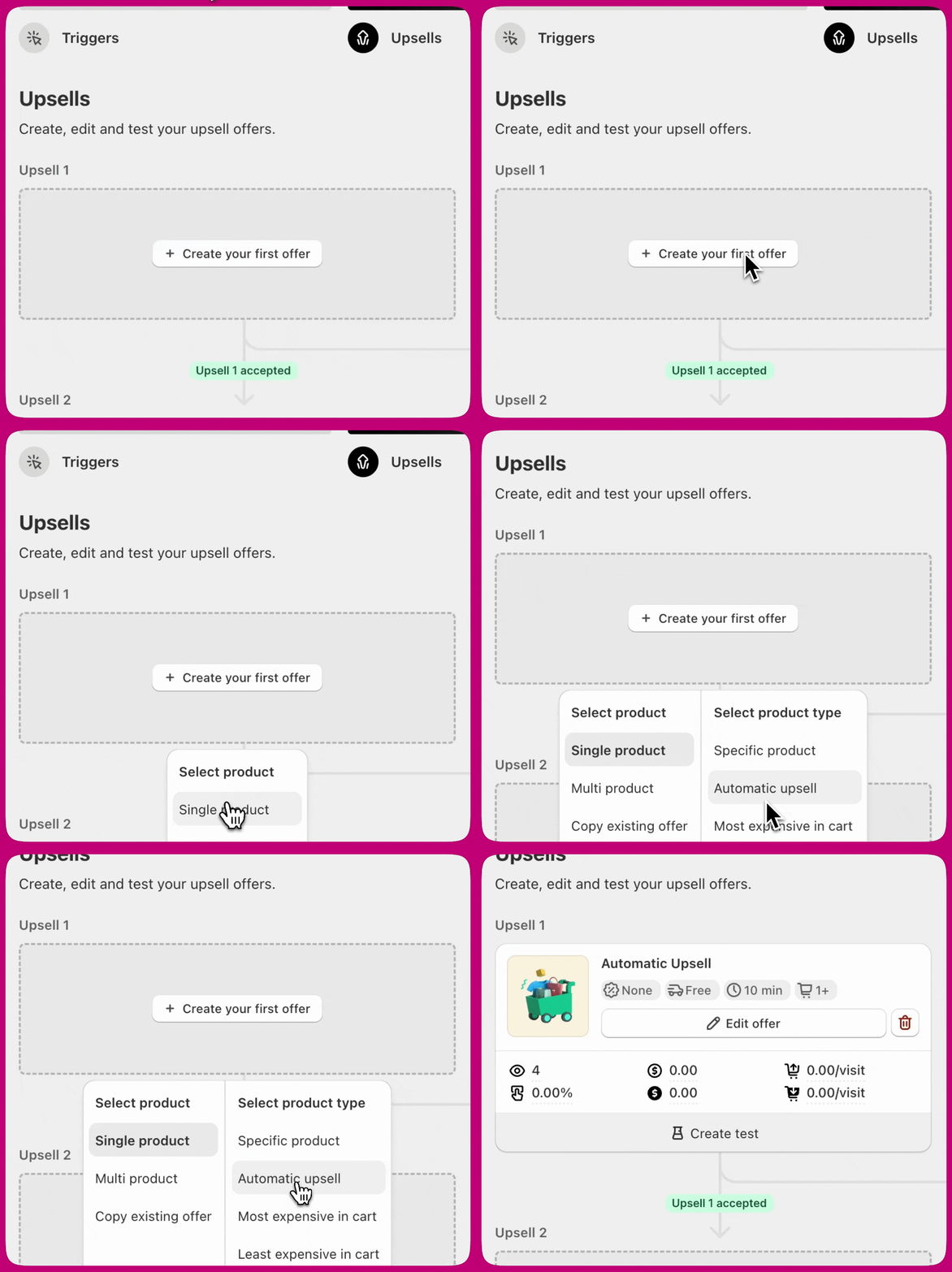 8. Если вы готовы протестировать интеграцию, убедитесь, что воронка с вашими автоматическими апселлами активна. После активации оформите заказ в вашем магазине, соответствующий условиям срабатывания воронки. Это позволит вам проверить, что рекомендации товаров работают корректно.
* Если вы недавно установили Nosto, рекомендуем подождать несколько часов, чтобы его алгоритм рекомендаций товаров активировался в вашем магазине. В противном случае у него может еще не быть рекомендаций для ваших клиентов.
***
8. Если вы готовы протестировать интеграцию, убедитесь, что воронка с вашими автоматическими апселлами активна. После активации оформите заказ в вашем магазине, соответствующий условиям срабатывания воронки. Это позволит вам проверить, что рекомендации товаров работают корректно.
* Если вы недавно установили Nosto, рекомендуем подождать несколько часов, чтобы его алгоритм рекомендаций товаров активировался в вашем магазине. В противном случае у него может еще не быть рекомендаций для ваших клиентов.
***
## Выбор алгоритма Nosto
После того как Nosto выбран в качестве приложения Product Recommendations, у каждого автоматического апселла в редакторе воронок появляется раздел **Nosto Algorithm**. Используйте его, чтобы выбрать, какой из алгоритмов Nosto будет предоставлять рекомендации для этого предложения:
| Алгоритм | Что он возвращает |
| ------------------------------- | --------------------------------------------------------------------------------------- |
| **Bought Together** | Товары, часто покупаемые вместе с товаром, на котором основана рекомендация. |
| **Viewed Together (smart)** | Товары, часто просматриваемые в рамках одной сессии, ранжированные умной моделью Nosto. |
| **Relationship Score Based** | Товары с наибольшим общим показателем связи с исходным товаром. |
| **Best Sellers — Most Buys** | Ваши бестселлеры по количеству покупок. |
| **Best Sellers — Most Views** | Ваши бестселлеры по количеству просмотров товара. |
| **Best Sellers — Most Revenue** | Ваши бестселлеры по общему доходу. |
| **Browsing History** | Товары из истории просмотров самого покупателя. |
Настройка задается для каждого предложения отдельно, поэтому разные автоматические апселлы в одной воронке могут использовать разные алгоритмы. Этот раздел отображается только тогда, когда Nosto выбран в качестве провайдера.
***