> ## Documentation Index
> Fetch the complete documentation index at: https://docs.aftersell.com/llms.txt
> Use this file to discover all available pages before exploring further.
# Активация и настройка Rokt Thanks
> Как включить и оформить Rokt Thanks на странице подтверждения
Чтобы получать дополнительный доход от Rokt Thanks на странице Thank You, странице статуса заказа и страницах аккаунта клиента, сначала необходимо настроить и включить Rokt Thanks в админ-панели Aftersell. Для этого:
Перейдите на вкладку *Rokt Thanks* в меню навигации.
Нажмите «Get Started»
На шаге **Your store** выберите свою отрасль в выпадающем списке **Your industry**, затем выберите соответствующую подкатегорию в **Your products/services**. Оба поля обязательны — кнопка **Save & Continue** остается неактивной, пока не заполнены оба, а второй список становится доступным для выбора только после выбора отрасли. Если вы не видите точной отрасли или подкатегории, выберите наиболее близкий вариант.
Нажмите «Save & Continue», чтобы перейти к следующему шагу. В этом мастере нет отдельного чекбокса согласия — Rokt Thanks покрывается условиями, которые вы приняли при первоначальной настройке Aftersell. Для справки см. наши [Условия использования](https://www.rokt.com/policies/aftersell-powered-by-rokt-services-agreement) и [Политику конфиденциальности](https://www.rokt.com/policies/privacy-policy).
Чтобы получать оплату за ваши предложения Rokt Thanks, вам необходимо указать адрес электронной почты PayPal. Если у вас нет аккаунта PayPal, вы все равно можете указать адрес электронной почты, на который хотите получать платежи, и PayPal поможет вам создать аккаунт после обработки первого платежа. Подробнее о выплатах читайте [здесь](/ru/aftersell/rokt_thanks_payouts).
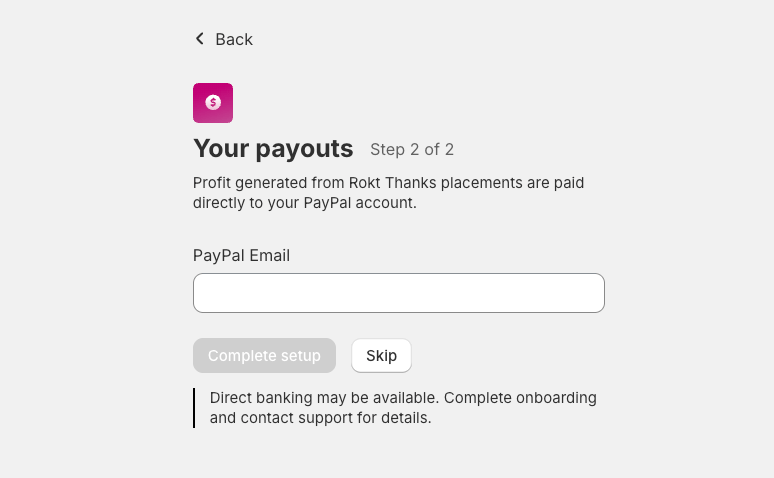 После этого приложение покажет экран загрузки, пока мы создаем ваш аккаунт Rokt и предоставляем вам доступ к функции Rokt Thanks. Это **не** включает Rokt Thanks в вашем магазине сразу.
После создания аккаунта включите Rokt Thanks, нажав кнопку «Enable» в пошаговом руководстве по настройке.
После этого приложение покажет экран загрузки, пока мы создаем ваш аккаунт Rokt и предоставляем вам доступ к функции Rokt Thanks. Это **не** включает Rokt Thanks в вашем магазине сразу.
После создания аккаунта включите Rokt Thanks, нажав кнопку «Enable» в пошаговом руководстве по настройке.
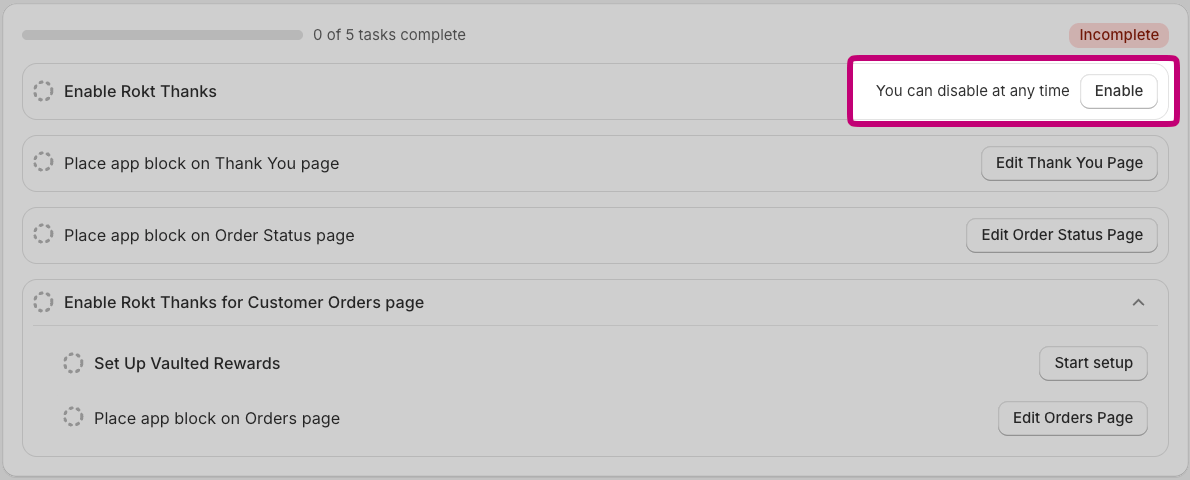 **ДАЛЕЕ:** мы разместим предложения в вашем магазине.
## **Размещение блока приложения**
Rokt Thanks построен на фреймворке Shopify Checkout Extensibility, поэтому для его отображения необходимо разместить блок приложения на страницах Shopify. Блок приложения, который мы используем для продуктов Rokt Network, называется блок «Rokt Thanks».
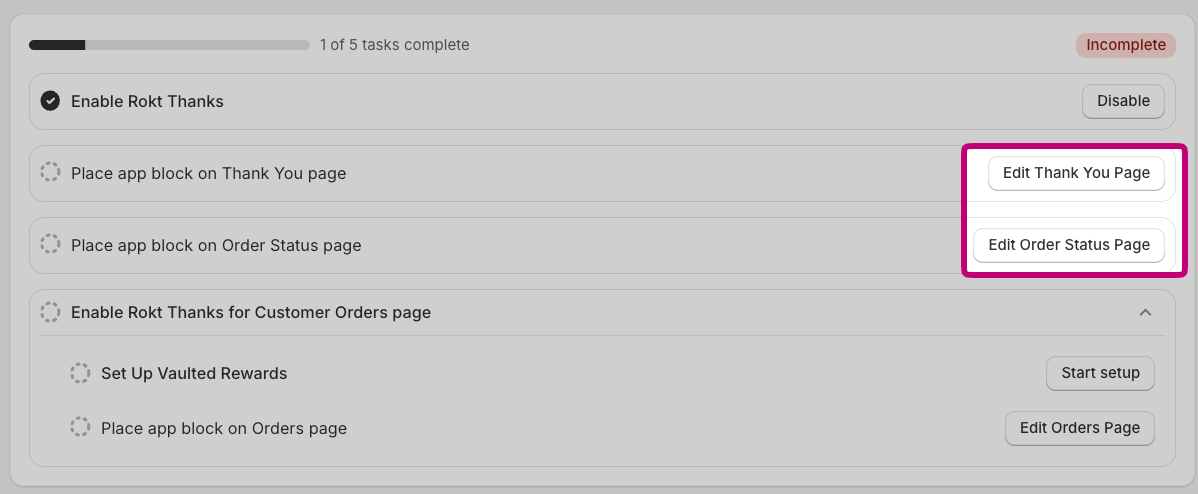
Чтобы разместить этот блок на странице Thank You и странице статуса заказа, просто нажмите кнопки «Edit Thank you page» и «Edit Order status page» в админ-панели Rokt Thanks — вы будете перенаправлены в Shopify Checkout Editor.
 Затем в любом из разделов на вашей странице нажмите «Add block» и выберите «Rokt Thanks» из списка блоков Aftersell.
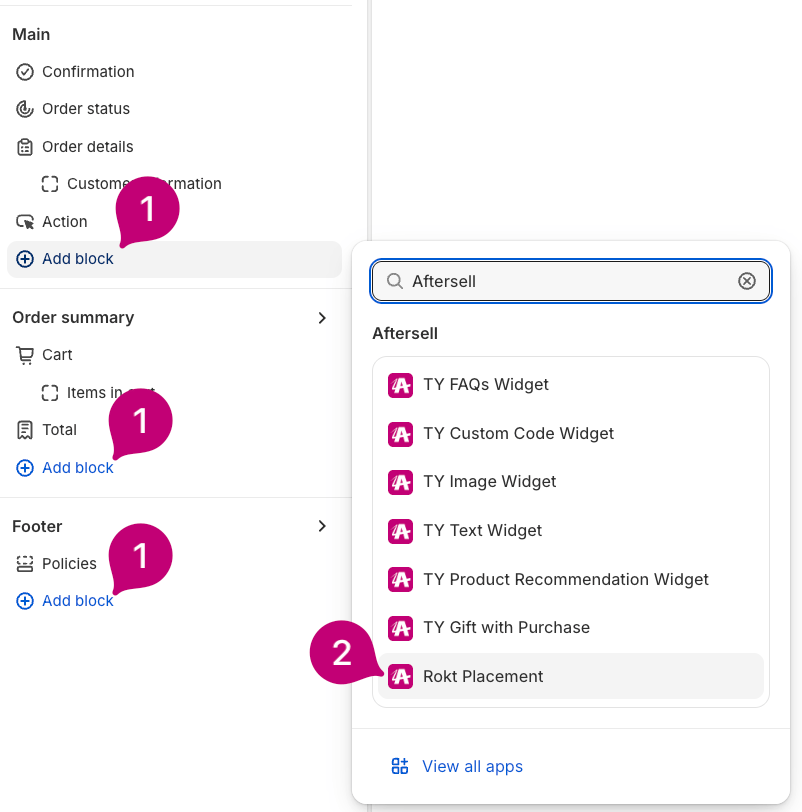 После размещения обязательно нажмите «Save».
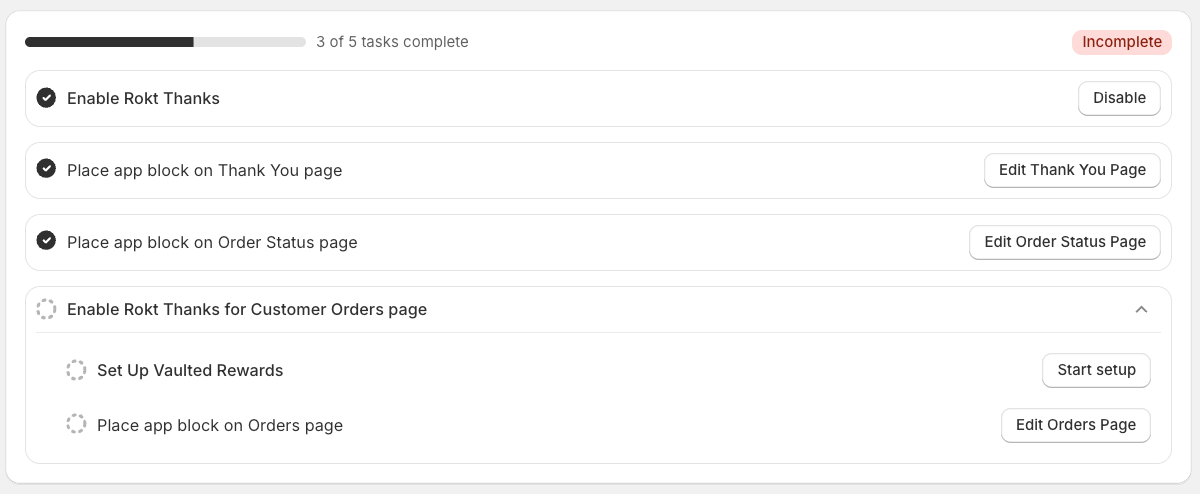
 Когда вы вернетесь в админ-панель Rokt Thanks, мы автоматически обнаружим размещение блока, и ваш чек-лист задач обновится. Обратите внимание, что настройка будет оставаться незавершенной, пока блоки приложения не будут успешно сохранены в Shopify Checkout Editor.
 ***
***
## **Rokt Vaulted Rewards (страницы аккаунта клиента)**
**Обзор**
Shopify представил новое поколение страниц аккаунта клиента — в частности, страницы Profile и Orders, — которые поддерживают блоки приложений. Если ваш магазин перешел на эти новые страницы аккаунта, вы можете отображать рекламу Rokt Thanks в этих размещениях так же, как она появляется на вашей странице Thank You.
Это значимая возможность дополнительного дохода с ожидаемым приростом 10–20% сверх ваших текущих размещений.
**Требования**
Ваш магазин должен использовать новые страницы аккаунта клиента Shopify. Вы можете подтвердить это, проверив процесс входа:
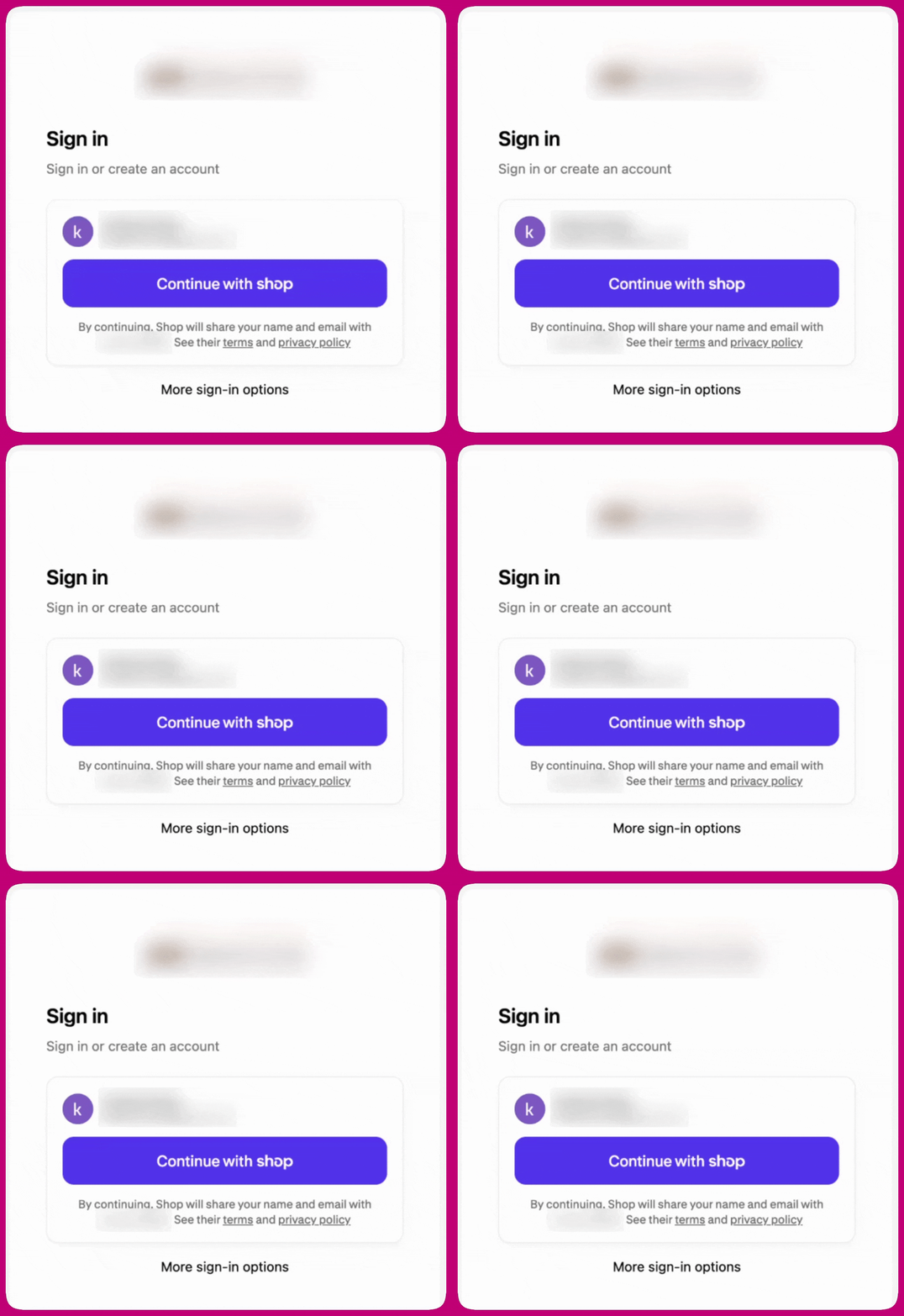
Нажмите кнопку «My Account» в навигационной панели вашей витрины. Если на экране входа отображается кнопка «Continue with Shop» характерного фиолетового/индигового цвета и используется аутентификация Shop Pay, **ваш магазин использует новые страницы аккаунта и подходит для этого размещения.**
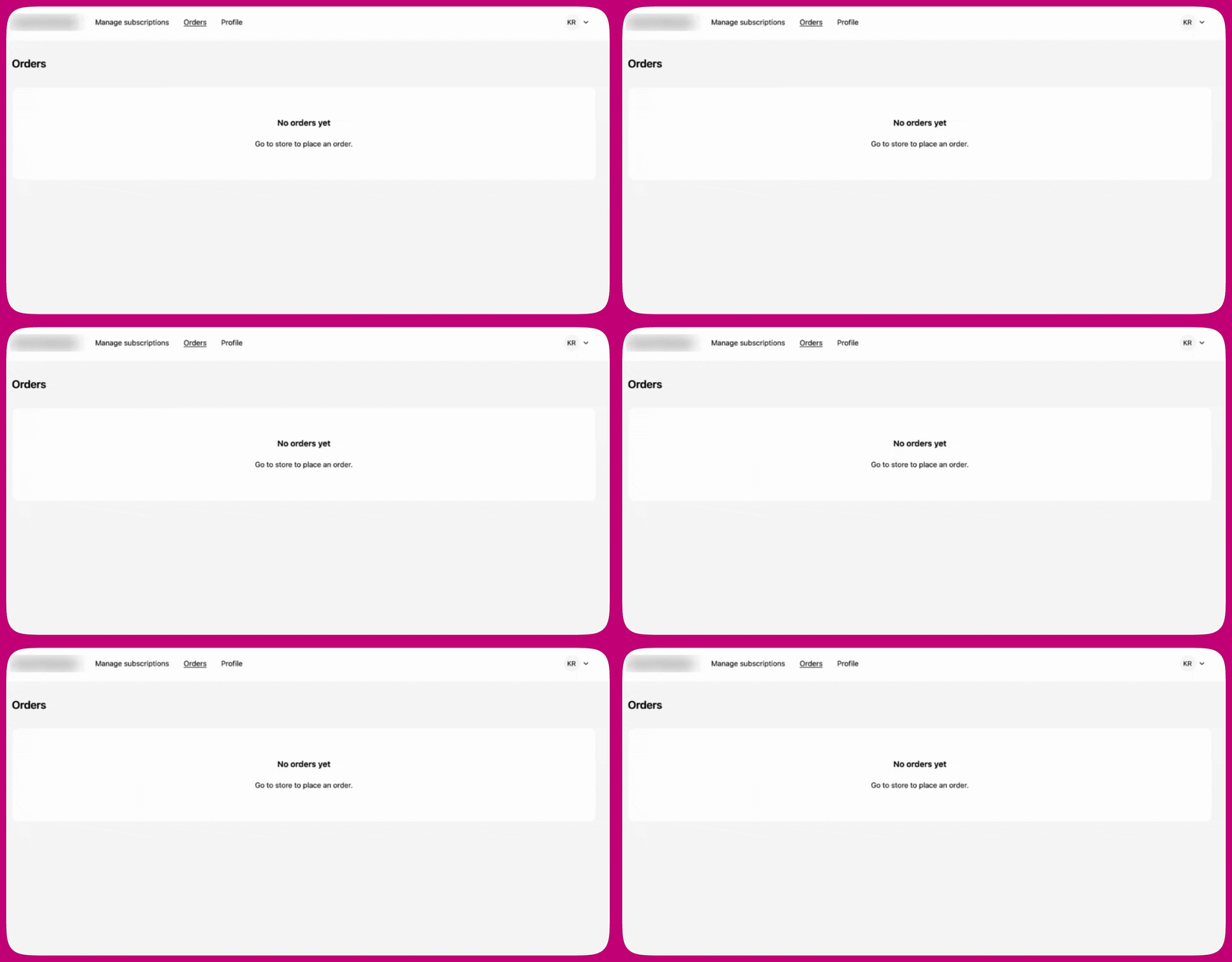
 Вид после входа:
 **Шаг 1. Завершите настройку**
На вкладке «Rokt Thanks» в Aftersell появится новая карточка. Нажмите «Start setup», и появится индикатор загрузки. Во время загрузки в вашем аккаунте будут созданы две новые страницы — одна для Orders и одна для Profile — со всеми автоматически подключенными зависимостями.
**Шаг 1. Завершите настройку**
На вкладке «Rokt Thanks» в Aftersell появится новая карточка. Нажмите «Start setup», и появится индикатор загрузки. Во время загрузки в вашем аккаунте будут созданы две новые страницы — одна для Orders и одна для Profile — со всеми автоматически подключенными зависимостями.
 **Шаг 2. Предоставьте доступ к данным**
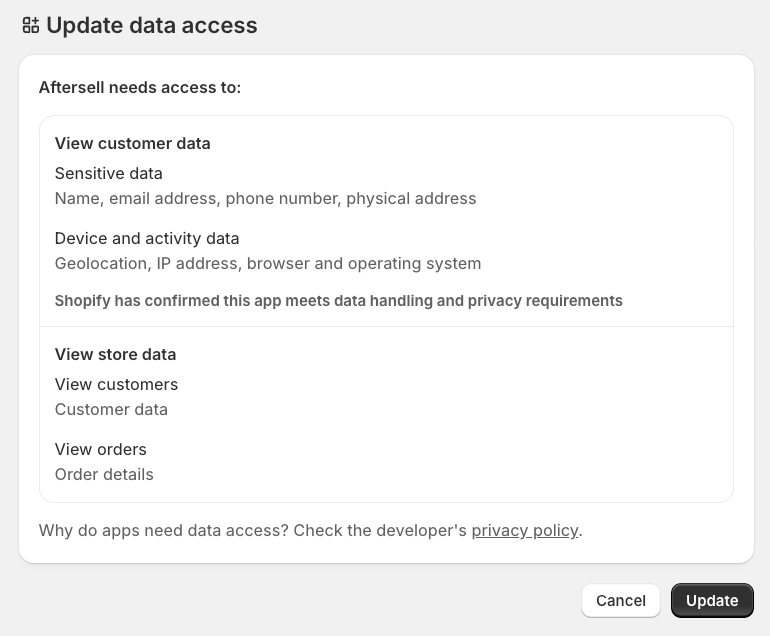
Для отображения Rokt на страницах вашего аккаунта требуются определенные разрешения доступа. Отдельной кнопки для этого нет — **Start setup** запрашивает `customer_read_customers` и `customer_read_orders` за вас сразу после создания страниц, и Shopify открывает запрос «Update data access». Подтвердите его, чтобы продолжить.
**Шаг 2. Предоставьте доступ к данным**
Для отображения Rokt на страницах вашего аккаунта требуются определенные разрешения доступа. Отдельной кнопки для этого нет — **Start setup** запрашивает `customer_read_customers` и `customer_read_orders` за вас сразу после создания страниц, и Shopify открывает запрос «Update data access». Подтвердите его, чтобы продолжить.
 **Шаг 3. Разместите блоки приложения**
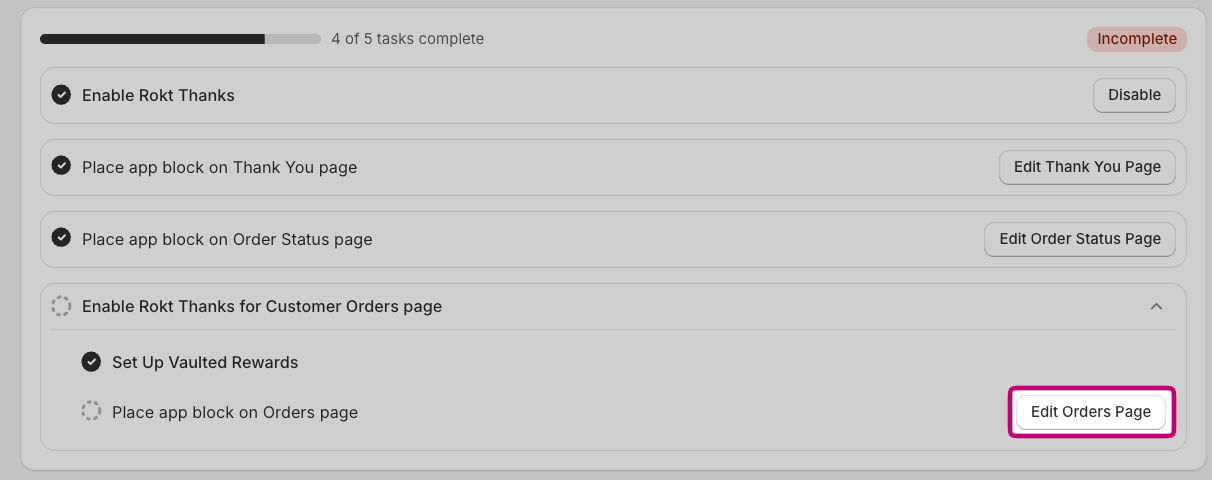
После предоставления разрешений нажмите «Edit Orders page», чтобы открыть редактор Shopify.
**Шаг 3. Разместите блоки приложения**
После предоставления разрешений нажмите «Edit Orders page», чтобы открыть редактор Shopify.
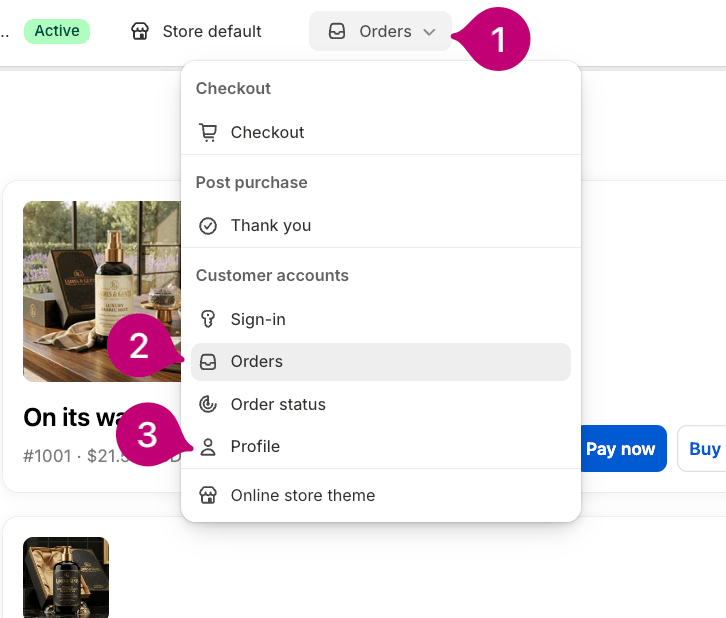
 Нам нужно добавить блок приложения «Rokt Thanks» на **обе** страницы — Profile и Orders. Поэтому повторите следующие шаги для обеих поверхностей.
Сначала выберите поверхность в выпадающем списке вверху редактора Shopify.
Нам нужно добавить блок приложения «Rokt Thanks» на **обе** страницы — Profile и Orders. Поэтому повторите следующие шаги для обеих поверхностей.
Сначала выберите поверхность в выпадающем списке вверху редактора Shopify.
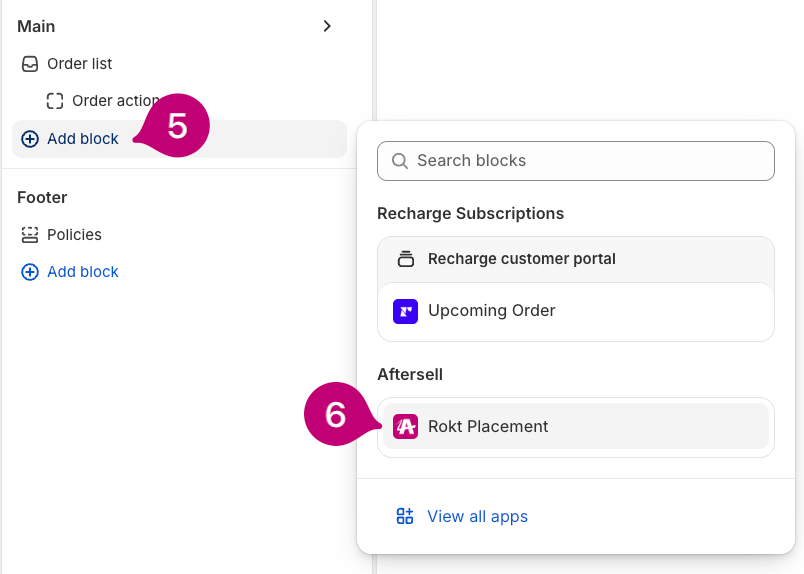
 Нажмите «Add Block» и выберите «Rokt Thanks».
 После размещения обязательно нажмите «Save». Повторите те же шаги для другой поверхности.
Руководство по настройке отслеживает только блок на странице **Orders**. Этот шаг будет отмечен как выполненный, как только блок Orders будет размещен, даже если блок Profile все еще отсутствует, — поэтому проверьте поверхность Profile самостоятельно, прежде чем считать настройку завершенной.
Готово — Rokt Thanks теперь работает на страницах вашего аккаунта.
После размещения обязательно нажмите «Save». Повторите те же шаги для другой поверхности.
Руководство по настройке отслеживает только блок на странице **Orders**. Этот шаг будет отмечен как выполненный, как только блок Orders будет размещен, даже если блок Profile все еще отсутствует, — поэтому проверьте поверхность Profile самостоятельно, прежде чем считать настройку завершенной.
Готово — Rokt Thanks теперь работает на страницах вашего аккаунта.
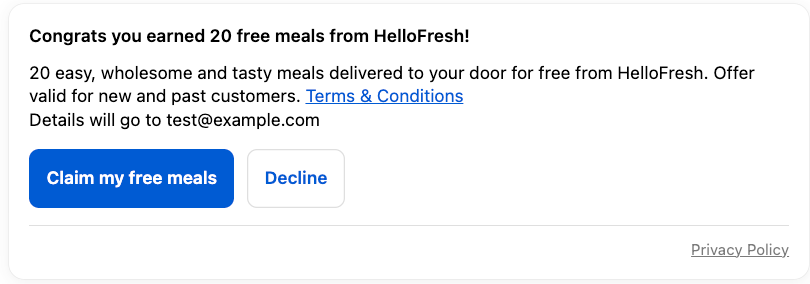 Vaulted rewards доступны для магазинов, использующих новые аккаунты клиентов Shopify. Если вы не видите опцию vaulted rewards в вашей админ-панели Rokt Thanks, возможно, ваш магазин пока не соответствует требованиям.
***
Vaulted rewards доступны для магазинов, использующих новые аккаунты клиентов Shopify. Если вы не видите опцию vaulted rewards в вашей админ-панели Rokt Thanks, возможно, ваш магазин пока не соответствует требованиям.
***
## **Внешний вид**
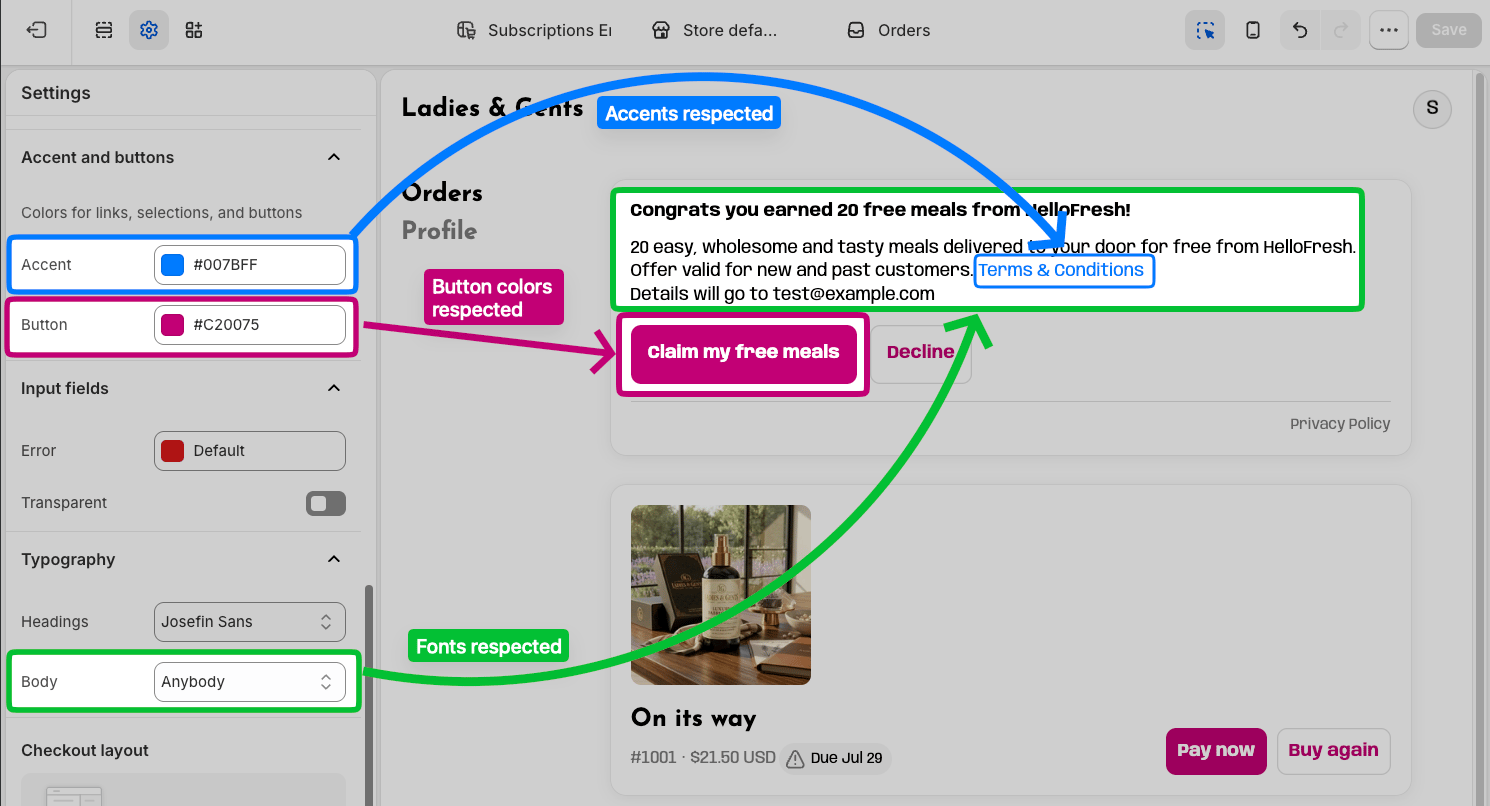
Во фреймворке Extensibility Shopify вам доступны некоторые опции внешнего вида. Эти параметры настройки управляются Shopify из их Checkout Editor. Открыть Checkout Editor можно через Settings > Checkout > Customize в Shopify.
Rokt Thanks наследует типографику, выбранную для ваших страниц checkout, а также цвета Button и Accent, указанные в разделе Color.
 ***
***
## **Предпросмотр размещения**
Чтобы увидеть размещение на ваших реальных страницах, выполните следующие шаги:
1. Включите Rokt Thanks в админ-панели Aftersell
2. Убедитесь, что блоки приложения «Rokt Thanks» размещены на странице Thank You, странице статуса заказа и (если применимо) страницах аккаунта клиента через Shopify Checkout Editor
3. Подождите 10 минут после включения размещения, прежде чем совершать тестовую покупку
4. Совершите тестовую покупку в вашем магазине и просмотрите страницы
Если Rokt Thanks не отображается должным образом, нажмите кнопку ниже, чтобы узнать больше:
[Узнать больше](/ru/aftersell/why_is_rokt_thanks_not_showing_on_my_confirmation_page)