> ## Documentation Index
> Fetch the complete documentation index at: https://docs.aftersell.com/llms.txt
> Use this file to discover all available pages before exploring further.
# Por que meu upsell não está aparecendo?
> Este artigo explica como solucionar problemas quando seus produtos de upsell não estão aparecendo no cart drawer.
# Visão geral
Os upsells no Upcart dependem de várias condições da Shopify e específicas do app para serem exibidos corretamente. Se o seu upsell não está aparecendo na loja, este guia percorre cada passo para identificar e resolver o problema.
***
## Causas comuns de upsells ausentes
Os motivos mais frequentes para um upsell não aparecer incluem:
* Problemas de estoque ou status do produto na Shopify
* Configuração incorreta de produto ou canal
* Configurações do módulo Upsells no Upcart (como gatilhos ou limites)
* Falta de relações de coleção para upsells recomendados por IA
Vamos analisar cada um deles em mais detalhes.
***
## Configuração do produto na Shopify
## Configurações de estoque
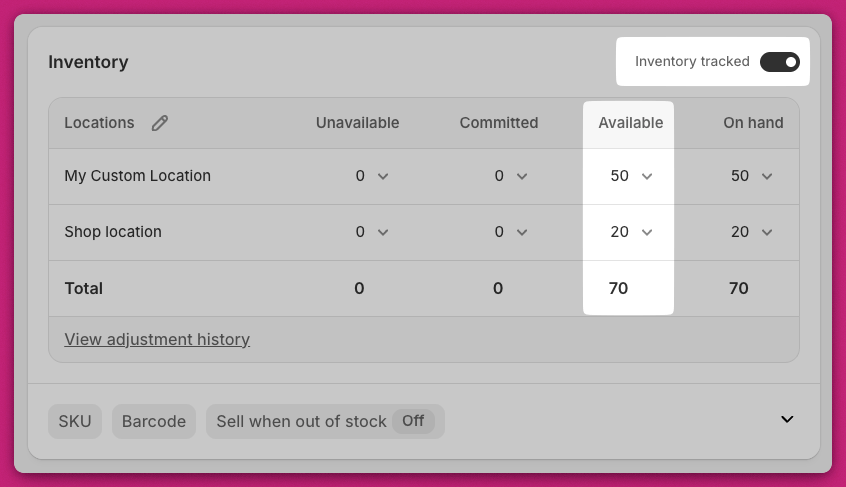
Há duas configurações de estoque que afetam a visibilidade do produto:
* **Controlar quantidade:** se ativada, o produto precisa ter estoque disponível para aparecer.
* Se **Controlar quantidade** estiver desativada, o produto não esgotará e o upsell será exibido independentemente do nível de estoque.
💡 **Para verificar:**
1. Vá para **Admin da Shopify > Produtos > Estoque**.
2. Para produtos de variante única, role até a seção **Estoque**.
3. Para produtos com várias variantes, role até **Variantes** e verifique o estoque de cada uma.
 📘 Saiba mais: documentação de gerenciamento de estoque da Shopify
***
📘 Saiba mais: documentação de gerenciamento de estoque da Shopify
***
## Status do produto: Ativo vs. Rascunho
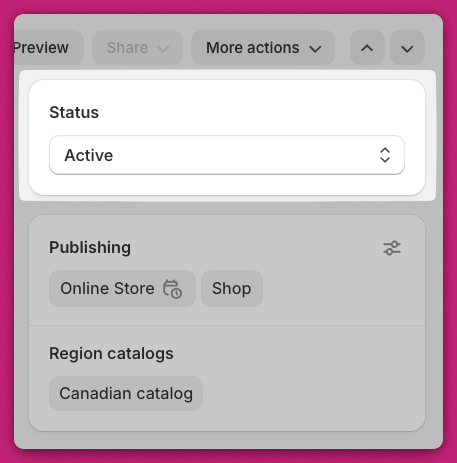
Certifique-se de que o produto de upsell esteja marcado como **Ativo**, não **Rascunho**.\
Produtos em rascunho não aparecerão no cart drawer.
💡 **Para verificar:**
* Vá para **Admin da Shopify > Produtos** ou abra o produto e verifique o selo de status no canto superior direito.
 📘 Mais informações: documentação de status de produto da Shopify
***
📘 Mais informações: documentação de status de produto da Shopify
***
## Canais de vendas: Loja virtual
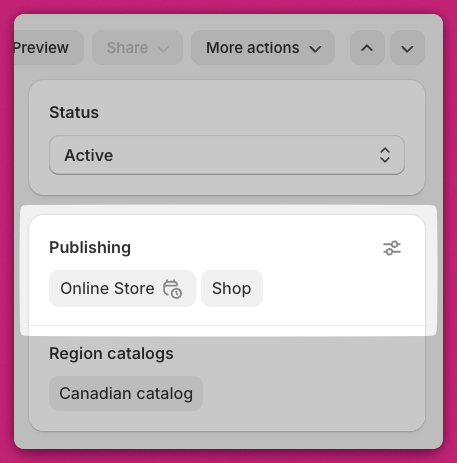
Os produtos de upsell precisam estar publicados no canal de vendas **Loja virtual**.
💡 **Para verificar:**
1. Abra o produto na Shopify.
2. Procure a seção **Publicação** e confirme que **Loja virtual** está selecionada.
3. Se estiver faltando, clique no **menu de três pontos > Gerenciar canais de vendas**, marque **Loja virtual** e salve.
## Limitações de tipo de produto
O Upcart não suporta certos tipos de produto para upsells:
* ❌ Produtos exclusivos de assinatura
* ❌ Produtos de bundle (a menos que criados como produtos padrão da Shopify)
***
## Configurações do módulo no Upcart
## "Show upsell offer if item already in cart"
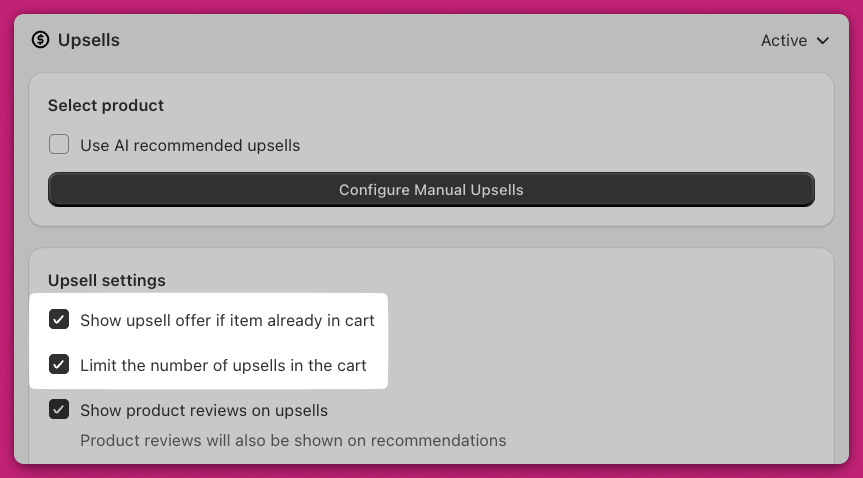
Essa configuração determina se os upsells aparecem quando o produto já está no carrinho.
* ✅ **Marcada:** o upsell é sempre exibido.
* ❌ **Desmarcada:** o upsell fica oculto se o produto já estiver no carrinho.
***
## "Limit the number of upsells in the cart"
Se essa configuração estiver ativada, um campo **Maximum number of upsells to display** aparece e apenas essa quantidade de upsells será exibida.
O módulo Upsells lê sua lista **de cima para baixo**.\
Se o carrinho já incluir o número máximo de upsells, os de menor prioridade não serão exibidos.
🧠 **Exemplo:**\
Se o número máximo de upsells for definido como **2** e os dois primeiros upsells forem acionados, quaisquer upsells adicionais (mesmo que válidos) não aparecerão.
 ***
***
## Gatilhos de upsell
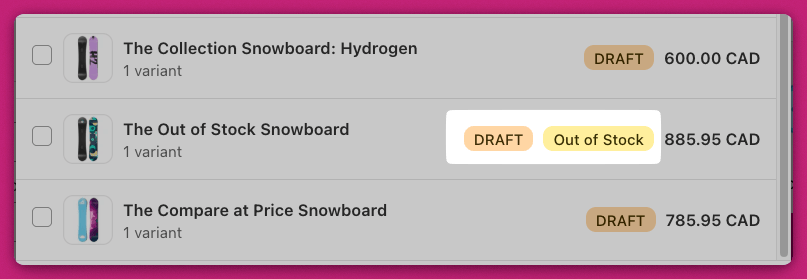
Os upsells manuais precisam de um **produto gatilho** para funcionar.
✅ O produto gatilho deve estar:
* Em estoque
* Ativo
* Publicado no canal **Loja virtual**
✅ Pelo menos um produto gatilho deve estar selecionado nas **configurações de Upsell**.
⚠️ Se a lista de produtos gatilho estiver vazia, o upsell não aparecerá mesmo que todas as outras condições sejam atendidas. Observe que desmarcar a última variante de um produto remove o produto da lista por completo — esse é o estado a se observar, e não um produto na lista sem variantes marcadas.
Um gatilho sem restrição de variante corresponde a **todas** as variantes daquele produto, então você não precisa marcar variantes individualmente, a menos que queira restringi-lo.
Além disso, certifique-se de que o próprio produto de upsell atenda aos mesmos critérios.
 ***
***
# Upsells recomendados por IA
Se você estiver usando **upsells recomendados por IA**, há condições específicas a verificar:
## Algoritmo Related
Os upsells só aparecem se o item do carrinho compartilhar uma **coleção** com outros produtos da loja.
✅ **Solução:** adicione os dois produtos à mesma coleção da Shopify.
## Algoritmo Complementary
Esses upsells são baseados nos **dados de comportamento de compra da Shopify**.
* A Shopify precisa ter dados suficientes para identificar combinações de produtos.
* Certifique-se de que as configurações de dados da sua loja permitam recomendações baseadas em IA.
📘 Aprenda a configurar upsells complementares:\
[Guia de produtos complementares da Shopify](https://help.shopify.com/en/manual/online-store/themes/customizing-themes/common-customizations/add-product-recommendations#complementary-products)
***
## Resumo
Se seus upsells não estão aparecendo, revise o seguinte:
* O produto de upsell está **Ativo**, **em estoque** e **publicado** no canal **Loja virtual**.
* As **configurações do módulo Upsell** estão configuradas corretamente (sem condições limitantes impedindo a exibição).
* Seu **produto gatilho** e o produto de upsell atendem aos requisitos de visibilidade da Shopify.
* As coleções e as configurações de IA estão corretas para upsells baseados em IA.
***
## Precisa de ajuda?
Se o seu upsell ainda não estiver aparecendo depois de revisar esses passos, entre em contato com o **suporte do Upcart** pelo chat dentro do app. Inclua:
* O nome do produto de upsell
* Uma captura de tela das configurações do módulo
* Uma breve descrição do problema
Nossa equipe ajudará a identificar e resolver o problema rapidamente.
***
## Precisa de ajuda para configurar upsells?
Para instruções completas de configuração e boas práticas, visite nosso [Guia do módulo Upsells](/pt/upcart/upsells_module).