> ## Documentation Index
> Fetch the complete documentation index at: https://docs.aftersell.com/llms.txt
> Use this file to discover all available pages before exploring further.
# Módulo de upsells
> Este guia mostra como configurar o módulo Upsells no Upcart
O módulo Upsells permite que os clientes adicionem produtos relacionados ou complementares ao carrinho com um único clique.
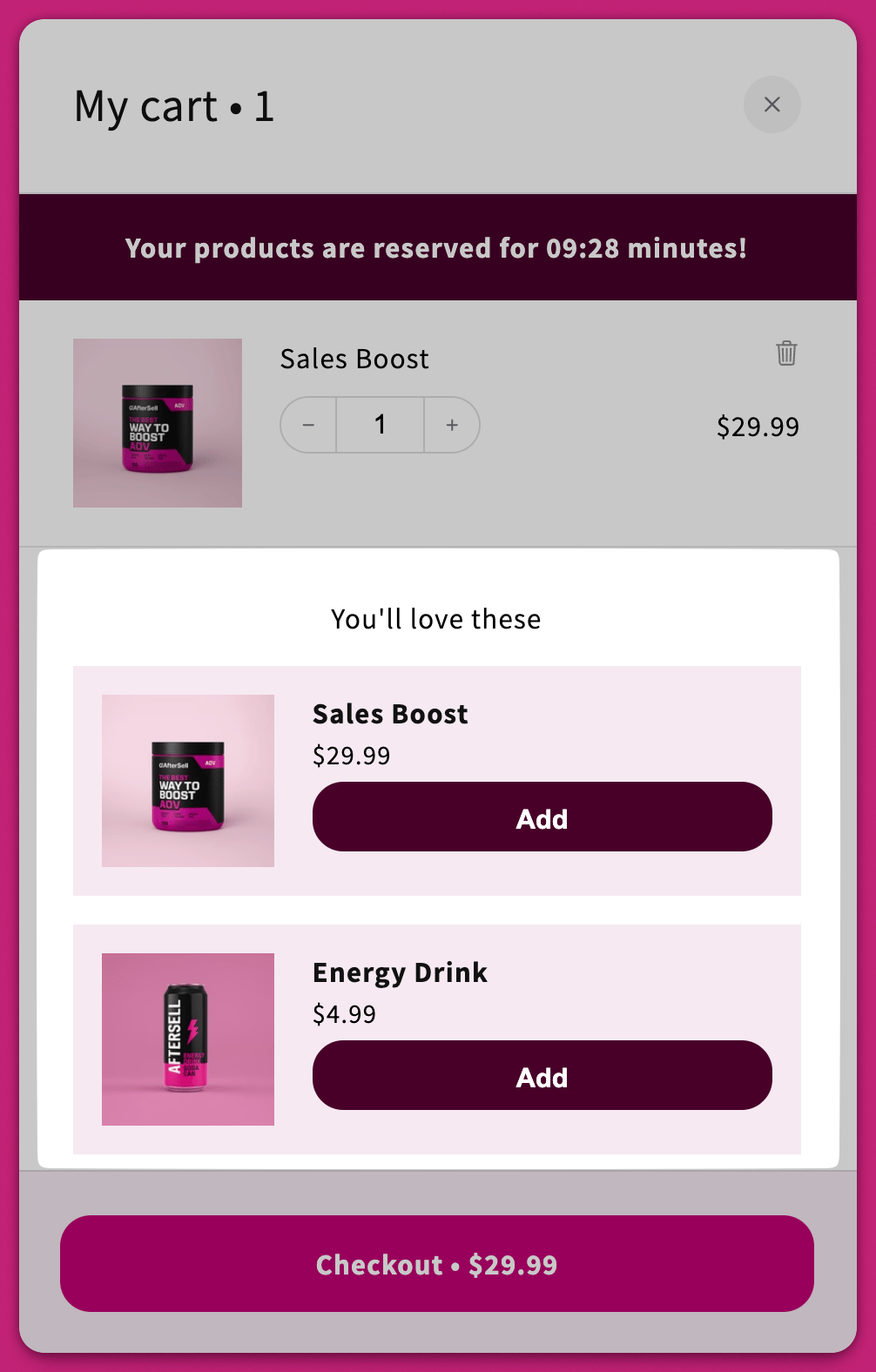
# Seleção de produtos
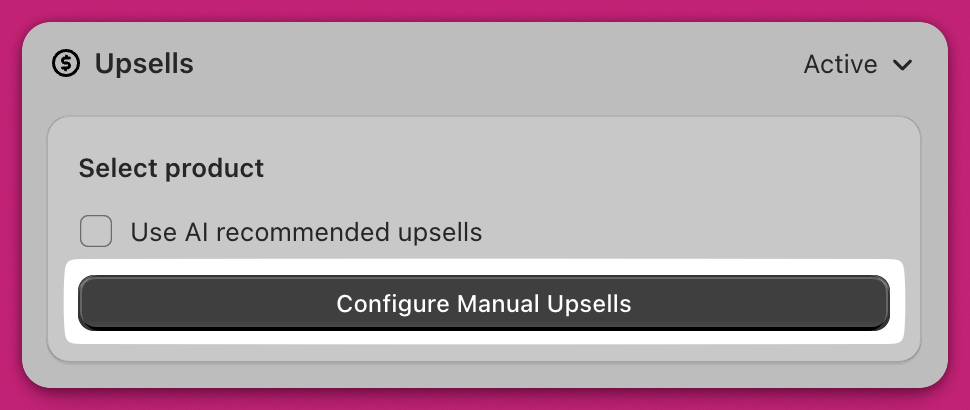
## Upsells recomendados por IA
Ative essa configuração para usar o [Algoritmo de Recomendação de Produtos da Shopify](https://shopify.dev/docs/themes/product-merchandising/recommendations) e sugerir upsells automaticamente.
### Algoritmo de recomendação
Essa opção aparece apenas se as recomendações por IA estiverem ativadas. Escolha o **Recommendation Intent** desejado: [Recommendation Intent](https://shopify.dev/docs/themes/product-merchandising/recommendations#recommendation-intents).
O intent altera *quais* produtos a Shopify retorna; ele não altera o título da seção. Independentemente da sua escolha, os upsells são exibidos sob o seu **Upsell title** (padrão "You'll love these").
#### **Produtos relacionados**
Mostra produtos similares ou substituíveis.
* **Importante:** os produtos precisam compartilhar uma coleção para serem considerados "relacionados".
#### **Produtos complementares**
Mostra complementos ou acessórios.
* **Nota:** o intent Complementary precisa ser configurado manualmente no [app Shopify Search & Discovery](https://apps.shopify.com/search-and-discovery). O algoritmo só gera automaticamente para produtos "Related".\
Saiba mais na [documentação da Shopify](https://help.shopify.com/en/manual/online-store/search-and-discovery/product-recommendations).
## Correspondência inteligente de variantes
Essa caixa de seleção só aparece quando **Use AI recommended upsells** está ativado **e** o Algoritmo de Recomendação está definido como **Related**. Ela não está disponível para upsells manuais nem para o intent Complementary.
Quando ativada, o Upcart pré-seleciona uma variante no produto de upsell que corresponde ao que o cliente já tem no carrinho, em vez de usar por padrão a primeira variante da lista.
Por exemplo, se um cliente adicionar uma camisa preta ao carrinho, o upsell pré-selecionará automaticamente a variante preta de uma calça combinada. Se ele tivesse adicionado uma camisa azul, a variante azul seria pré-selecionada.
A correspondência inteligente de variantes funciona mesmo quando os nomes das opções não são idênticos entre os produtos. Se nenhuma variante correspondente for encontrada, o cliente ainda pode selecionar uma manualmente.
## Configuração de upsells manuais
Os upsells manuais só podem ser configurados quando **AI Recommended Upsells** está desativado.
Clique em **Configure Manual Upsells**.
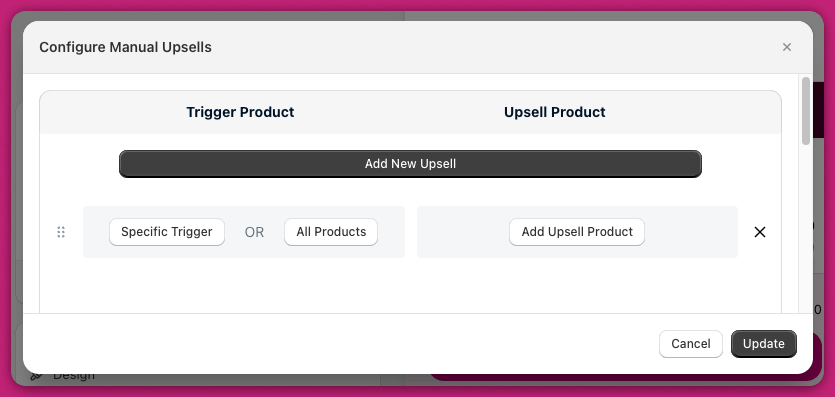
 Clique em **Add New Upsell** para adicionar uma linha com:
1. **Trigger**\
**Specific Trigger:** escolha pelo menos um produto que precisa estar no carrinho.\
**Collection:** o gatilho dispara quando qualquer item do carrinho pertence à coleção escolhida — selecione-a na aba **Collection** do modal de seleção.\
**All Products:** exibe o upsell quando *qualquer* produto está no carrinho.
2. **Upsell**\
Selecione o(s) produto(s) a exibir quando o gatilho corresponder — ou uma **coleção**, que trará os produtos dela.
Clique em **Add New Upsell** para adicionar uma linha com:
1. **Trigger**\
**Specific Trigger:** escolha pelo menos um produto que precisa estar no carrinho.\
**Collection:** o gatilho dispara quando qualquer item do carrinho pertence à coleção escolhida — selecione-a na aba **Collection** do modal de seleção.\
**All Products:** exibe o upsell quando *qualquer* produto está no carrinho.
2. **Upsell**\
Selecione o(s) produto(s) a exibir quando o gatilho corresponder — ou uma **coleção**, que trará os produtos dela.
## Ordem de exibição dos upsells
Os upsells são avaliados de cima para baixo. Para organizar a prioridade das linhas, arraste e solte-as no Cart Editor, na seção **Configure Manual Upsells**. O sistema exibe os upsells com base na sua disposição de cima para baixo no Cart Editor.
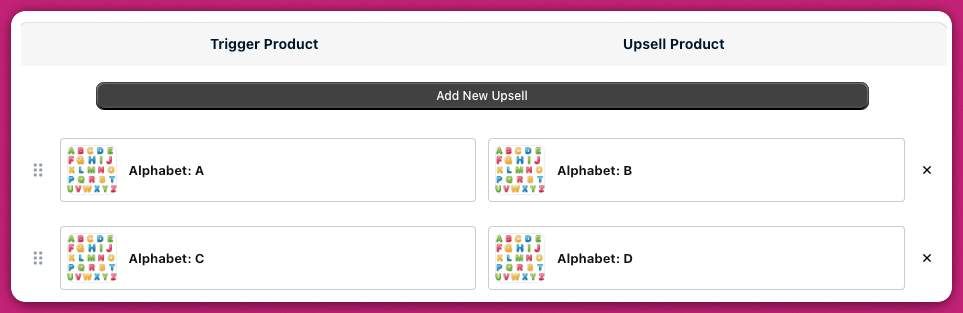 Se os Produtos A e C estiverem no carrinho e você tiver configurado upsells para cada um, tanto B quanto D serão exibidos.
Ao selecionar vários produtos de upsell em uma única linha de upsell, a ordem de seleção dos produtos determinará a ordem em que eles aparecem no carrinho, de cima para baixo.
***
Se os Produtos A e C estiverem no carrinho e você tiver configurado upsells para cada um, tanto B quanto D serão exibidos.
Ao selecionar vários produtos de upsell em uma única linha de upsell, a ordem de seleção dos produtos determinará a ordem em que eles aparecem no carrinho, de cima para baixo.
***
## Exibindo avaliações
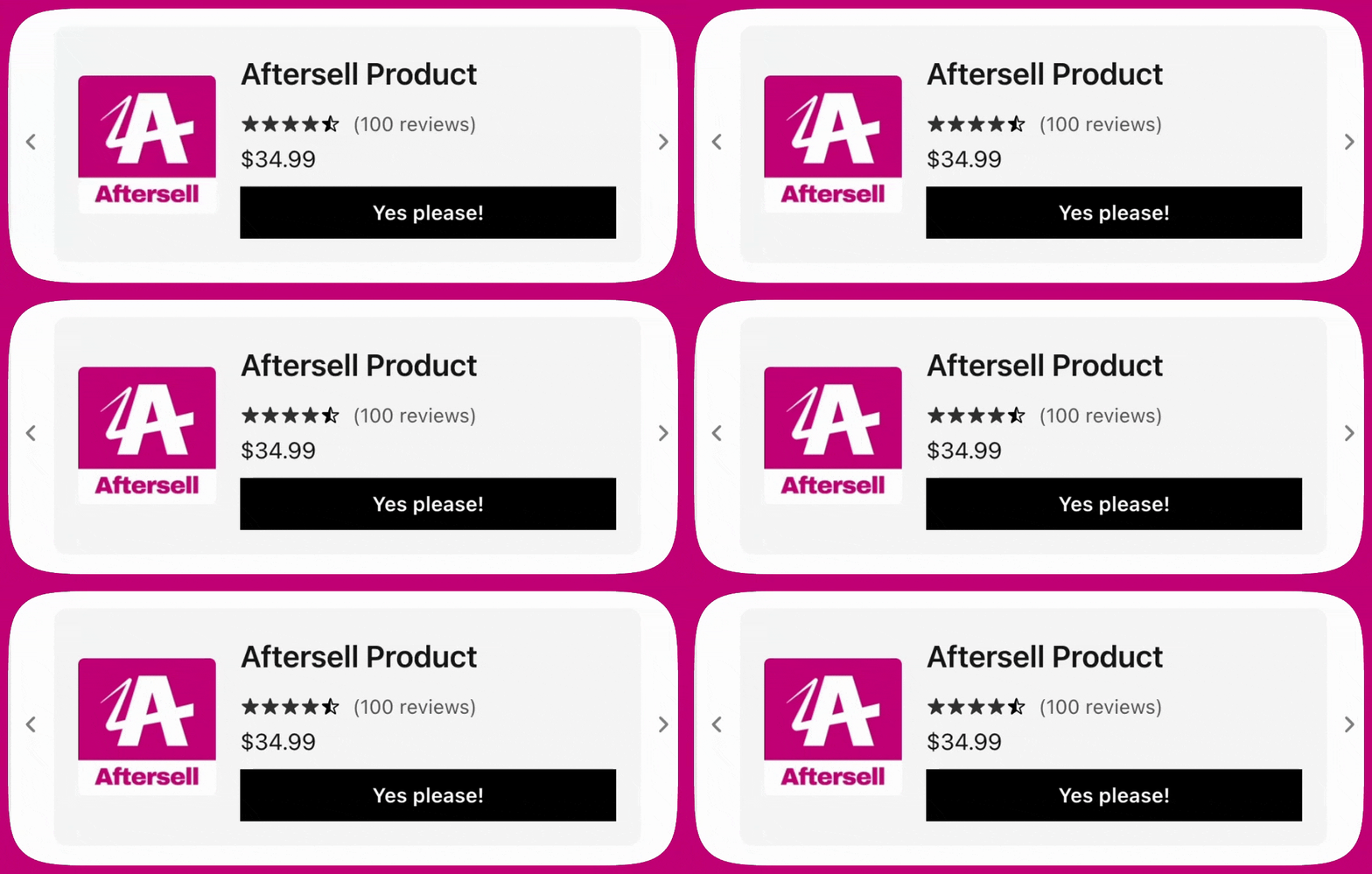
O Upcart pode exibir avaliações de produtos em **upsells e recomendações de produtos** para ajudar os clientes a tomarem decisões de compra informadas. As avaliações não são exibidas nos itens de linha padrão do carrinho.
O Upcart usa a **[Shopify Storefront API](https://shopify.dev/docs/storefronts/headless/building-with-the-storefront-api/products-collections/metafields)** para ler os dados de avaliação armazenados nos metafields dos produtos. Por isso, as avaliações só aparecerão se o seu app de avaliações expuser os dados de avaliação dos produtos em um formato que a Storefront API consiga acessar.
### Apps de avaliação suportados
No momento, o Upcart suporta avaliações dos seguintes apps:
1. **Shopify Product Reviews**\
[https://apps.shopify.com/product-reviews](https://apps.shopify.com/product-reviews)
2. **Junip**\
[https://apps.shopify.com/junip](https://apps.shopify.com/junip)
3. **Okendo**\
[https://apps.shopify.com/okendo-reviews](https://apps.shopify.com/okendo-reviews)
4. **Growave**\
[https://apps.shopify.com/growave](https://apps.shopify.com/growave)
5. **Fera**\
[https://apps.shopify.com/fera](https://apps.shopify.com/fera)
6. **Yotpo**
7. **Stamped**
8. **Loox**
9. **REVIEWS.io**
10. **Automizely**
11. **Judge.me**
12. **Ali Reviews**
13. **Trustoo**
14. **Rivo**
15. **Rivyo**
16. **Vitals**
Se as avaliações não estiverem aparecendo, verifique se você está usando um dos apps suportados e se os produtos exibidos em upsells ou recomendações têm avaliações disponíveis.
***
## Solução de problemas
Se o seu upsell não estiver sendo exibido, confira o artigo ["Por que meu upsell não está aparecendo?"](/pt/upcart/why_isnt_my_upsell_showing) no nosso [FAQ](/pt/upcart/adding_code_to_your_shopify_theme_for_accelerated_checkout_buttons) para correções comuns.
#### **Próximos passos**
Para ajustar como os upsells se comportam no cart drawer, continue com o próximo guia:
[**Módulo de upsell: configurações**](https://aftersell.mintlify.app/upcart/upsells_module_settings#upsells-module-settings)