> ## Documentation Index
> Fetch the complete documentation index at: https://docs.aftersell.com/llms.txt
> Use this file to discover all available pages before exploring further.
# Upcart x Zepto Product Personalizer integração
> Aprenda a corrigir problemas de redirecionamento e de atualização de preço ao usar o Zepto Product Personalizer com o Upcart, passo a passo autoexplicativo.
# Visão geral
O Zepto Product Personalizer é compatível com o Upcart, mas alguns ajustes de configuração podem ser necessários para um desempenho ideal. Este guia cobre dois problemas comuns — redirecionamento do carrinho e atualização de preços — e como resolvê-los.
# 1: o Zepto redireciona para a página do carrinho (não para o Upcart)
Por padrão, o Zepto redireciona os clientes para a página do carrinho em vez de exibir o carrinho lateral do Upcart.
**Como corrigir:**
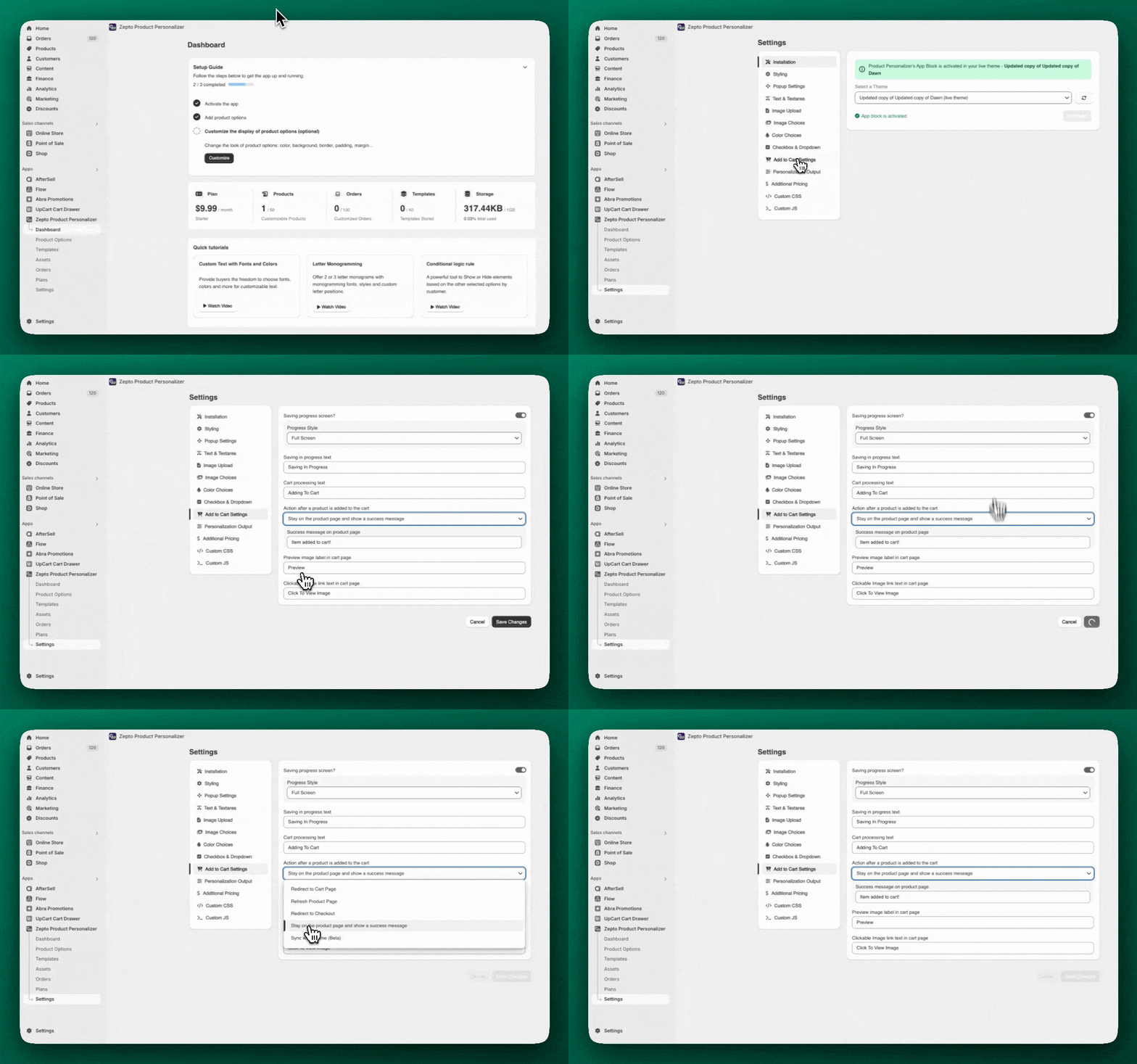
1. Vá para **Zepto** > **Settings** > **Add to Cart Settings**
2. Encontre a seção intitulada **"Action after a product is added to the cart"**
3. Selecione **"Stay on the product page and show a success message"**
4. Salve suas alterações
Aqui está onde você pode encontrar essas configurações no Zepto:
 ***
***
# Às vezes, o preço do produto não é atualizado no Upcart após a personalização. Isso geralmente acontece porque o Zepto usa o Shadow DOM, o que pode impedir que o Upcart detecte mudanças de preço.
**Como corrigir:**
1. Vá para **Upcart** > **Cart Editor** > **Settings** > **Cart settings** e expanda **Advanced Settings**
2. Desmarque a caixa **Shadow DOM**
3. Salve suas alterações
4. Teste com cuidado, pois isso pode afetar o comportamento de outros apps ou recursos do tema
💡 **Nota:** desativar o Shadow DOM pode corrigir esse problema, mas pode introduzir conflitos de CSS com o seu tema. Consulte o doc [Configuração do Shadow DOM](/pt/upcart/render_cart_in_shadow_dom_setting) para entender todos os prós e contras.
Para mais detalhes, você também pode consultar a [documentação do Zepto](https://productpersonalizer.com/docs/)
## ⚠️ O que é o Shadow DOM?
O Shadow DOM é uma configuração avançada do Upcart que ajuda o Upcart a funcionar sem problemas, mantendo-o separado de outros códigos na página (como seu tema ou apps). Mas em alguns casos, como com o Zepto, essa "parede" precisa cair para que o carrinho consiga atualizar os preços corretamente.
***
# Precisa de mais ajuda?
Se você ainda estiver com dificuldades:
* **Para configurações do Zepto**, entre em contato com o **[suporte do Zepto](mailto:support@product-personalizer.zendesk.com)**
* Se outra coisa não estiver funcionando, verifique novamente se todas as configurações foram salvas e testadas.
* Se você precisar de ajuda com personalizações avançadas, recomendamos consultar um [Shopify Expert](https://www.shopify.com/partners/directory)