> ## Documentation Index
> Fetch the complete documentation index at: https://docs.aftersell.com/llms.txt
> Use this file to discover all available pages before exploring further.
# Upcart x PageFly criador de páginas de destino
> Este artigo explica como evitar o redirecionamento para a página do carrinho ao usar o PageFly com o Upcart.
## Como corrigir
Siga estes passos para garantir que seu botão **Add to Cart** funcione corretamente com o Upcart:
1. Abra o app **PageFly** no seu admin da Shopify.
2. Vá para as configurações do botão **Add to Cart**.
3. Encontre a seção chamada **After add to cart action**.
4. Selecione a opção **Stay on the same page**.
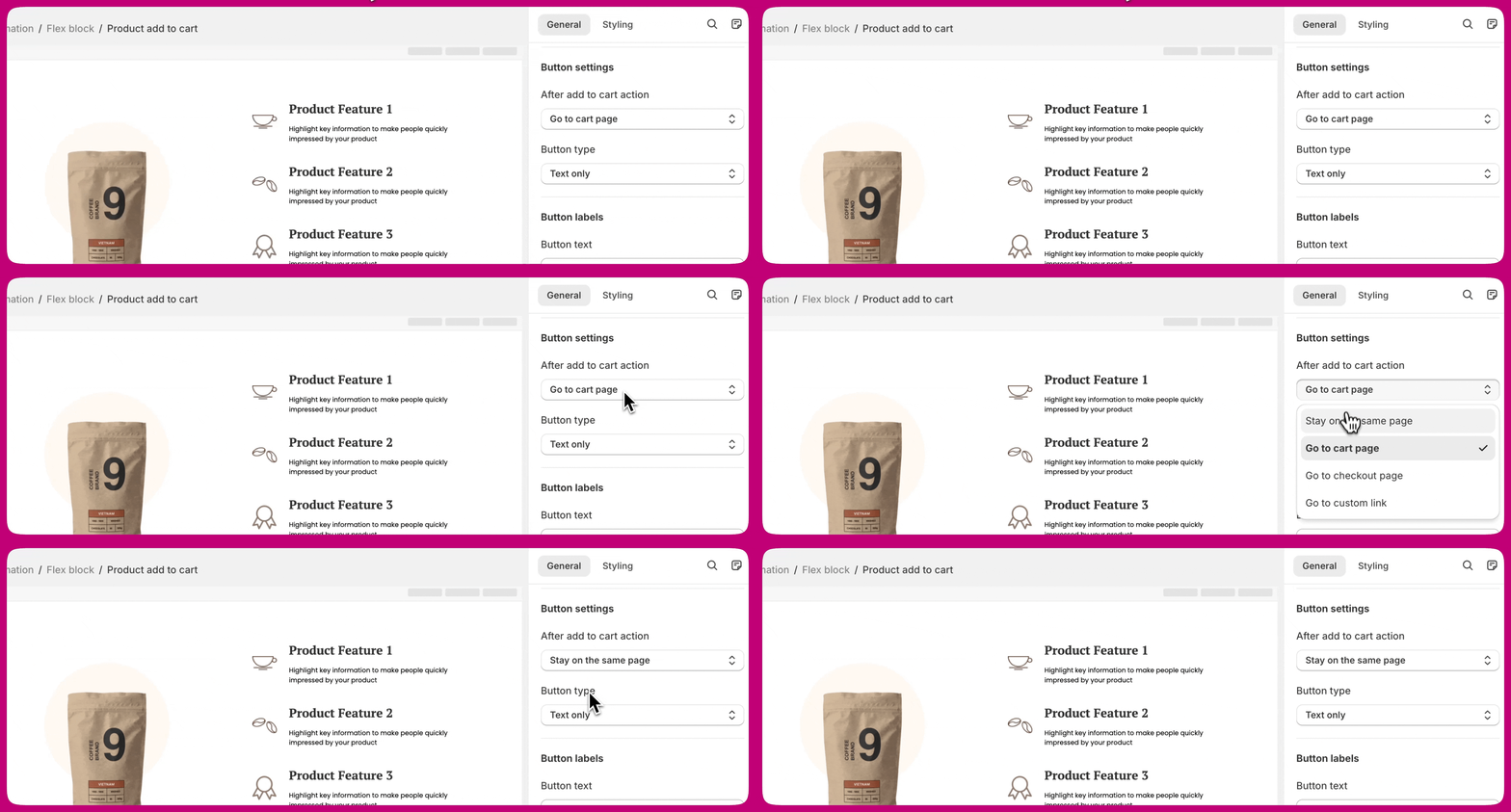 Isso garante que os clientes permaneçam na mesma página e que o **drawer do Upcart** abra corretamente depois de adicionar um produto ao carrinho.
***
Isso garante que os clientes permaneçam na mesma página e que o **drawer do Upcart** abra corretamente depois de adicionar um produto ao carrinho.
***
## Saiba mais
Para mais detalhes sobre essa configuração, consulte a **[documentação do PageFly](https://help.pagefly.io/manual/shopify-elements-product-add-to-cart/)** sobre como configurar o botão **Add to Cart**.