> ## Documentation Index
> Fetch the complete documentation index at: https://docs.aftersell.com/llms.txt
> Use this file to discover all available pages before exploring further.
# Solução de problemas: Upcart não abre ou redireciona para a página do carrinho
> Guia de solução de problemas do cart drawer no Upcart, incluindo o drawer que não abre, redirecionamento para a página do carrinho, dois carrinhos aparecendo ao mesmo tempo, carrinho que não carrega ou Upcart que não responde ao adicionar itens ao carrinho.
Se o Upcart não abre quando os clientes adicionam itens ao carrinho, abre e depois redireciona para a página do carrinho, um carrinho duplicado aparece ou nenhum aparece, este guia vai ajudar você a identificar e corrigir o problema.
## O que está acontecendo?
Comece aqui para ir direto à solução certa:
* [**O Upcart abre por um instante e depois redireciona para a página do carrinho**](#issue-1--2-upcart-redirecting-to-the-cart-page)
* [**Os clientes são levados diretamente para a página do carrinho em vez de ver o Upcart**](#issue-1--2-upcart-redirecting-to-the-cart-page)
* [**Dois carrinhos aparecem ao mesmo tempo (o Upcart e o carrinho do tema)**](#3-change-theme-cart-type-to-page)
* [**O Upcart não abre de jeito nenhum**](#issue-4-upcart-is-not-opening-at-all)
Não sabe qual é o seu caso? Comece pela [Etapa 1](#step-1-make-sure-upcart-is-fully-active) para confirmar que o Upcart está totalmente ativado antes de mergulhar em um problema específico.
A maioria dos problemas com o cart drawer do Upcart é causada por:
* Upcart não estar totalmente ativado
* Configurações do carrinho do tema conflitando com o Upcart
* Configuração de Enhanced AJAX API Compatibility
* Apps de terceiros substituindo o comportamento do carrinho
* Cart drawers do tema conflitando com o Upcart
Siga as etapas abaixo em ordem e teste após cada mudança.
***
## Etapa 1: Verifique se o Upcart está totalmente ativo
Antes de qualquer outra solução, confirme que o Upcart está devidamente ativado.
### 1. Garanta que o carrinho está ativado
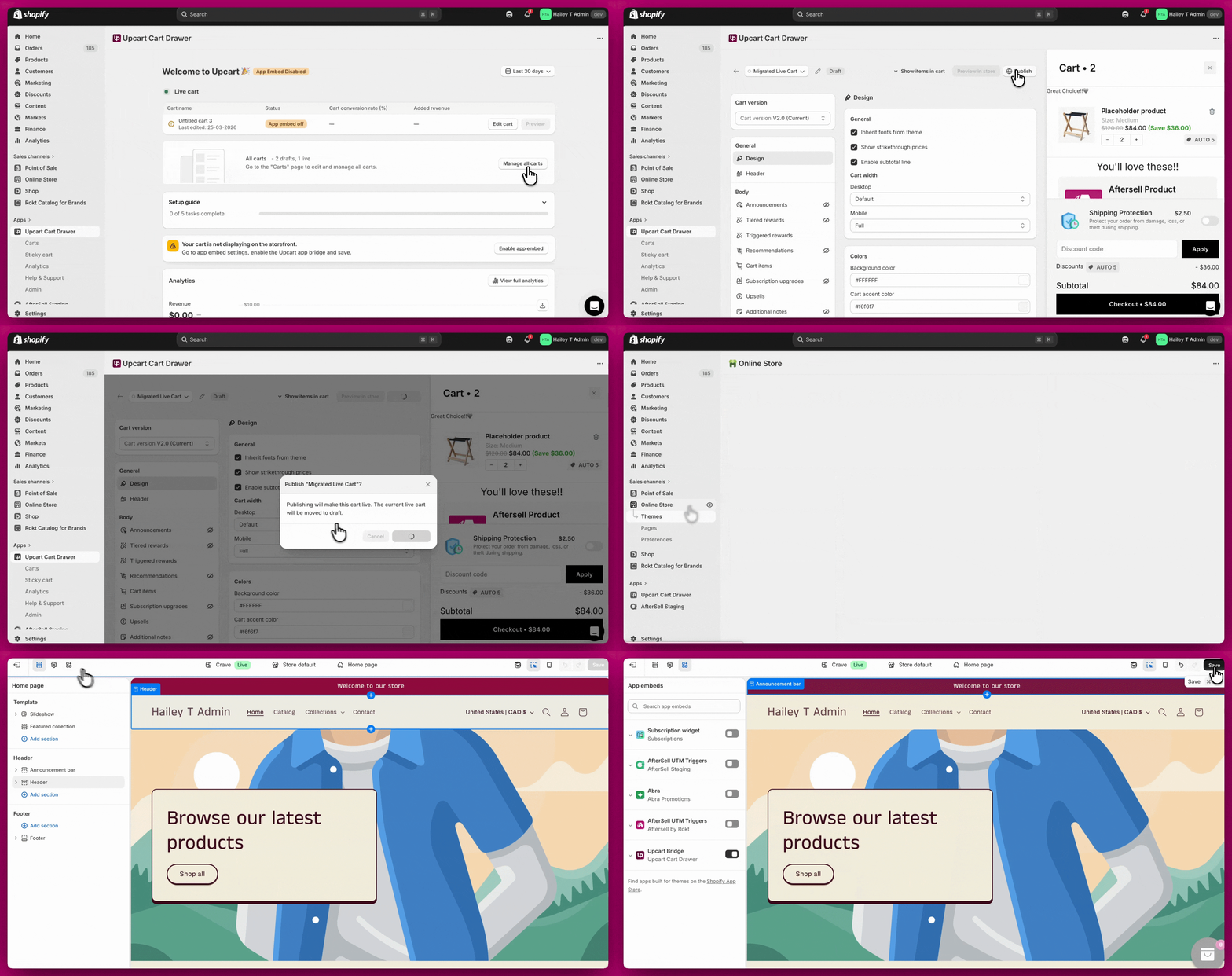
Se o carrinho estiver desativado dentro do editor do Upcart, ele não aparecerá na sua loja.
* Abra o Upcart
* Acesse **Manage all carts**
* Confirme que o carrinho está publicado
### 2. Ative o app embed
Se o app embed estiver desativado, o Upcart não carregará.
* Acesse **Shopify Admin > Online Store > Themes > Customize**
* Abra **App Embeds**
* Ative o **Upcart**
* Salve
Teste seu carrinho depois de ativar essas configurações.
 ***
***
## Problemas 1 e 2: O Upcart redireciona para a página do carrinho
Se o Upcart abre por um instante e depois redireciona, ou se os clientes são levados diretamente para a página do carrinho, isso geralmente é causado por um dos itens a seguir. Percorra cada etapa e teste após cada mudança.
### 1. Verifique a configuração do botão de checkout no Upcart
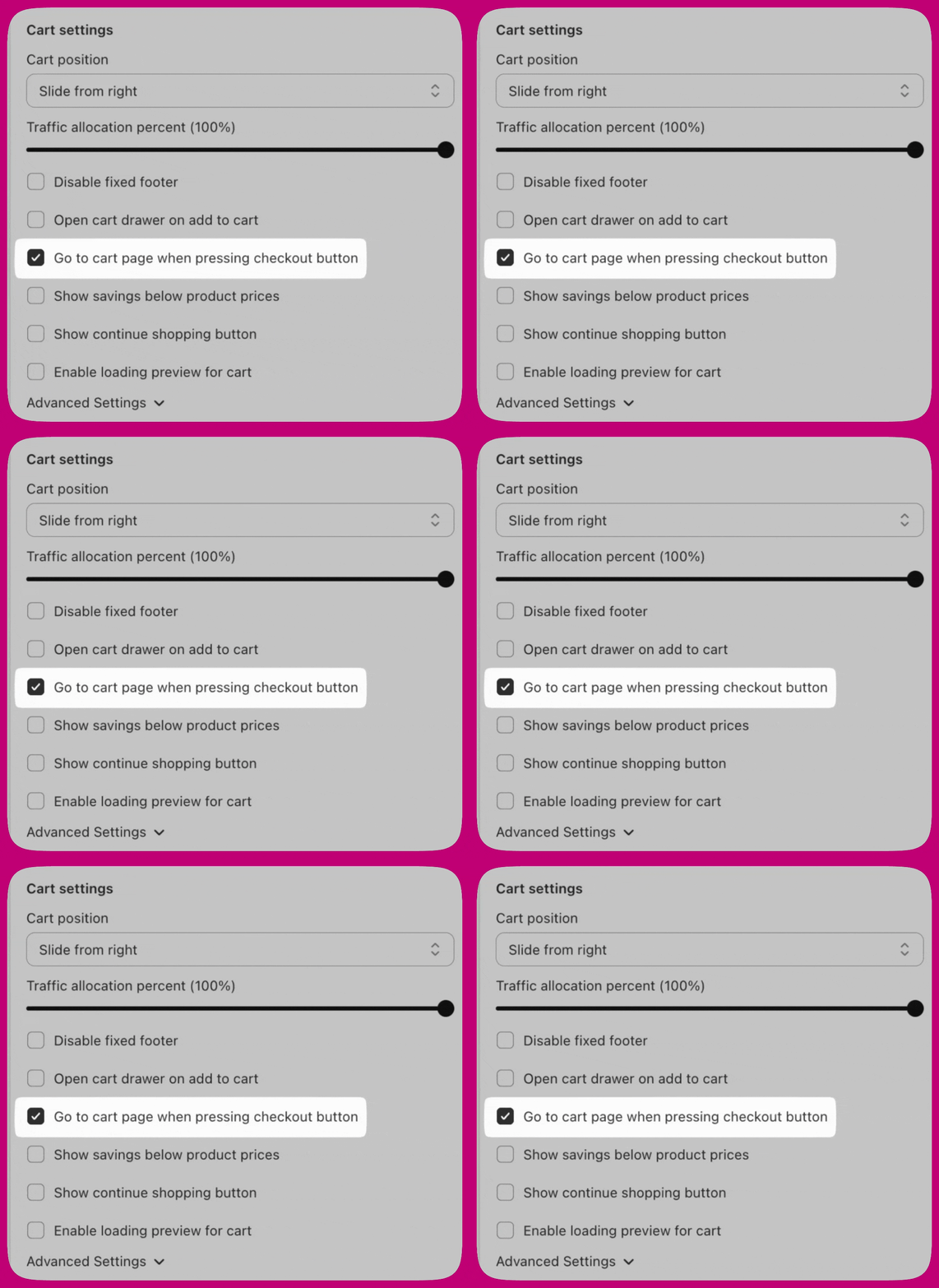
Se os clientes clicam em Checkout e são enviados de volta para a página do carrinho:
1. Acesse **Upcart > Cart Editor > Settings > Cart settings**
2. Localize **"Go to cart page when pressing checkout button"**
3. **Desative** essa opção
4. Salve e teste
Quando ativada, essa opção força o botão de checkout a redirecionar para a página do carrinho em vez de prosseguir para o checkout.
### 2. Verifique a Enhanced AJAX API Compatibility
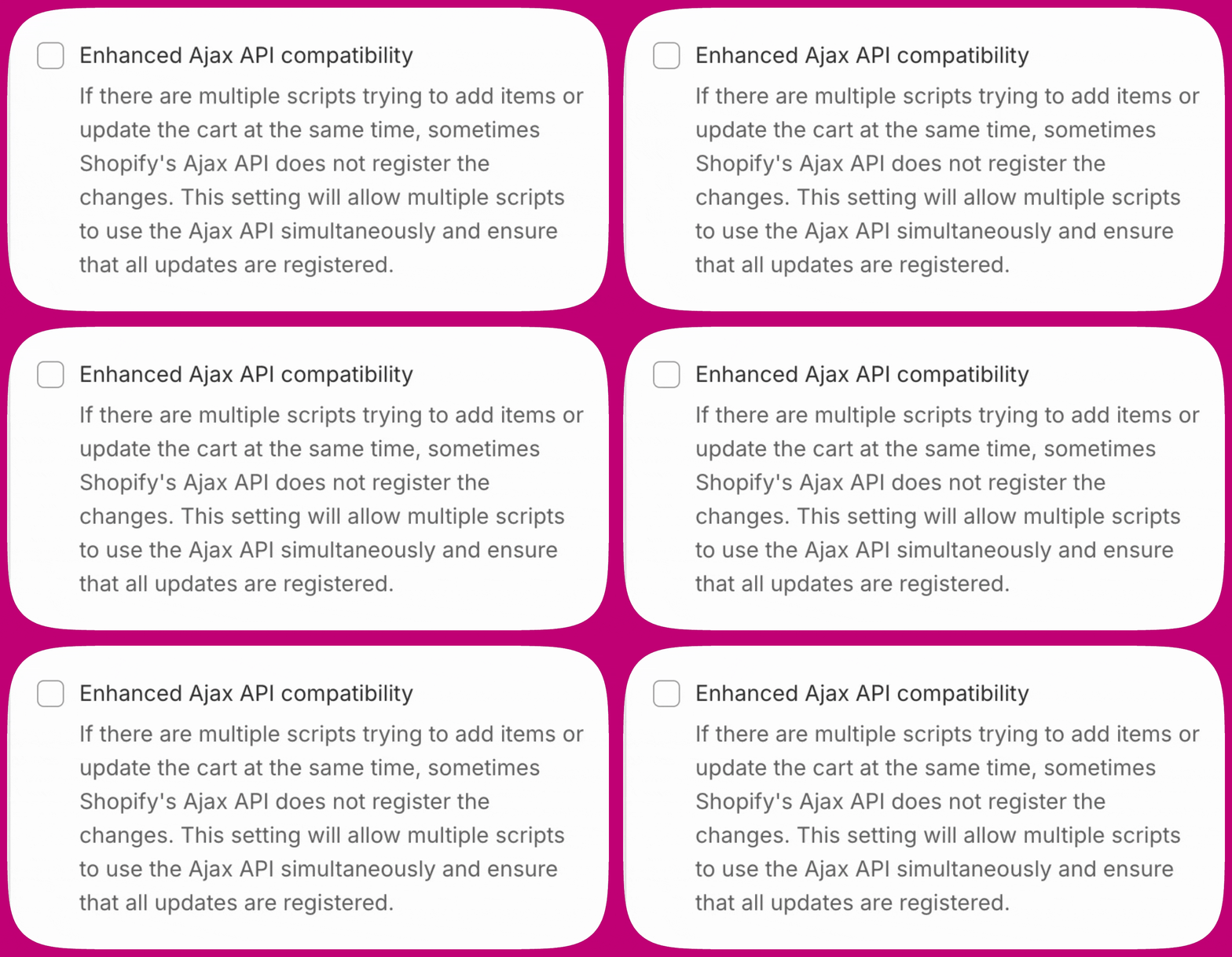
Acesse **Upcart > Cart Editor > Settings > Cart settings**, expanda **Advanced Settings** e localize **Enhanced AJAX API Compatibility**.
Essa configuração muda como o Upcart lida com os eventos de Add to Cart:
* **Desativada (recomendado para a maioria das lojas)** - O Upcart intercepta as chamadas de Add to Cart e evita redirecionamentos
* **Ativada** - O Upcart deixa de interceptar as chamadas de Add to Cart, permitindo que outros apps controlem o comportamento do carrinho, incluindo redirecionamentos
Essa configuração vem **desativada por padrão**. Ative-a SOMENTE se sua loja usar uma API AJAX de carrinho fora do padrão e o Upcart não estiver interceptando os eventos de adicionar ao carrinho. Se ativar essa configuração causar redirecionamentos, desative-a e use a API manual do Upcart (`upcartRegisterAddToCart`) em vez disso.
Para orientações completas, consulte [Enhanced AJAX API Compatibility](/pt/upcart/enhanced_ajax_api_compatibility).
### 3. Altere o tipo de carrinho do tema para "Page"
O cart drawer ou popup do seu tema pode estar sobrepondo o Upcart.
1. Acesse **Shopify Admin > Online Store > Themes**
2. Clique em **Customize**
3. Abra **Theme Settings > Cart**
4. Altere **Cart Type** para **Page**
5. Salve e teste
Definir o carrinho como "Page" impede que o drawer nativo do tema abra no lugar do Upcart.
 Se o seu tema não incluir uma configuração de "Cart Type" (ou equivalente), entre em contato com o desenvolvedor do tema para localizar ou adicionar a opção correta. O Upcart não pode modificar as configurações do tema diretamente.
### 4. Desative as configurações de redirecionamento de carrinho do tema
Alguns temas redirecionam automaticamente os clientes para a página do carrinho após adicionar um produto, ignorando o Upcart por completo.
1. Acesse **Shopify Admin > Online Store > Themes > Customize**
2. Abra **Theme Settings > Products** (ou Cart)
3. Procure configurações como:
* Enable cart redirection
* Redirect to cart after add
* Go to cart after add
4. **Desative-as**, salve e teste
### 5. Verifique conflitos com outros apps
Muitos apps de terceiros substituem o comportamento do carrinho. Abra as configurações de qualquer app relacionado ao carrinho e procure opções como:
* Redirect to cart
* Go to cart after add
* Automatically open cart page
* Action after product is added
Altere-as para **Stay on page** ou **Do nothing** e teste após cada ajuste.
**Correções comuns por app:**
* **Globo Product Options** - Desative "Redirect to the shopping cart page after adding a product"
* **Zepto Product Personalizer** - Acesse Zepto > Settings > Add to Cart Settings e altere "Action after a product is added to the cart" para "Stay on the product page and show a success message"
* **PageFly** - Desative quaisquer regras de redirecionamento de carrinho nas configurações do PageFly
* **Replo** - Ajuste as configurações de "go to page" para permitir que o cart drawer abra
Se você não tem certeza de qual app está causando o conflito, desative os apps relacionados ao carrinho um de cada vez e teste após cada um até o Upcart começar a funcionar.
***
## Problema 4: O Upcart não abre de jeito nenhum
Se nada acontece quando os clientes adicionam algo ao carrinho ou clicam no ícone do carrinho, isso geralmente é causado por um conflito com o tema ou pelo Upcart não detectar os botões corretos.
### Desative o cart drawer nativo do tema
1. Acesse **Shopify Admin > Online Store > Themes > Customize**
2. Abra **Theme Settings > Cart**
3. Defina o tipo de carrinho como **Page**
4. Salve
Certifique-se de que os modos Drawer ou Popup estejam desativados.
### O Upcart não detecta seus botões?
Alguns temas usam código personalizado que impede o Upcart de detectar automaticamente o botão Add to Cart ou o ícone do carrinho. Nesse caso, você pode especificar manualmente os seletores dos botões.
**Etapa 1: Encontre o nome da classe**
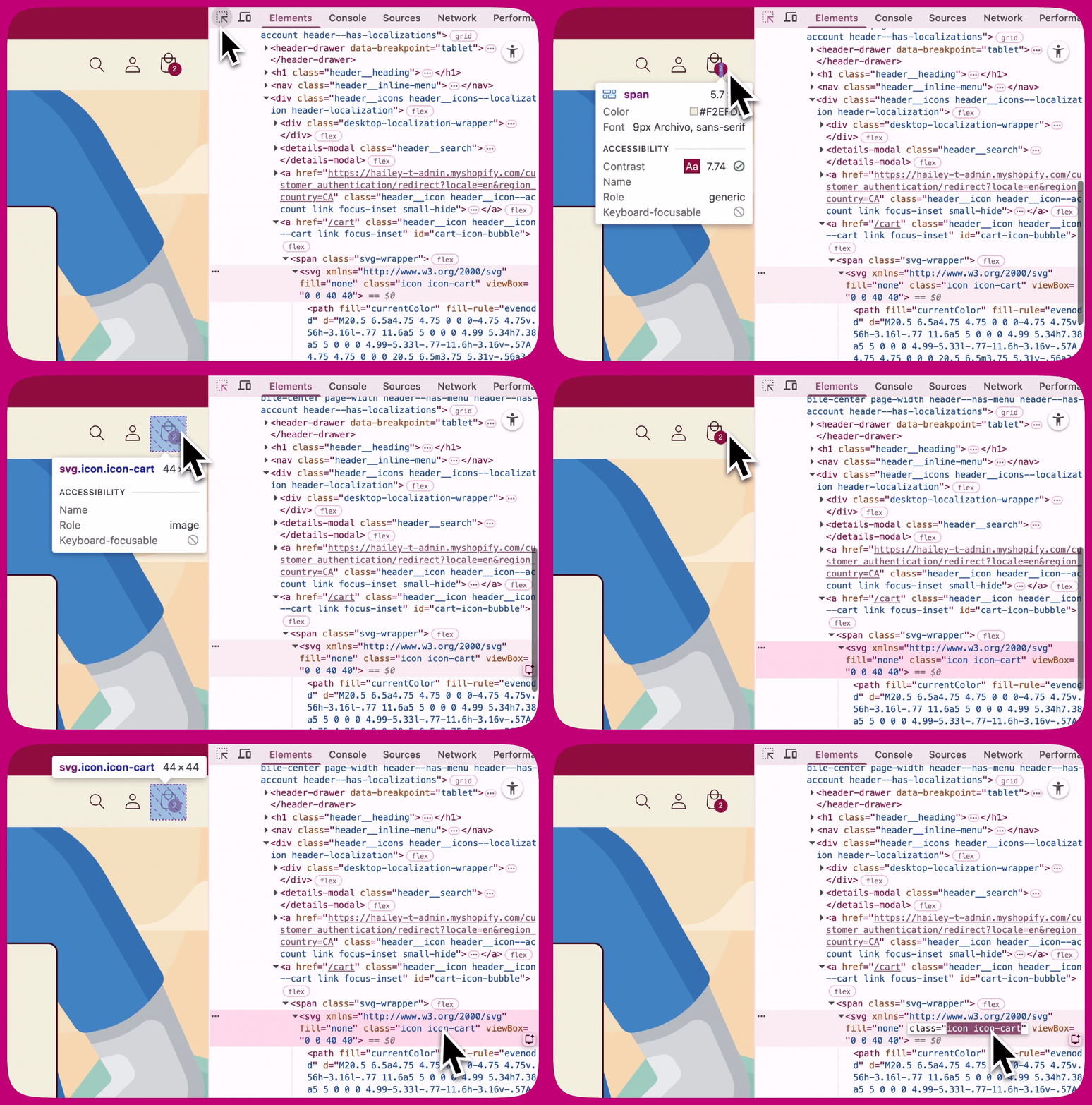
1. Abra sua loja no **Google Chrome**
2. Clique com o botão direito no **botão Add to Cart** ou no **ícone do carrinho**
3. Clique em **Inspecionar**
4. No código destacado, procure algo como:
```text theme={"theme":{"light":"snazzy-light","dark":"github-dark"}}
class="icon icon-cart"
```
ou
```text theme={"theme":{"light":"snazzy-light","dark":"github-dark"}}
class="product-form__submit button"
```
Copie apenas **um nome de classe** (por exemplo: `icon-cart`). Não copie `class=` nem as aspas.
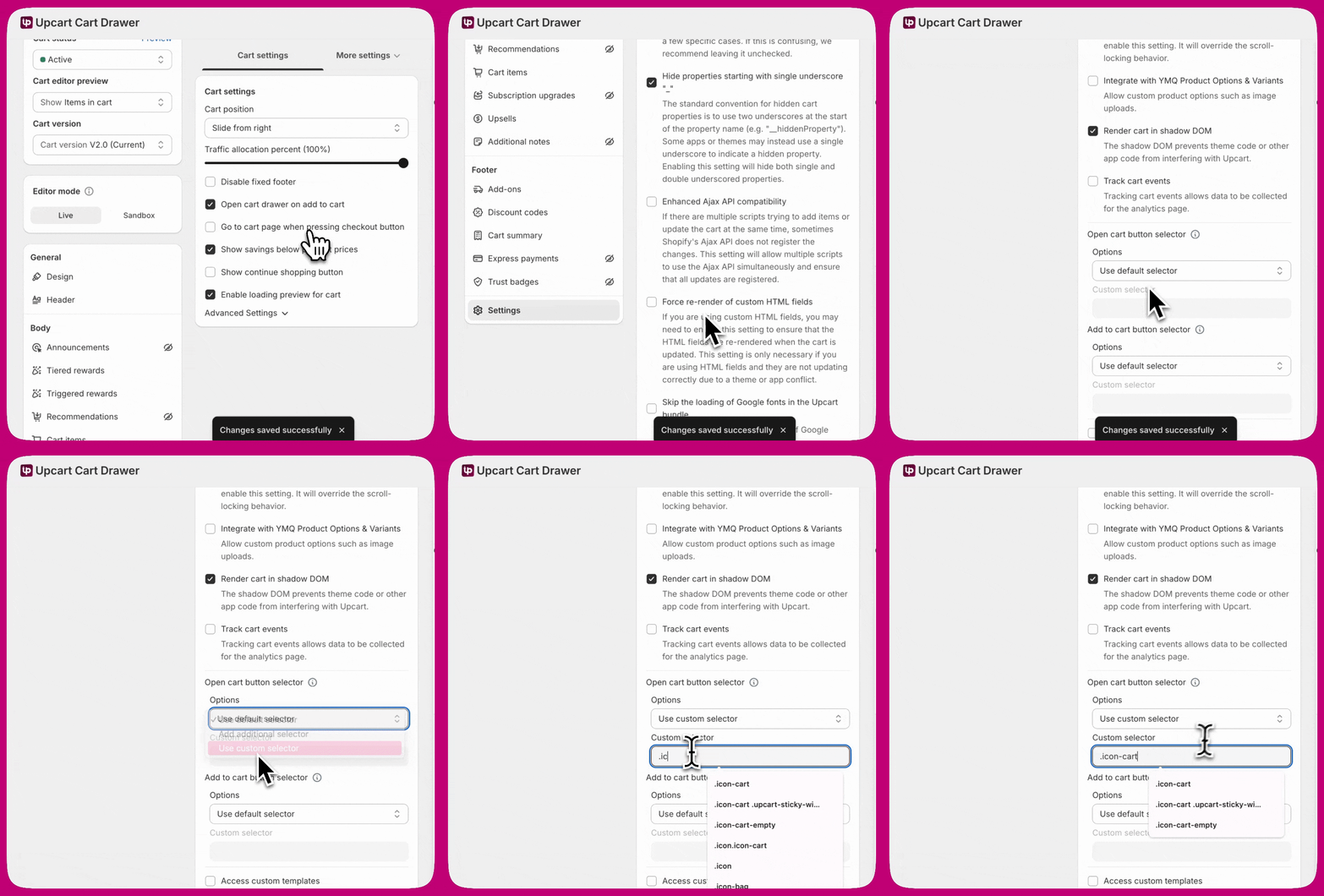
 **Etapa 2: Adicione-o no Upcart**
Você precisa adicionar um **ponto (.)** antes do nome da classe ao inseri-lo no Upcart. Por exemplo: `.icon-cart`
1. Abra o **Upcart**
2. Acesse **Cart Editor > Settings > Cart settings** e expanda **Advanced Settings**
3. Encontre o grupo de seletores de que você precisa:
* **Open cart button selector** — para o ícone do carrinho
* **Add to cart button selector** — para o botão de adicionar ao carrinho
4. No menu suspenso **Options** desse grupo, escolha **Add additional selector** (mantém a detecção do próprio Upcart e adiciona a sua) ou **Use custom selector** (apenas a sua). O campo **Custom selector** permanece desativado enquanto **Use default selector** estiver selecionado.
5. Cole `.icon-cart` em **Custom selector** e salve
**Etapa 2: Adicione-o no Upcart**
Você precisa adicionar um **ponto (.)** antes do nome da classe ao inseri-lo no Upcart. Por exemplo: `.icon-cart`
1. Abra o **Upcart**
2. Acesse **Cart Editor > Settings > Cart settings** e expanda **Advanced Settings**
3. Encontre o grupo de seletores de que você precisa:
* **Open cart button selector** — para o ícone do carrinho
* **Add to cart button selector** — para o botão de adicionar ao carrinho
4. No menu suspenso **Options** desse grupo, escolha **Add additional selector** (mantém a detecção do próprio Upcart e adiciona a sua) ou **Use custom selector** (apenas a sua). O campo **Custom selector** permanece desativado enquanto **Use default selector** estiver selecionado.
5. Cole `.icon-cart` em **Custom selector** e salve
 ***
***
## Solução de problemas adicional
Se o problema persistir depois de percorrer as etapas acima, tente as opções a seguir uma de cada vez, testando após cada mudança.
### Alterne o Shadow DOM (ON/OFF)
Em alguns temas, a configuração de Shadow DOM afeta como o Upcart detecta botões e eventos do carrinho.
1. Acesse **Upcart > Cart Editor > Settings > Cart settings** e expanda **Advanced Settings**
2. Localize **Render cart in shadow DOM**
3. **Ative**, salve e teste
4. **Desative**, salve e teste novamente
Use a configuração que produzir um comportamento consistente.
### Alterne a configuração de AJAX (ON/OFF)
Algumas lojas se comportam melhor com o tratamento de AJAX alternado, dependendo do tema e dos apps instalados.
1. Acesse **Upcart > Cart Editor > Settings > Cart settings** e expanda **Advanced Settings**
2. Localize **Enhanced Ajax API compatibility**
3. **Ative**, salve e teste
4. **Desative**, salve e teste novamente
Observe que essa configuração também desativa o próprio tratamento de Add to Cart do Upcart; portanto, se ativá-la resolver o redirecionamento, vale confirmar se o adicionar ao carrinho ainda se comporta como esperado. Consulte [Enhanced Ajax API compatibility](/pt/upcart/enhanced_ajax_api_compatibility).
### Limpe o cache do navegador
Scripts antigos em cache podem manter o comportamento anterior do carrinho e impedir que o Upcart carregue corretamente.
1. Abra as configurações do navegador
2. Acesse **Privacidade e Segurança**
3. Selecione **Limpar dados de navegação**
4. Limpe imagens em cache, arquivos e cookies
5. Atualize a página e teste
### Teste com um tema padrão da Shopify
1. Acesse **Shopify Admin > Online Store > Themes**
2. Adicione um tema gratuito, como o Dawn
3. Ative-o temporariamente
4. Teste o Upcart
Se o Upcart funcionar com o Dawn, o problema é específico do seu tema personalizado. Entre em contato com o desenvolvedor do tema para obter ajuda.
### Desative os apps um por um
1. Acesse **Shopify Admin > Apps**
2. Desative um app relacionado ao carrinho de cada vez
3. Teste após cada um
Quando o Upcart começar a funcionar, você terá identificado o app conflitante.
### Verifique erros no console do navegador
1. Abra sua loja
2. Pressione **F12** (ou clique com o botão direito > Inspecionar)
3. Abra a aba **Console**
4. Adicione um produto ao carrinho
5. Procure erros, especialmente qualquer coisa relacionada a add.js ou eventos do carrinho
6. Faça capturas de tela dos erros para compartilhar com o suporte
***
## Quando entrar em contato com o suporte
Se você concluiu todas as etapas e o Upcart ainda não está funcionando, entre em contato com o suporte informando:
* Nome e versão do tema
* Lista de apps relacionados ao carrinho instalados
* Capturas de tela dos erros do console
* Etapas que você já tentou
Você pode falar com o suporte do Upcart pelo chat no app ou pelo e-mail [support@upcart.app](mailto:support@upcart.app).