> ## Documentation Index
> Fetch the complete documentation index at: https://docs.aftersell.com/llms.txt
> Use this file to discover all available pages before exploring further.
# Alocação de tráfego
> Controle qual porcentagem de visitantes vê o Upcart na sua loja
# **Visão geral**
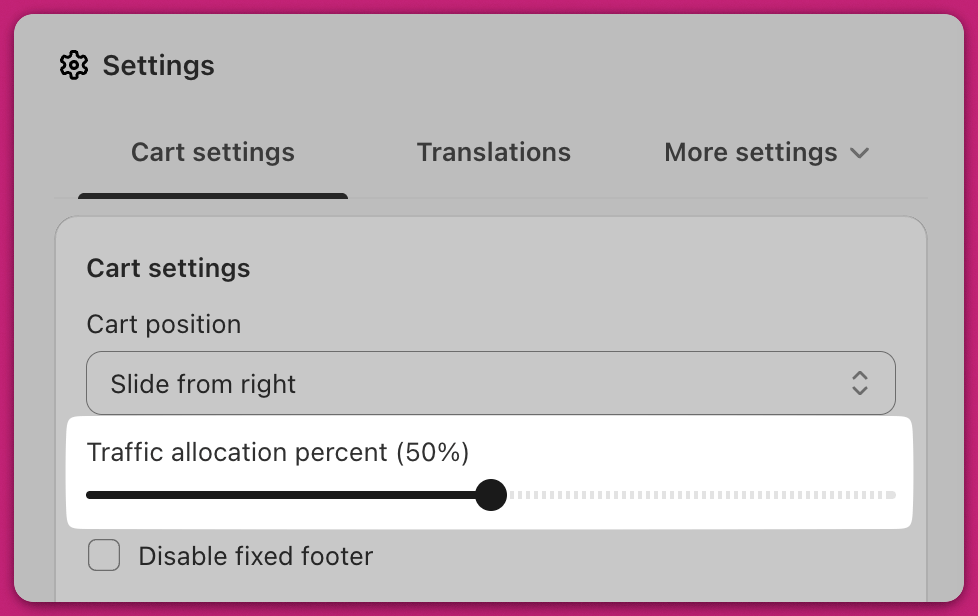
O Upcart inclui um controle deslizante de **Porcentagem de alocação de tráfego** que permite definir qual parcela dos visitantes da loja verá o cart drawer.
* **100%** (padrão): Todos os clientes veem o Upcart.
* **50%**: Apenas metade dos clientes o vê.
* **0%**: O Upcart fica desativado para todos os clientes.
Essa configuração fica em **Settings → Cart settings → Traffic Allocation Percent**.
# **Como funciona**
Quando um cliente visita sua loja pela primeira vez, o Upcart gera um valor aleatório para determinar se ele deve ver o carrinho. O valor é salvo no **local storage** do navegador — de propósito, para que um comprador que vê o carrinho em um dia não o perca no dia seguinte.
Como se trata de local storage e não de um cookie, limpar apenas os cookies não redefine o valor. O cliente precisaria limpar o local storage do site ou usar uma janela anônima.
## **Comportamento no modo de pré-visualização**
Os links de pré-visualização do Cart Editor e da página Carts **ignoram completamente a alocação de tráfego** — o carrinho é forçado a aparecer para que você sempre o veja, seja qual for a porcentagem de alocação configurada.
Isso significa que uma pré-visualização não consegue mostrar o lado desativado da divisão. Para conferir o que um comprador excluído vê, acesse sua loja normalmente em um navegador cujo local storage ainda não tenha sido atribuído (uma janela anônima funciona).
## **Como ajustar a alocação de tráfego**
1. Acesse **Settings** no Cart Editor do Upcart.
2. Use o controle deslizante **Traffic Allocation Percent** para definir a porcentagem desejada.
3. Clique em **Save** para aplicar as alterações.
### Exemplo:
* Definido em **75%**: 3 de cada 4 novos visitantes verão o Upcart.
* Definido em **0%**: Útil para desativação temporária sem desinstalar o app.