> ## Documentation Index
> Fetch the complete documentation index at: https://docs.aftersell.com/llms.txt
> Use this file to discover all available pages before exploring further.
# Módulo de recompensas por níveis - configurações de recompensas
> Exiba vários níveis de oferta usando a barra de recompensas do Upcart para incentivar um valor de carrinho maior.
Este guia explica como configurar e gerenciar níveis de recompensa, definir diferentes tipos de recompensa e personalizar as mensagens exibidas ao cliente.
📘 *Este é o segundo de três guias sobre a configuração do Módulo de Recompensas.*\
Veja também:\
[Configurações gerais](/pt/upcart/tiered_rewards_module_general_settings) | [Configurações avançadas](/pt/upcart/tiered_rewards_module_advanced_settings)
# Gerenciando níveis de recompensa
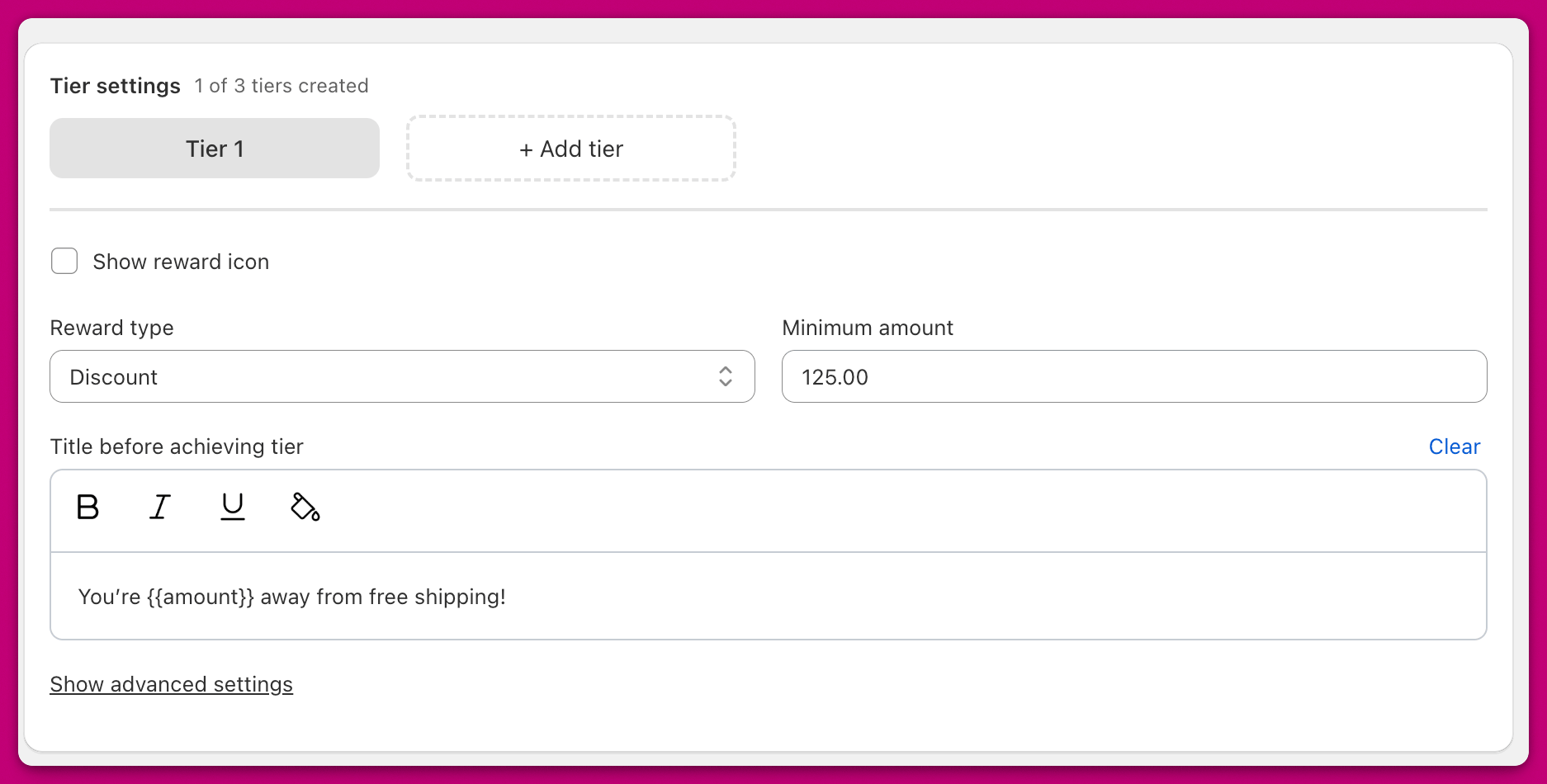 Por padrão, você pode configurar **até quatro níveis de recompensa** na barra de recompensas do Upcart. (Algumas lojas têm o limite elevado acima de quatro — o cabeçalho informa o seu próprio limite.) A seção de configurações de níveis exibe uma interface com abas onde você pode gerenciar cada nível individualmente.
O cabeçalho mostra quantos níveis você criou (por exemplo, "2 of 4 tiers created"). Por padrão, um nível aparece. Clique no botão **+ Add tier** para criar níveis adicionais (até o seu limite máximo).
Para alternar entre os níveis, clique nas abas dos níveis no topo do painel de configurações. Para excluir um nível, clique no ícone **X** na aba do nível ativo.
Por padrão, você pode configurar **até quatro níveis de recompensa** na barra de recompensas do Upcart. (Algumas lojas têm o limite elevado acima de quatro — o cabeçalho informa o seu próprio limite.) A seção de configurações de níveis exibe uma interface com abas onde você pode gerenciar cada nível individualmente.
O cabeçalho mostra quantos níveis você criou (por exemplo, "2 of 4 tiers created"). Por padrão, um nível aparece. Clique no botão **+ Add tier** para criar níveis adicionais (até o seu limite máximo).
Para alternar entre os níveis, clique nas abas dos níveis no topo do painel de configurações. Para excluir um nível, clique no ícone **X** na aba do nível ativo.
### Mostrar ícones de recompensa
Ative este botão para exibir um ícone ao lado do seu nível de recompensa. Os ícones aparecem automaticamente se você tiver **mais de um nível.**
# **Tipos de recompensa**
O menu suspenso **Reward Type** determina que tipo de recompensa você está oferecendo. O módulo de Recompensas por níveis é uma barra de progresso visual e não aplica sozinho o desconto ou o frete correspondente. Para ativar a recompensa de fato quando um cliente atinge um nível, crie uma regra correspondente no módulo Discounts dentro do Upcart (a opção mais simples), configure um desconto automático no Shopify Admin ou use um app de gerenciamento de descontos como o Abra.
## Frete
 Mostra um **ícone de caminhão** no cart drawer. Exige uma regra correspondente de frete grátis, seja no módulo Discounts (recompensa **Free Shipping**, gatilho **Cart total**), no Shopify Admin como desconto automático ou por meio de um app de gerenciamento de descontos como o Abra.
## Desconto
 Mostra um **ícone de etiqueta de desconto**. Exige uma regra de desconto correspondente, seja no módulo Discounts (uma recompensa de **desconto no carrinho**, gatilho **Cart total**), no Shopify Admin como desconto automático ou por meio de um app de gerenciamento de descontos como o Abra.
### Opção avançada de código de desconto
Com o tipo de recompensa **Discount**, você pode opcionalmente atribuir um **código de desconto manual** que se aplica automaticamente quando o nível é atingido.
* Isso substitui qualquer código aplicado manualmente
* O código continua aplicado mesmo que o nível deixe de ser atingido
* Uma vez acionado, ele se comporta como um desconto padrão da Shopify
**O código de desconto manual para de funcionar quando as recompensas por níveis estão ativas**
Se o seu código de desconto manual deixar de ser aplicado no checkout enquanto as recompensas por níveis estão ativas, isso geralmente é um problema de combinação de descontos da Shopify. A barra de recompensas não cria descontos da Shopify para níveis de frete grátis ou produto grátis — esses precisam de uma regra separada. Mas ela não é inerte: um nível de **Desconto** com um **código de desconto manual** faz com que o Upcart aplique esse código ao carrinho. Em ambos os casos, o código é um desconto real da Shopify; portanto, se ele não estiver configurado para combinar com seus outros descontos, a Shopify o bloqueará.
**Solução:** No Shopify Admin, abra o código de desconto e ative **"Combine with other discounts."** O código manual deverá então ser aplicado junto com os níveis de recompensa ativos, como esperado.
## Produto
 Mostra um **ícone de caixa de presente**
### *Configuração com produto duplicado*
1. [**Duplique o produto**](https://help.shopify.com/en/manual/sell-in-person/shopify-pos/inventory-management/products/duplicate-product) na Shopify
2. Defina o preço da versão duplicada como **\$0**
3. Adicione "Grátis" ao título para diferenciá-la
4. Use esse produto como recompensa no Upcart
### ***Método de desconto***
Você também pode criar um **desconto automático** na Shopify para aplicar um **desconto de 100%** ao produto de recompensa.
Essa abordagem oferece suporte ao controle de estoque, mas observe que **apenas um desconto automático** pode ser aplicado por checkout. Se outro já estiver ativo, ele pode sobrepor o desconto do produto de recompensa. Para mais informações, consulte a [documentação de descontos da Shopify](https://help.shopify.com/en/manual/discounts/discount-combinations#considerations-for-discount-combinations).
🛍️ **Recompensa com múltiplos produtos**:\
Você pode adicionar até **três produtos** a um único nível de recompensa.\
Quando o nível é atingido, **todos os produtos são adicionados ao carrinho** — os clientes não podem escolher apenas um.
# **Campos de configuração da recompensa**
### **Descrição da recompensa**
Defina o título exibido abaixo do ícone da recompensa no cart drawer.
### **Valor mínimo**
(Exibido quando *Cálculo das recompensas = Total do carrinho (\$)*)\
O total do carrinho (na moeda principal da sua loja) necessário para desbloquear a recompensa.
### **Quantidade mínima**
(Exibido quando *Cálculo das recompensas = Quantidade do carrinho (#)*)\
O número de itens no carrinho necessário para desbloquear a recompensa.
### **Título antes de atingir o nível**
Personalize a mensagem exibida acima da barra de recompensas quando o cliente ainda não atingiu a recompensa.
* Formate o texto usando **negrito**, *itálico*, sublinhado ou cor
* Insira o **valor** restante (cálculo por Total do carrinho) ou a **quantidade** restante (cálculo por Quantidade do carrinho) com uma variável
A sintaxe da variável depende de qual versão do módulo de Recompensas o seu carrinho usa — o texto de ajuda do próprio campo mostra a correta:
| Módulo de recompensas | Valor restante | Quantidade restante |
| --------------------- | -------------- | ------------------- |
| Versão 1 | `{AMOUNT}` | `{COUNT}` |
| Versão 2 | `{{amount}}` | `{{count}}` |