> ## Documentation Index
> Fetch the complete documentation index at: https://docs.aftersell.com/llms.txt
> Use this file to discover all available pages before exploring further.
# Módulo de recomendações
> Aprenda a exibir e personalizar recomendações de produtos no drawer vazio do Upcart.
# Visão geral
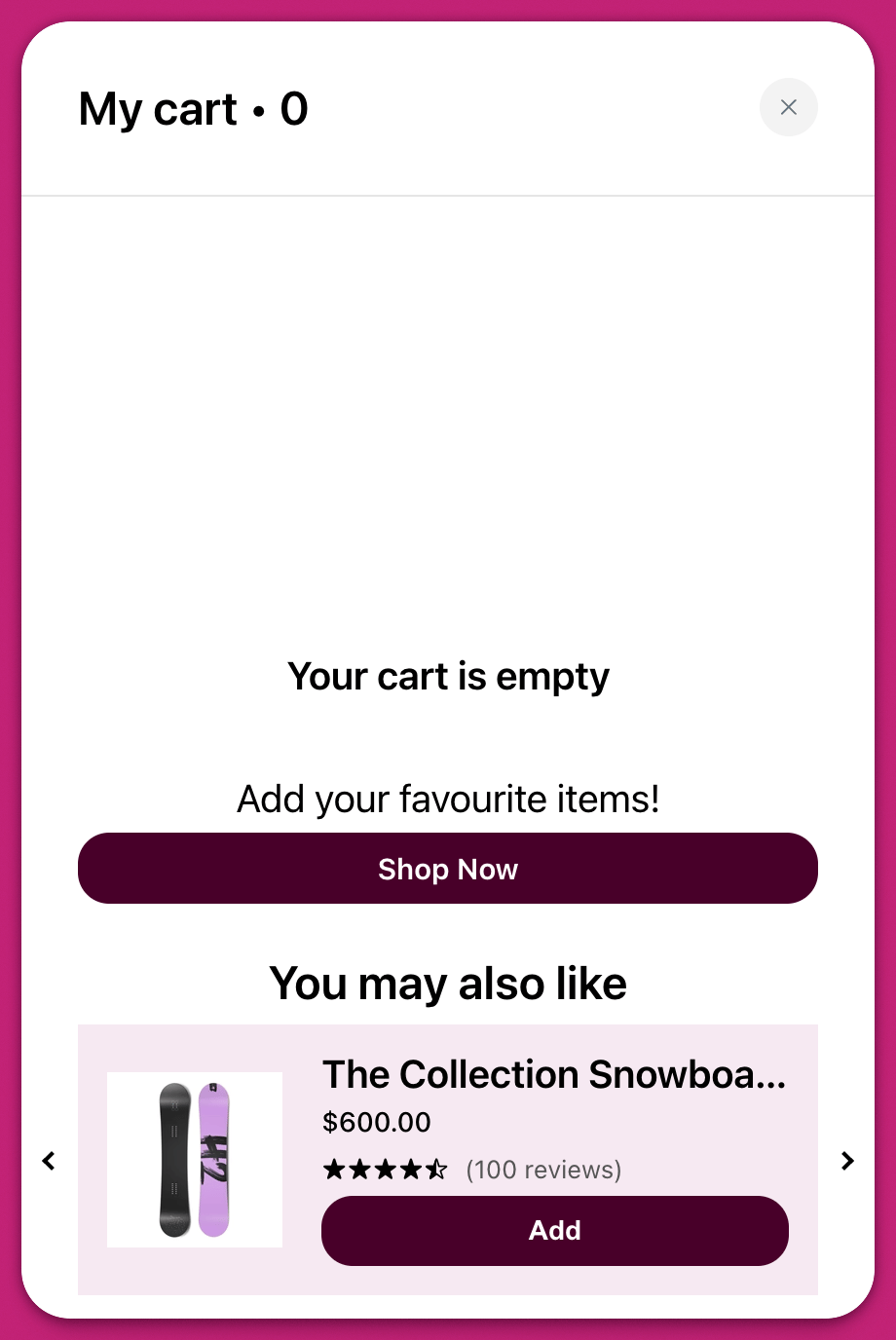
O módulo Recommendations permite exibir produtos sugeridos quando o carrinho do cliente está vazio. Essa é uma oportunidade valiosa de reengajar os compradores e direcioná-los para coleções importantes ou para os mais vendidos. Você pode acessar esse recurso indo em **Cart Editor > Recommendations** no painel do Upcart.
# Configurações
O módulo inclui vários elementos opcionais que você pode habilitar para adaptar a experiência do cliente e gerar mais engajamento.
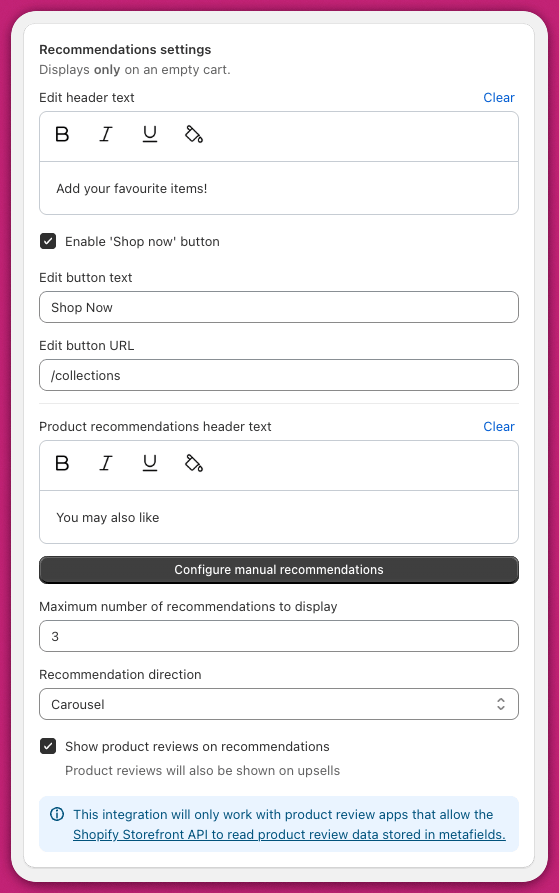 Define o título principal ou a mensagem de introdução que aparece acima da área de recomendações. Você pode usar isso para incentivar os clientes a navegar pela sua loja. Por exemplo, uma mensagem como "Seu carrinho está vazio, confira estas sugestões" pode incentivá-los a continuar comprando.
## **Habilitar o botão 'Shop Now'**
Quando ativado, adiciona um botão de call-to-action em destaque abaixo do texto do cabeçalho. Ele oferece aos clientes um link rápido para começar a explorar os produtos. Use essa opção se quiser direcionar ativamente os usuários para uma seção específica da sua loja.
## **Editar texto do botão**
Este campo controla o rótulo exibido no botão 'Shop Now'. Você pode usar frases como "Comece a comprar" ou "Ver todos os produtos", dependendo do tom da sua loja.
## **Editar URL do botão**
Aqui você define para onde o botão leva. A maioria das lojas vincula esse botão a uma página de coleção, como `/collections` ou `/collections/bestsellers`. Use um caminho relativo completo para que o botão direcione corretamente.
Define o título que aparece logo acima da lista de produtos recomendados. Escolhas comuns incluem "Você também pode gostar" ou "Recomendado para você".
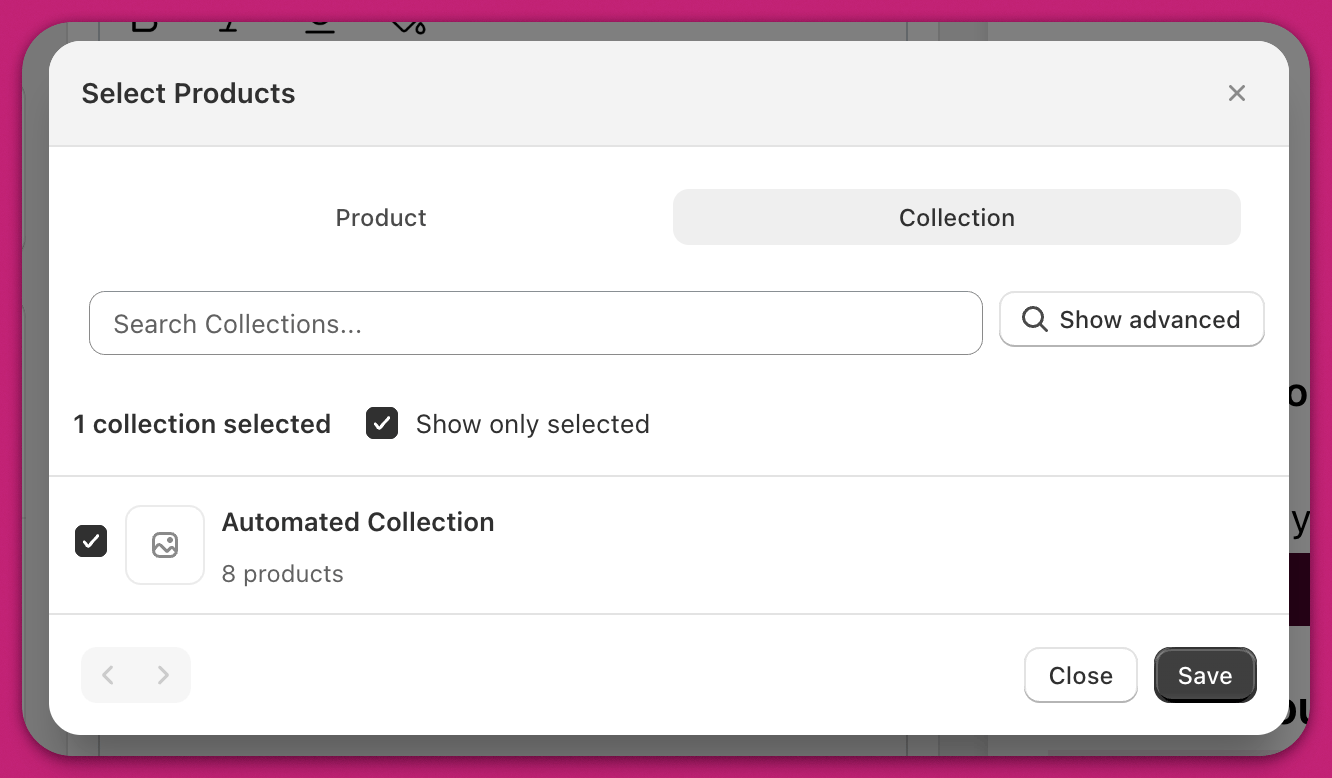
## **Configurar recomendações manuais**
1. Clique para abrir a janela de seleção manual de produtos.
2. Escolha os produtos específicos que deseja recomendar.
3. Salve suas seleções.
Diferentemente do **[módulo Upsells](/pt/upcart/upsells_module)**, essas seleções manuais ficam sempre visíveis e não dependem de produtos gatilho. Elas aparecerão sempre que o carrinho estiver vazio.
## **Número máximo de recomendações a exibir**
Use essa opção para limitar quantos produtos aparecem. Se você selecionar cinco produtos, mas definir o limite de exibição em três, apenas os três primeiros serão mostrados. Isso ajuda a manter o layout limpo e focado.
## **Direção das recomendações**
Escolha como os produtos recomendados são dispostos:
* **Layout de carrossel** exibe os produtos em uma linha horizontal com setas para a esquerda e para a direita para rolar.
* **Layout de bloco** empilha os produtos verticalmente em uma única coluna.
Selecione o layout que melhor combina com o design da sua marca e o espaço disponível no seu cart drawer.
## **Avaliações de produtos**
Marque **Show product reviews on recommendations** para exibir classificações por estrelas em cada produto recomendado. As classificações vêm dos metacampos de produto do seu app de avaliações conectado, então elas só aparecem onde existem dados de avaliação válidos.
Com essa opção ativada, um campo **Review count text** permite personalizar o texto da contagem ao lado das estrelas — use a variável `{{review_count}}` para inserir o número.