> ## Documentation Index
> Fetch the complete documentation index at: https://docs.aftersell.com/llms.txt
> Use this file to discover all available pages before exploring further.
# Guia de início rápido do Upcart
> Aprenda a ativar o Upcart, habilitar os recursos principais e publicar seu cart drawer ao vivo.
Este guia mostra como configurar o Upcart com seus principais módulos, da personalização visual até a ativação na sua loja.
O Upcart substitui visualmente o cart drawer do seu tema, mas **não se integra ao cart drawer nem à página de carrinho do seu tema**. A página de carrinho do Shopify continuará acessível.
# **Gerenciando módulos**
Cada módulo do Upcart pode ser **facilmente habilitado ou desabilitado**. Basta clicar no botão **Enable/Disable** no canto superior direito para ligar ou desligar um módulo a qualquer momento. Suas alterações entram em vigor imediatamente após salvar.

# Design do carrinho
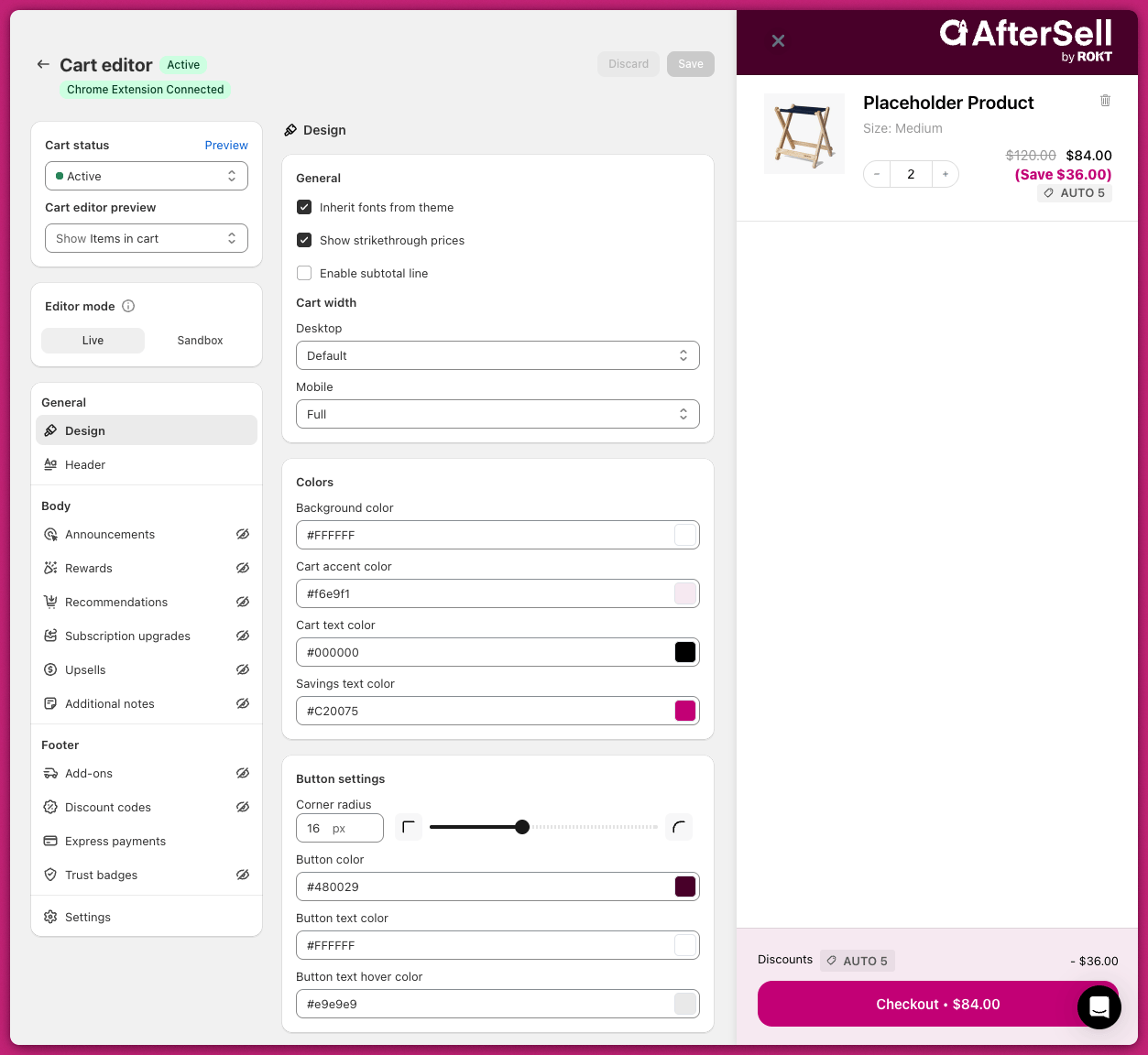
Ao abrir o Cart Editor do Upcart pela primeira vez, você chega ao [módulo Design](/pt/upcart/design_module). Aqui você pode personalizar as cores base do drawer para combinar com a identidade visual da sua loja.
# Anúncios
Para exibir uma mensagem no carrinho ou um cronômetro de contagem regressiva, vá em **Body > [Announcements](/pt/upcart/announcements_module)**.
No canto superior direito, clique em **Enable**. O selo ao lado do nome do módulo muda de **Disabled** para **Active**.
Digite sua mensagem no campo **Announcement Text** e configure o cronômetro, se necessário.
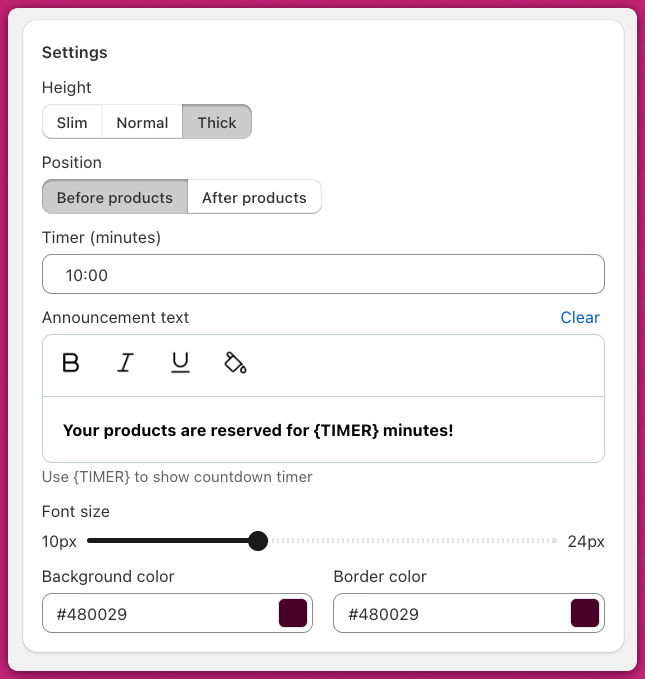 Certifique-se de usar a variável `{TIMER}` para contagens regressivas dentro do texto do anúncio para garantir o funcionamento correto (por exemplo, "Esta oferta está disponível apenas por {TIMER}.") Evite copiar texto formatado diretamente de ferramentas de terceiros.
Quando terminar, não se esqueça de clicar em **Save** no canto superior direito.
Certifique-se de usar a variável `{TIMER}` para contagens regressivas dentro do texto do anúncio para garantir o funcionamento correto (por exemplo, "Esta oferta está disponível apenas por {TIMER}.") Evite copiar texto formatado diretamente de ferramentas de terceiros.
Quando terminar, não se esqueça de clicar em **Save** no canto superior direito.
#### Problemas no nível do tema
* **Conflitos de CSS ou de apps:** Verifique se propriedades CSS como `display: none;` não estão ocultando a barra de anúncios. Confira também se apps de terceiros não estão sobrescrevendo essas configurações.
* **Visibilidade do texto:** Confirme que a cor do texto da barra de anúncios contrasta com o fundo e ajuste-a nas configurações do seu tema, se necessário.
#### Etapas avançadas de depuração
Para problemas persistentes, revise os erros do console do navegador em busca de problemas de script que afetem a barra de anúncios e desabilite temporariamente apps de terceiros para identificar conflitos.
# Recompensas
Para exibir uma barra de progresso que incentiva os clientes a gastar mais, habilite o módulo Rewards.
### **Configurações gerais**
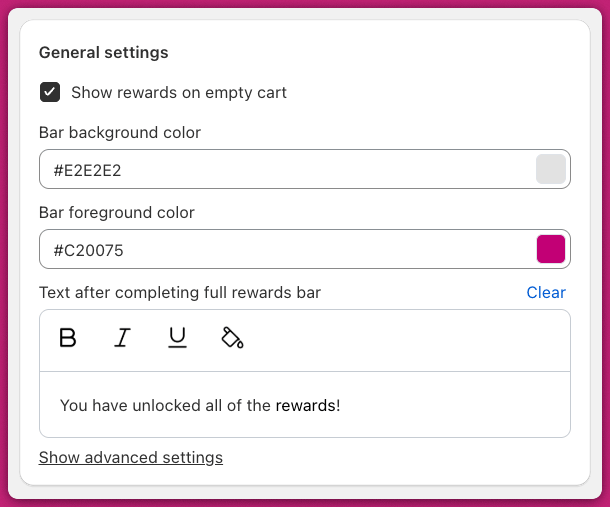
Defina as cores da sua marca e a mensagem exibida depois que o último nível de recompensa é alcançado.
Escolha uma base de recompensa no cartão **Rewards calculation**, abaixo de General settings:
* **Cart total (\$)**: Acompanha o valor total do carrinho
* **Cart quantity (#)**: Acompanha a quantidade de itens
### **Configurações de nível**
Escolha o tipo de recompensa:
* [**Shipping**](https://help.shopify.com/en/manual/fulfillment/setup/shipping-rates/flat-shipping-rates): Desbloqueia frete grátis no nível
* [**Discount**](https://help.shopify.com/en/manual/discounts/discount-types): Desbloqueia um desconto no nível
* [**Product**](/pt/upcart/set_up_a_free_product_reward_tier_in_upcart): Adiciona um produto ao carrinho
Se o progresso do nível é medido antes ou depois dos descontos é definido uma única vez para a barra inteira, com a caixa de seleção **Use pre-discounted prices for cart total** em **Rewards calculation** — não é uma propriedade do tipo de recompensa.
Defina um limite mínimo para acionar a recompensa e personalize o campo **Title before achieving tier**. Você pode criar até **quatro níveis de recompensa**.
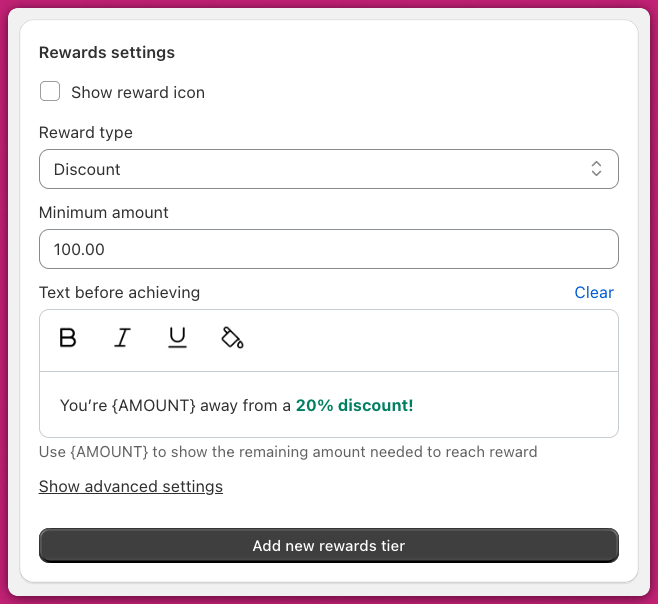 Esta captura de tela é anterior aos rótulos atuais: ela mostra a seção como "Rewards settings" e o campo como "Text before achieving". Os controles são os mesmos — agora eles aparecem como **Tier settings** e **Title before achieving tier**.
# Upsells
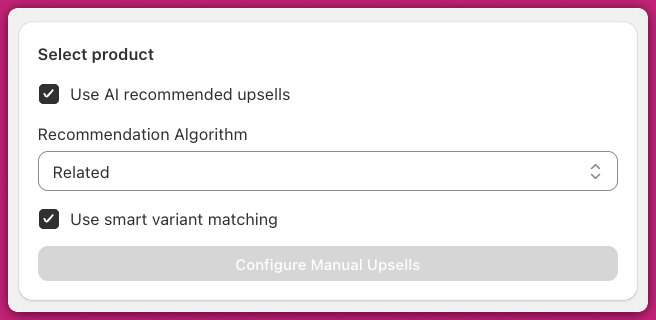
Habilite **Use AI Recommended Upsells**, selecione o algoritmo **Related** e ative o **Smart Variant Matching** para pré-selecionar variantes de produto correspondentes com base no conteúdo do carrinho.
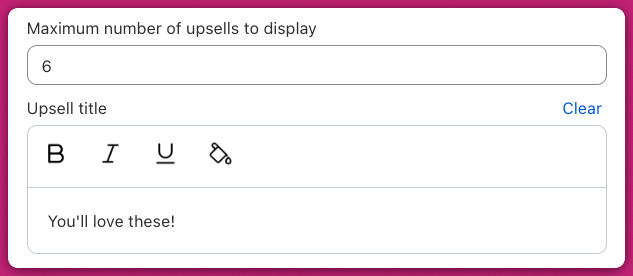
 Personalize o título da seção e o rótulo do botão **Add**.
# Complementos
Para mostrar um complemento com botão de alternância no rodapé, você pode habilitar uma destas opções:
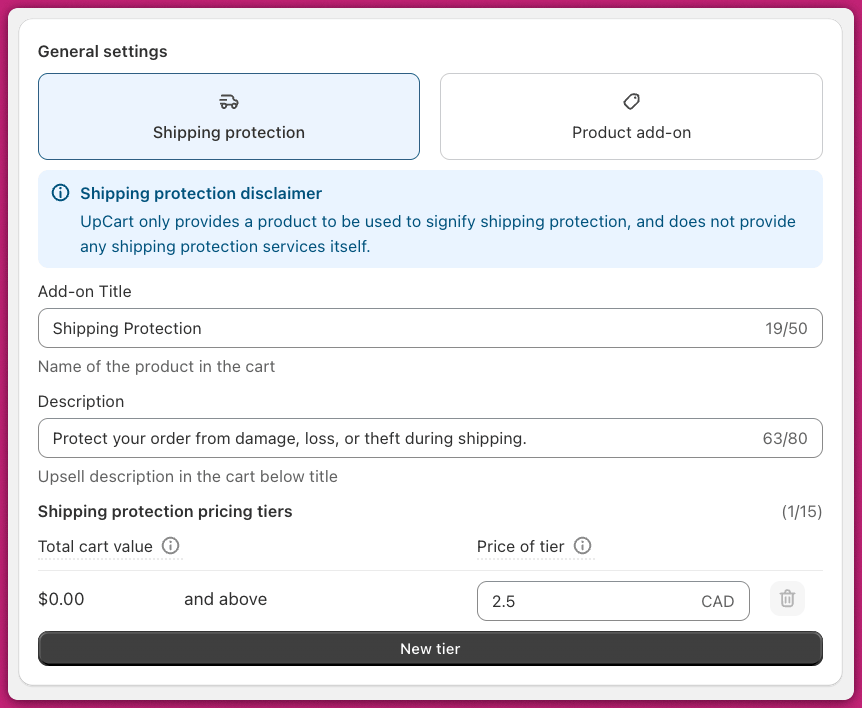
### **Proteção de envio**
Selecione **Shipping Protection** e configure níveis de preço dinâmicos com base no valor do carrinho.\
Isso cria um produto real no seu catálogo do Shopify.
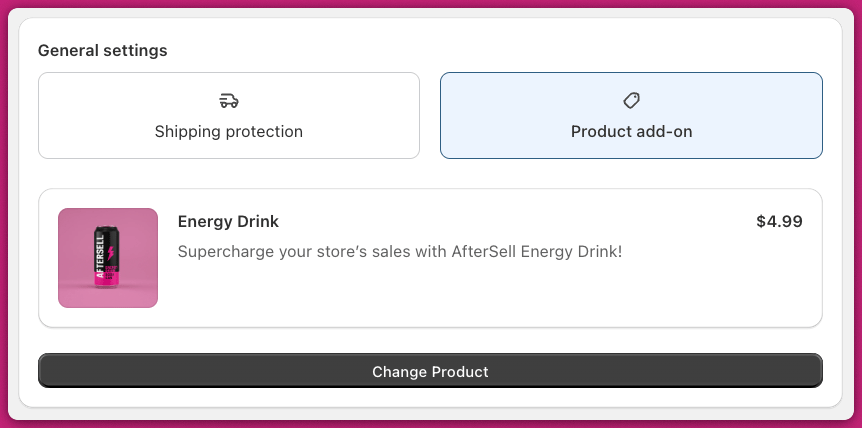
### **Complemento de produto**
Mude para a aba **Product Add-On** e selecione um produto existente para oferecer como upsell.
# Ativando o Upcart na sua loja
### Etapa um: coloque seu carrinho no ar
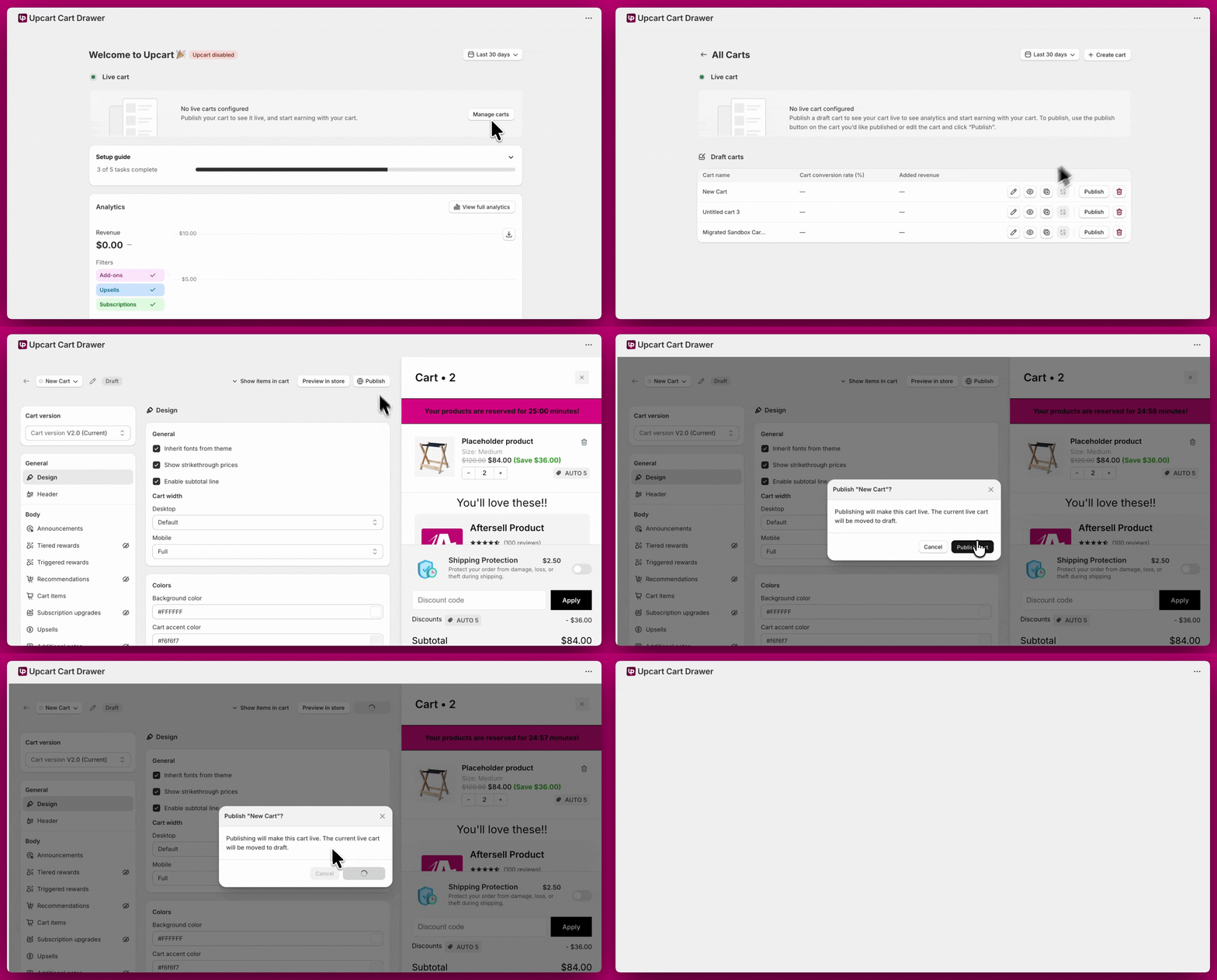
Depois que tudo estiver configurado, vá em **Manage All Carts** > selecione o carrinho que deseja tornar ativo > clique em **Publish**.
Depois de publicado, o carrinho passa para a seção ativa da tabela de carrinhos. Ele exibe um selo de aviso **"App embed off"** até que você habilite o app embed do Upcart no seu tema, que é a próxima etapa. Com o embed ativado, o selo se torna um selo verde **"Live"**, confirmando que o carrinho está sendo exibido na sua loja.
O app embed controla se o cart drawer do Upcart é exibido na sua loja. Se você tiver Descontos configurados, essas regras permanecem ativas pelo sistema de descontos do Shopify mesmo quando o app embed está desabilitado.
### **Etapa dois: habilite o Theme App Embed**
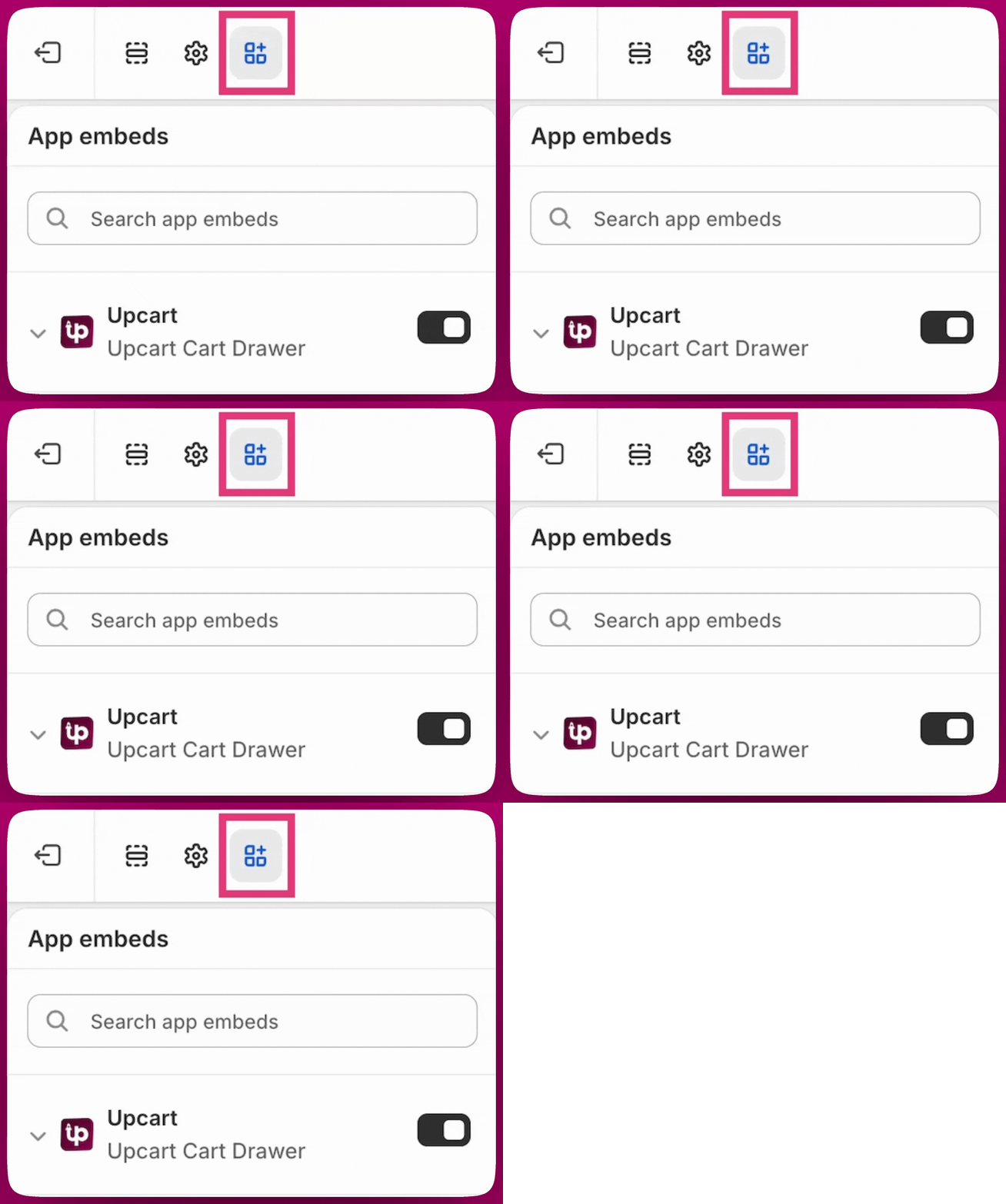
Para ativar o Upcart no seu tema, vá em **Shopify Admin → Online Store → Themes → Customize → App embeds**, habilite o app embed do **Upcart** e clique em **Save**.
 Se você encontrar qualquer problema ou tiver dificuldades de compatibilidade, fique à vontade para entrar em contato com nosso **Chat de Suporte** para obter ajuda.