> ## Documentation Index
> Fetch the complete documentation index at: https://docs.aftersell.com/llms.txt
> Use this file to discover all available pages before exploring further.
# Seletor do botão de abrir o carrinho
> Este artigo explica como impedir que o cart drawer padrão sobreponha o Upcart
O Upcart agora garante que sua loja sempre abra o cart drawer do Upcart, mesmo que seu tema normalmente abra o dele. Isso é útil quando o ícone ou botão do carrinho no seu tema não aciona o Upcart por padrão.
***
**Essa configuração informa ao Upcart qual botão ou ícone na sua loja deve abrir o cart drawer do Upcart. Se o seu tema usa um cart drawer próprio, você pode usar essa configuração para garantir que o Upcart abra no lugar dele.**
1. Vá para o Upcart Editor.
2. Clique em **Settings**.
3. Na aba **Cart settings**, role para baixo e expanda **Advanced Settings**.
4. Encontre **Open Cart Button Selector**:
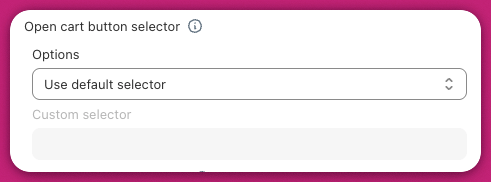 Você verá um menu com três seleções disponíveis:
| | |
| ----------------------- | ------------------------------------------------------------------------------------------------------------------------------------------------------ |
| **Opção** | **O que significa** |
| Use Default Selector | O Upcart detecta automaticamente o ícone do carrinho. Use esta opção se o cart drawer abre corretamente. |
| Add Additional Selector | Se a sua loja inclui mais de um ícone de carrinho e apenas um funciona por padrão, use esta configuração para adicionar o seletor do que não funciona. |
| Use Custom Selector | Se o cart drawer não abre quando o ícone do carrinho é clicado, use esta opção para informar ao Upcart qual botão selecionar. |
***
Você verá um menu com três seleções disponíveis:
| | |
| ----------------------- | ------------------------------------------------------------------------------------------------------------------------------------------------------ |
| **Opção** | **O que significa** |
| Use Default Selector | O Upcart detecta automaticamente o ícone do carrinho. Use esta opção se o cart drawer abre corretamente. |
| Add Additional Selector | Se a sua loja inclui mais de um ícone de carrinho e apenas um funciona por padrão, use esta configuração para adicionar o seletor do que não funciona. |
| Use Custom Selector | Se o cart drawer não abre quando o ícone do carrinho é clicado, use esta opção para informar ao Upcart qual botão selecionar. |
***
## Como usar a opção "Custom Selector" (sem necessidade de código)
Se você precisar usar a opção **Custom Selector**, siga estes passos:
1. **Vá para a página inicial da sua loja.**
2. **Clique com o botão direito no ícone do carrinho.** Este é o botão ou ícone que os clientes clicam para ver o carrinho.
3. **Clique em "Inspect".** Um painel será aberto mostrando o código da página. Você não precisa alterar nada.
4. No painel, **procure uma classe ou ID ao lado do código destacado.** Geralmente ela começa com um ponto (`.`) para uma classe ou uma cerquilha (`#`) para um ID. Por exemplo: `.site-header__cart` ou `#cart-icon`.
5. **Copie essa classe ou ID.** Por exemplo: `.site-header__cart`.
6. **Volte ao Upcart Editor.** Selecione **"Use Custom Selector"** e cole o que você copiou na caixa de entrada.
💡**Dicas**
* Se você não tem certeza de qual opção escolher, comece com o **Default Selector**.
* Use o **Custom Selector** apenas se clicar no ícone do carrinho não abrir o cart drawer do Upcart.
* Certifique-se de testar a funcionalidade do carrinho tanto em dispositivos móveis quanto em desktop.
* Você pode usar quaisquer ferramentas de IA que preferir para ajudar a revisar ou verificar seu trabalho.
***
**Precisa de mais ajuda?**
Se você precisar de ajuda, pode pedir ao desenvolvedor do seu tema para encontrar o seletor correto. Você não precisa escrever nenhum código. Basta copiar e colar o seletor conforme explicado acima.