> ## Documentation Index
> Fetch the complete documentation index at: https://docs.aftersell.com/llms.txt
> Use this file to discover all available pages before exploring further.
# Primeiros passos com as personalizações do Upcart
> Aprenda a usar HTML, CSS e JavaScript para criar recursos e estilizações personalizados no seu cart drawer.
⚠️ **Aviso importante**
O exemplo de personalização neste documento funciona apenas com a V1.0 dos módulos de carrinho do Upcart. Se você atualizou recentemente seu carrinho para a Versão 2, esses códigos de personalização não funcionarão. Você precisará usar os novos seletores fornecidos para a Versão 2 no [guia de migração.](/pt/upcart/upcart_v20_migration_guide)
Consulte a demais documentação de personalização para soluções da V2.0.
# Visão geral
O Upcart dá a você controle total para modificar a aparência e o comportamento do carrinho usando **Custom HTML**, **Custom CSS** e **JavaScript**. Essas ferramentas permitem adicionar novos recursos, estilizar seu carrinho de acordo com a sua marca ou introduzir lógica para melhorar o funcionamento do carrinho.
Este guia cobre o básico de cada uma e mostra como começar. Cada seção inclui um exemplo visual rápido para ajudar você a entender como as mudanças ficam na prática.
***
Antes de começar, revise a [política de personalização do Upcart](/pt/upcart/upcart_customization_policy) para saber o que é e o que não é suportado pela nossa equipe.
## Adicione conteúdo com HTML
O HTML é usado para adicionar conteúdo estático como textos, banners ou botões ao seu carrinho. Você pode escolher entre vários locais de HTML no editor **Custom HTML** (por exemplo, acima do botão de checkout, no final do carrinho, entre os itens).
Casos de uso comuns:
* Adicionar mensagens personalizadas
* Inserir avisos legais ou links de política
* Destacar prazos de envio ou informações de entrega
**Exemplo:**
```
Thanks for shopping with us!
***
## Adicione lógica com JavaScript
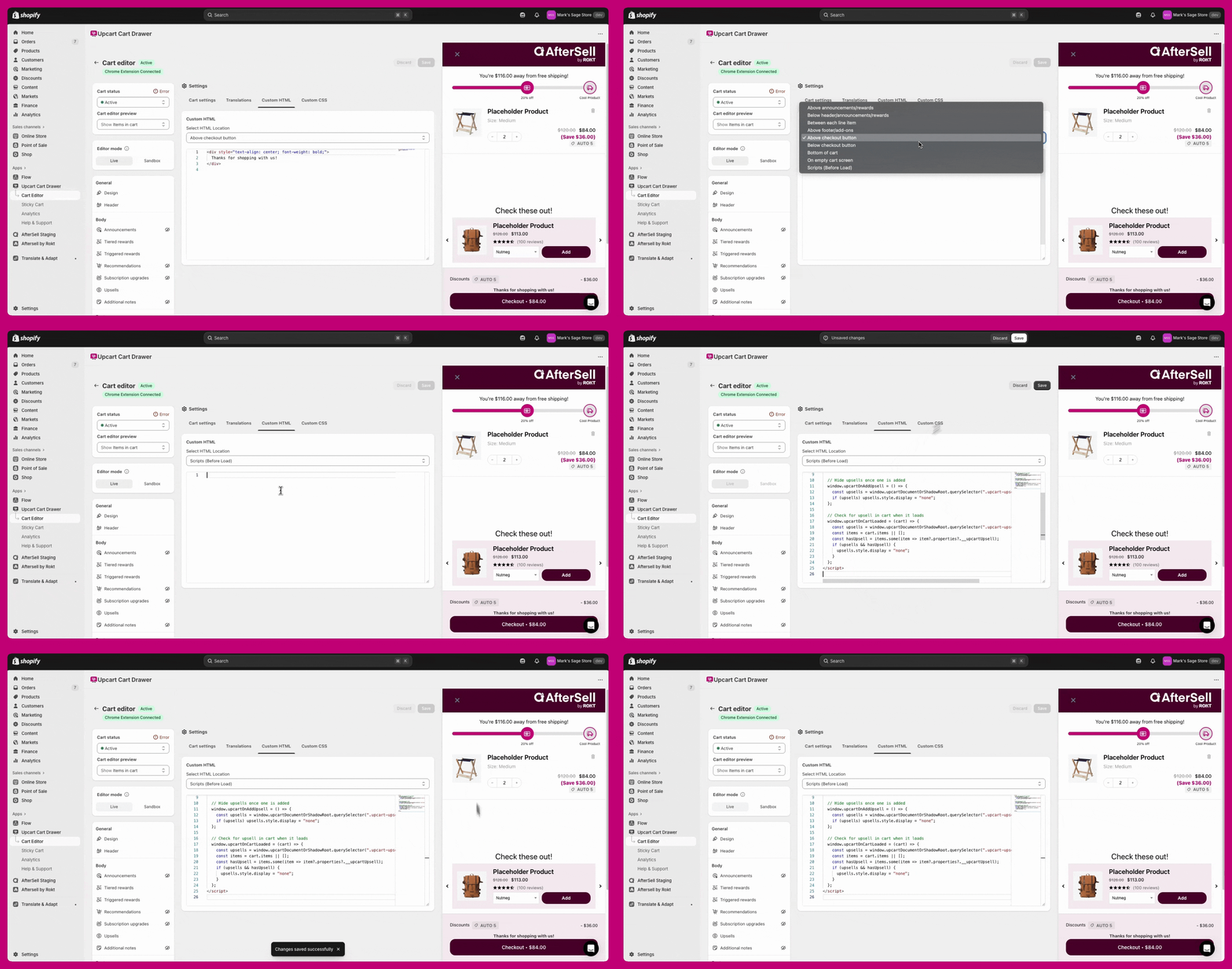
O JavaScript controla o comportamento e a lógica do carrinho. Você pode usá-lo para mostrar ou ocultar elementos, aplicar estilos condicionalmente ou responder a alterações do carrinho em tempo real.
Você envolverá seu código em uma tag `
```
**Nota sobre legado:** os callbacks `window.upcartOnItemRemoved`, `window.upcartOnAddUpsell` e `window.upcartOnCartLoaded` ainda funcionam, mas estão obsoletos e registram avisos no console. Use `upcartSubscribeItemRemoved`, `upcartSubscribeUpsellsAddedToCart` e `upcartSubscribeCartLoaded` em todos os scripts novos.
 ***
🔧 **Nota para desenvolvedores:**\
O Upcart fornece uma [documentação completa da API pública](https://rokt.notion.site/upcart-public-api) que lista todas as funções, variáveis e padrões de práticas recomendadas disponíveis para personalizações avançadas. Recomendamos revisá-la ao criar scripts ou integrações mais complexos.
***
***
🔧 **Nota para desenvolvedores:**\
O Upcart fornece uma [documentação completa da API pública](https://rokt.notion.site/upcart-public-api) que lista todas as funções, variáveis e padrões de práticas recomendadas disponíveis para personalizações avançadas. Recomendamos revisá-la ao criar scripts ou integrações mais complexos.
***
## Estilize seu carrinho com CSS
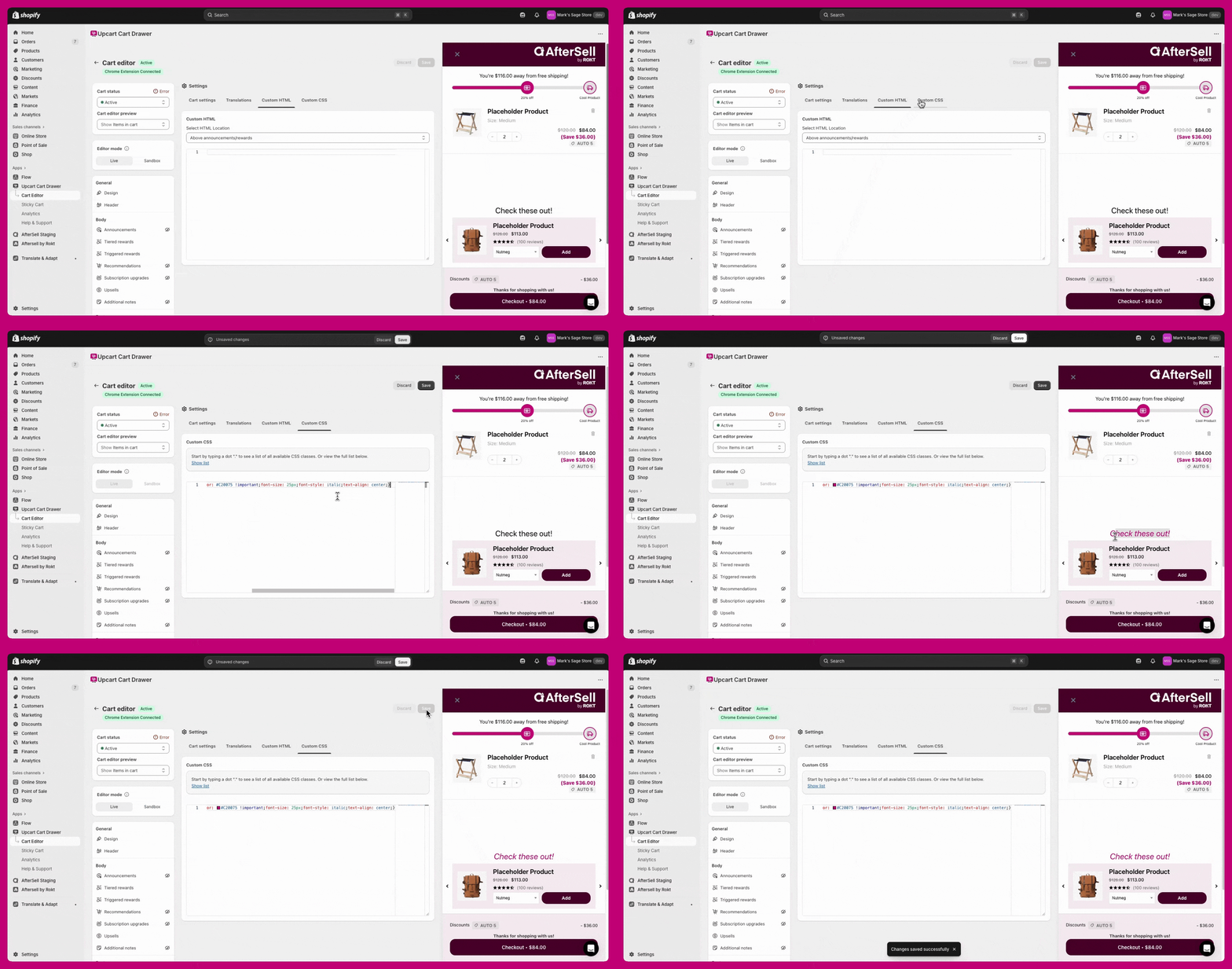
O CSS controla a aparência dos elementos do seu carrinho. Use-o para ajustar espaçamento, cores, tamanhos de fonte ou ocultar elementos indesejados. **Custom CSS** é uma das abas em **Settings** (atrás de **More settings**, se a linha de abas transbordar).
Casos de uso comuns:
* Alterar as cores do título do produto ou dos botões
* Ajustar o tamanho ou o alinhamento da fonte
* Adicionar espaçamento entre as seções
**Exemplo: alterar a cor do título de upsell na V1.0:**
```
.upcart-upsells-title {
color: #C20075 !important;
font-size: 25px;
font-style: italic;
text-align: center;
}
```
 ***
***
## Recursos adicionais
Quer melhorar suas habilidades em HTML, CSS ou JavaScript? Confira estas ferramentas gratuitas:
* [W3Schools](https://www.w3schools.com/)
* [Codecademy](https://www.codecademy.com/?g_network=g\&g_productchannel=\&g_adid=528849219280\&g_locinterest=\&g_keyword=codecademy\&g_acctid=243-039-7011\&g_adtype=\&g_keywordid=kwd-41065460761\&g_ifcreative=\&g_campaign=account\&g_locphysical=9001394\&g_adgroupid=70492864474\&g_productid=\&g_source=%7Bsourceid%7D\&g_merchantid=\&g_placement=\&g_partition=\&g_campaignid=1726903838\&g_ifproduct=\&utm_id=t_kwd-41065460761:ag_70492864474:cp_1726903838:n_g:d_c\&utm_source=google\&utm_medium=paid-search\&utm_term=codecademy\&utm_campaign=INTL_Brand_Exact\&utm_content=528849219280\&g_adtype=search\&g_acctid=243-039-7011\&gad_source=1\&gad_campaignid=1726903838\&gbraid=0AAAAAon8KZFBIKQJ4KKGpsSVHO3yi2Njl\&gclid=CjwKCAjwx-zHBhBhEiwA7Kjq61-cNVEH2PzXZCcjcqIZS-0mCe8EEyPBJYyj4QRn5bma8OMqd3IJrBoCwjoQAvD_BwE)
* [Mozilla Developer Network (MDN)](https://developer.mozilla.org/en-US/)
## Suporte para personalizações
A equipe de suporte do Upcart não pode ajudar com a implementação de código personalizado. Para mudanças mais avançadas, recomendamos contratar um [Shopify Expert](https://www.shopify.com/ca/partners/directory).