> ## Documentation Index
> Fetch the complete documentation index at: https://docs.aftersell.com/llms.txt
> Use this file to discover all available pages before exploring further.
# Referência de descontos
> O funcionamento completo por trás dos Descontos do Upcart: todas as condições de gatilho e tipos de recompensa, como as combinações de descontos se acumulam no checkout, o comportamento em relação ao app embed, a exibição na loja e as props de templates personalizados, além de perguntas frequentes.
Esta página é a referência completa do funcionamento dos [Descontos](/pt/upcart/discounts) do Upcart: todas as condições de gatilho e tipos de recompensa que você pode escolher, como as combinações de descontos se acumulam no checkout, como os descontos se comportam em relação ao app embed, a exibição na loja e as props de templates personalizados, além das perguntas frequentes. Para saber como criar e gerenciar uma regra de desconto, veja o [guia de Descontos](/pt/upcart/discounts).
## Condições de gatilho
Cada regra pode conter até **2 gatilhos**. Todas as condições usam **lógica AND** - ambas precisam ser verdadeiras para que a recompensa seja ativada.
Dispara quando qualquer produto ou variante selecionado está no carrinho.
* Suporta produtos completos ou variantes específicas
* Várias seleções usam lógica OR
* Até **20 variantes** por gatilho
* Defina uma quantidade mínima de correspondência (padrão: 1)
Use para gatilhos do tipo "Adicione o iPhone 15 Pro" ou "Adicione qualquer item em destaque".
Dispara quando qualquer item do carrinho pertence a uma coleção selecionada.
* Suporta várias coleções, até **20** por gatilho
* Lógica OR entre as coleções
* Defina uma quantidade mínima de correspondência (padrão: 1)
Ideal para promoções baseadas em coleções, como "Compre da Liquidação de Inverno".
Dispara quando o total do carrinho antes dos descontos atinge um valor definido. O limite é calculado antes da aplicação de quaisquer descontos (incluindo outras regras de desconto).
Este gatilho suporta apenas a moeda principal da sua loja. Ele não faz conversão automática de moeda para mercados internacionais. Os limites são sempre avaliados na moeda base da sua loja, independentemente da moeda de checkout do cliente.
Ótimo para recompensas como "Gaste \$100 e ganhe um brinde".
Dispara quando o número total de itens (não de SKUs únicos) no carrinho atinge um número definido. Por exemplo, 2 unidades de um produto e 1 de outro equivalem a 3 itens no total.
Perfeito para promoções como "Compre 4 ou mais itens e ganhe 20% de desconto".
Dispara quando o carrinho inclui qualquer item com assinatura (verifica a existência de um ID de selling plan da Shopify).
Útil para recompensas como "Frete grátis em qualquer assinatura" ou "Brinde para assinantes".
Dispara quando o cliente está logado. Suporta login por e-mail/senha e login social.
Ótimo para recompensas exclusivas para membros ou benefícios de fidelidade.
## Tipos de recompensa
Quando as condições de gatilho são atendidas, uma das seguintes recompensas é aplicada automaticamente.
Aplica um desconto a todo o carrinho. Suporta:
* Descontos percentuais (por exemplo, 20% de desconto)
* Descontos de valor fixo (por exemplo, \$5 de desconto)
Máximo: 100% ou \$9,999.99 por regra.
Adiciona automaticamente um produto específico ao carrinho com 100% de desconto quando as condições são atendidas.
Requisitos:
* O produto de brinde precisa estar **Active** ou **Unlisted** e disponível na sua Online Store (não **Draft** nem **Archived**)
* O produto precisa estar em estoque
* O desconto se aplica apenas ao produto ou à variante exata selecionada
Se o cliente remover o brinde do carrinho, o desconto também é removido.
Remove o custo de envio aplicando desconto até \$0 no método de envio disponível mais barato. Nenhuma configuração adicional é necessária.
## Combinações de descontos
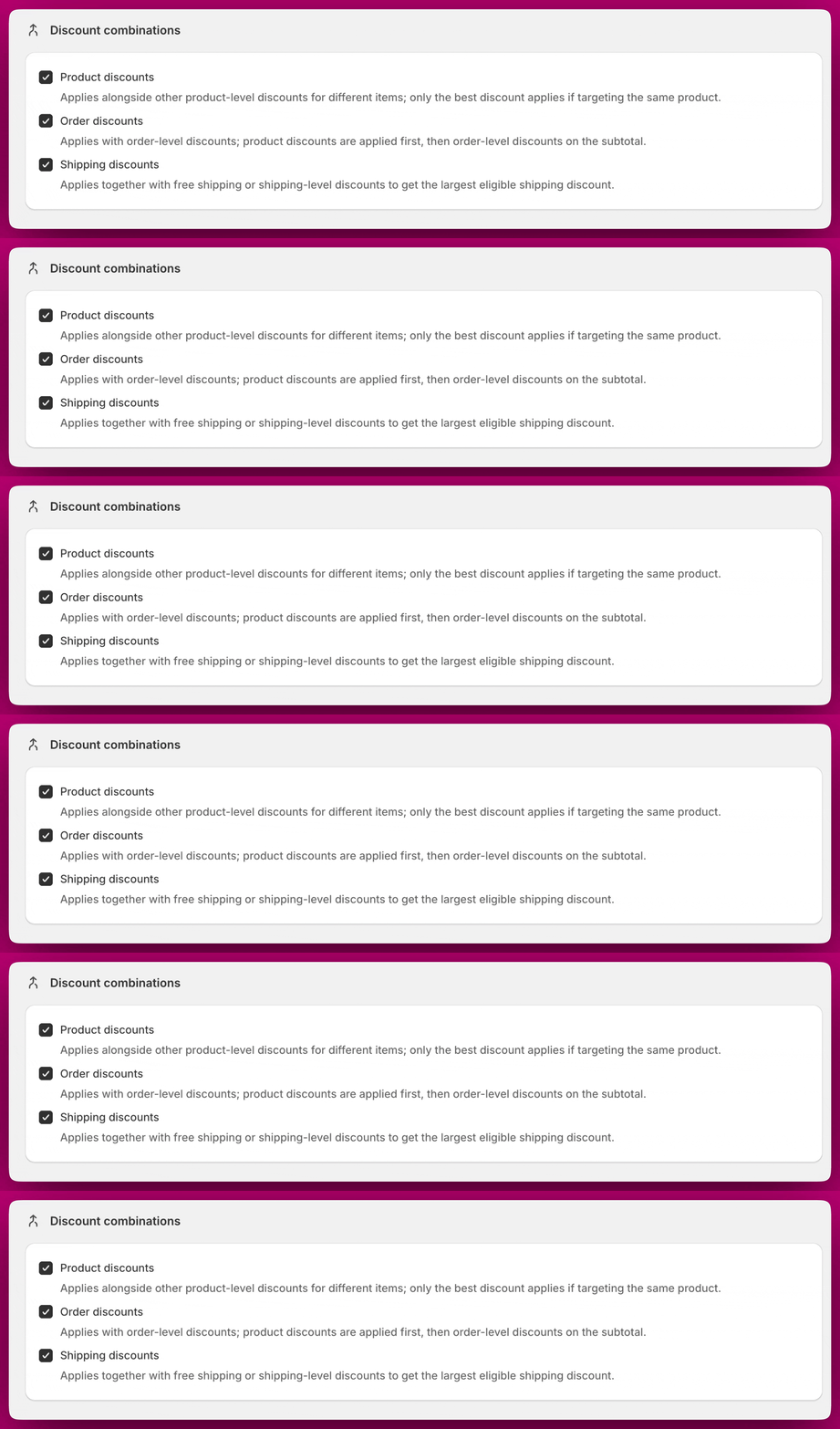
As combinações de descontos controlam como os descontos do Upcart se acumulam com outros descontos no checkout. Elas são definidas na página **Discounts**, abaixo das tabelas Live e Draft - **não** em uma regra individual.
Esta é uma configuração única para toda a loja. O Upcart cria um único desconto automático de app da Shopify para a sua loja, e essas caixas de seleção configuram esse desconto, então o que você escolher aqui se aplica a **todas** as regras de desconto do Upcart ao mesmo tempo. Não é possível permitir que uma regra seja combinada com descontos de pedido e impedir outra de fazer o mesmo.
As três ficam **desativadas** por padrão. Os tipos de combinação disponíveis são:
* **Product discounts** - Aplica-se junto com outros descontos no nível do produto para itens diferentes. Se dois descontos tiverem como alvo o mesmo produto, apenas o melhor desconto é aplicado.
* **Order discounts** - Aplica-se com descontos no nível do pedido. Os descontos de produto são aplicados primeiro e, depois, os descontos no nível do pedido sobre o subtotal.
* **Shipping discounts** - Aplica-se junto com frete grátis ou outros descontos no nível do envio para obter o maior desconto de envio elegível.
## Descontos e status do app embed
Os descontos são aplicados pelo sistema de descontos da Shopify, e não pela gaveta de carrinho do Upcart. Isso significa que:
* **Os descontos continuam ativos mesmo quando o app embed do Upcart está desativado.** Desativar o app embed apenas oculta a gaveta de carrinho da sua loja. Isso não desativa as suas regras de desconto.
* **Os descontos são aplicados no checkout.** Seus clientes verão o desconto refletido ao chegar ao checkout, independentemente de a gaveta de carrinho do Upcart estar visível na página.
Para impedir completamente que um desconto seja aplicado, clique em **Unpublish** na regra individual para movê-la para Drafts. Se quiser removê-la de vez, exclua-a da tabela Drafts depois - uma regra ativa não pode ser excluída diretamente.
## Exibição na loja e templates personalizados
A gaveta de carrinho do Upcart é atualizada dinamicamente à medida que as condições são atendidas. As recompensas aparecem instantaneamente com base na avaliação do carrinho em tempo real.
Por padrão, o carrinho mostra as regras de desconto ativas usando um template de exibição padrão, com o título e a descrição de cada regra ativa. Os descontos também ficam visíveis no checkout da Shopify, onde o valor do desconto aplicado é refletido.
Para ter controle total sobre o layout, o módulo suporta [**templates personalizados**](/pt/upcart/setting_up_a_custom_template_in_upcart) usando código baseado em React. Para usá-los, primeiro marque **Access custom templates** em **Settings > Cart settings > Advanced Settings** no Cart Editor - a configuração exige a versão 2.0 do módulo. Depois de ativada, a seção Custom Template aparece dentro do módulo Discounts. As props de nível superior disponíveis são: `rules`, `showSection` e `onToggleSection`. Cada item dentro de `rules` tem seus próprios campos `id`, `title` e `description`.
O desenvolvimento de templates personalizados exige conhecimento de React. A Aftersell oferece suporte aos recursos nativos, mas não presta assistência com código personalizado.
## Perguntas frequentes
Sim. Os descontos funcionam pelo motor de descontos da Shopify, independentemente do carrinho do Upcart. Desde que a regra de desconto esteja publicada, ela será aplicada aos pedidos qualificados mesmo que não haja um carrinho do Upcart publicado na sua loja.
Não. Desativar o app embed apenas oculta a gaveta de carrinho do Upcart da sua loja. As regras de desconto ativas continuarão sendo aplicadas no checkout.
Não, e isso também vale para rascunhos - não há tela de edição para uma regra de desconto em nenhum momento depois que ela é criada. Para alterar uma, exclua-a e crie uma substituta.
Sim. Clique em **Unpublish** para mover a regra para Drafts. Isso a pausa sem excluir a configuração, e ela pode ser republicada a qualquer momento.
A opção Delete só é oferecida em regras de rascunho. Clique primeiro em **Unpublish** para mover a regra para Drafts e depois exclua-a de lá.
Não. Cada regra tem um campo obrigatório Discount Code (até 25 caracteres), mas ele é o título/rótulo do desconto automático de app da Shopify que é criado, e não um código que os compradores digitam no checkout. As regras sempre disparam a partir das condições do carrinho (gatilhos), nunca porque um cliente inseriu um código.
O gatilho Cart Total Threshold suporta apenas a moeda principal da sua loja. Ele não faz conversão automática de moeda para mercados internacionais. Os limites são sempre avaliados na moeda base da sua loja, independentemente da moeda de checkout do cliente.
As causas mais comuns são:
* O produto de brinde está definido como **Draft** ou **Archived**, ou não está disponível na sua Online Store
* O produto está fora de estoque
* As condições de gatilho não estão realmente sendo atendidas
Verifique os três pontos antes de entrar em contato com o suporte.
Não. O desconto do brinde está vinculado à presença do produto de brinde no carrinho. Se o cliente removê-lo, o desconto também é removido.
Os descontos passam pelo sistema de descontos nativo da Shopify. A compatibilidade com apps de desconto de terceiros depende desses apps e das regras de acúmulo da Shopify. Se você notar um comportamento inesperado nos descontos, verifique se há conflitos com outros apps de desconto instalados.
São o mesmo recurso. Discounts é a versão renomeada de Triggered Rewards, agora exibida como uma seção de nível superior no app para maior clareza. Todas as Triggered Rewards existentes foram migradas automaticamente e a funcionalidade é idêntica.