> ## Documentation Index
> Fetch the complete documentation index at: https://docs.aftersell.com/llms.txt
> Use this file to discover all available pages before exploring further.
# Traduções do carrinho
> Edite ou traduza rótulos de texto individuais em toda a interface do Upcart.
# **Visão geral**
O recurso de Traduções do Upcart permite alterar o texto e o idioma dos elementos da interface do seu carrinho. Seja para ajustar o texto padrão ou atender clientes em vários idiomas, tudo pode ser gerenciado diretamente dentro do Upcart.
Se você precisa dar suporte a vários idiomas, primeiro é necessário configurá-los nas **configurações de idioma do admin da Shopify**. Feito isso, toda a edição das traduções acontece dentro do Upcart.
***
## Como o idioma do cliente é escolhido
O Upcart segue o **locale ativo da vitrine da Shopify** para a sessão atual. É o mesmo locale que a Shopify usa para renderizar o resto da vitrine, definido por qualquer um destes fatores que a Shopify determinar para o comprador:
* O idioma escolhido no seletor de idiomas da sua vitrine (se você adicionou um ao seu tema).
* A URL com prefixo de locale em que o comprador está (por exemplo, `/fr` ou `/de`).
* As regras de roteamento de idioma e país do Shopify Markets para o mercado do comprador.
* O **idioma padrão** da sua loja em **Settings > Languages**, usado como fallback.
Quando o Upcart é renderizado, ele busca as traduções que você salvou para o idioma correspondente e as utiliza. Se não houver tradução para um campo no idioma ativo, o Upcart usa o texto padrão como fallback.
Como a seleção de idioma é controlada pela Shopify, você não pode sobrescrevê-la de dentro do Upcart. Adicione ou ajuste idiomas no seu admin da Shopify e, se necessário, adicione um seletor de idiomas ao seu tema para que os compradores possam trocar de idioma.
***
## Passo 1 - Adicionar idiomas no admin da Shopify
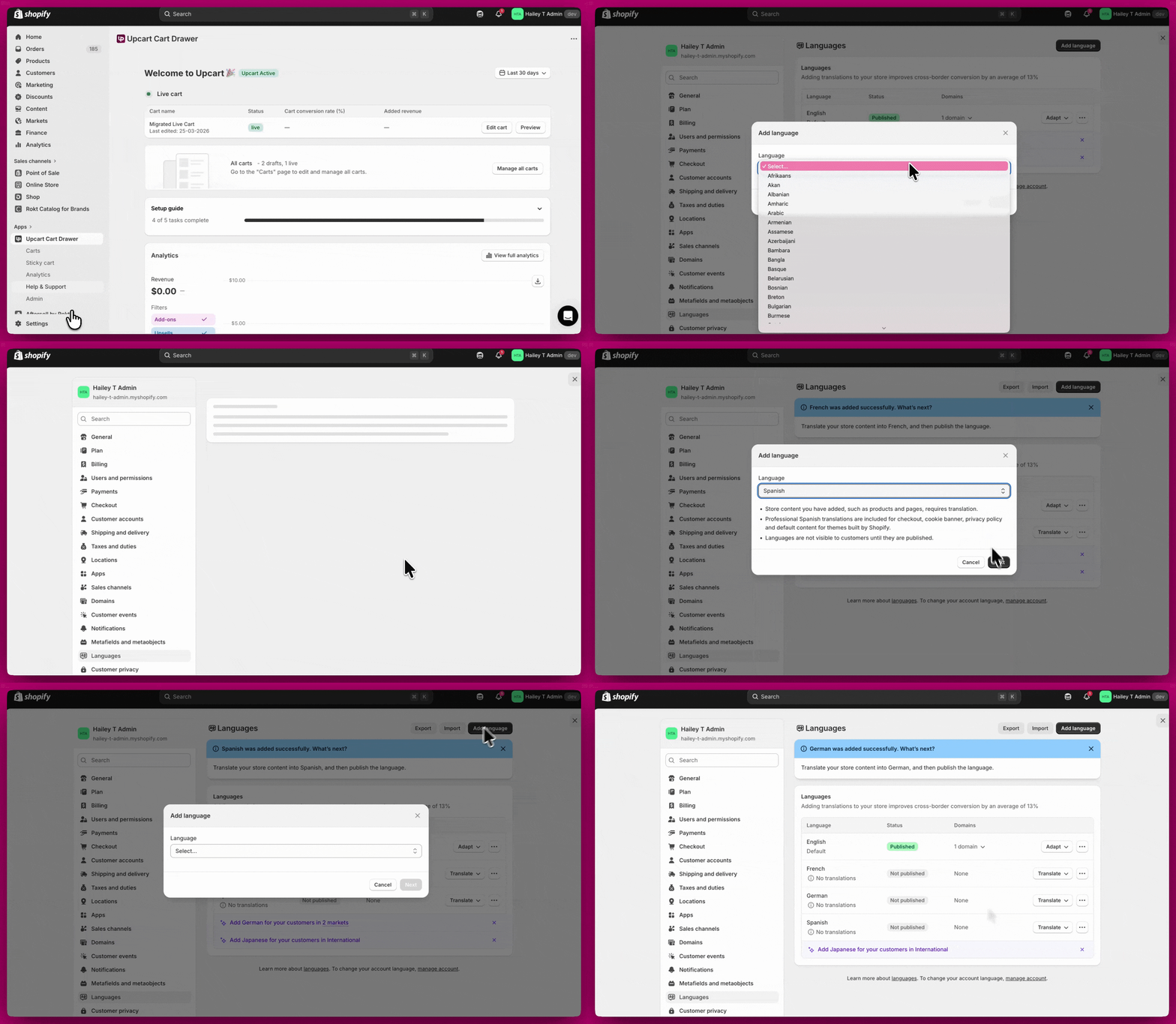
Antes que um idioma possa ser usado no Upcart, ele precisa ser adicionado nas **configurações do admin da Shopify**.
1. Na Shopify, vá em **Settings > Languages**
2. Adicione cada idioma que você quer que sua loja e seu carrinho suportem
Importante:
* Todos os idiomas precisam ser adicionados aqui primeiro se você quiser que seu carrinho seja exibido em vários idiomas
* Depois de adicionados, eles aparecerão no menu suspenso de idiomas do Upcart
Nota: se você só quer editar ou reformular o texto existente do carrinho, pode pular este passo.
## Passo 2 - Traduzir seu carrinho no Upcart
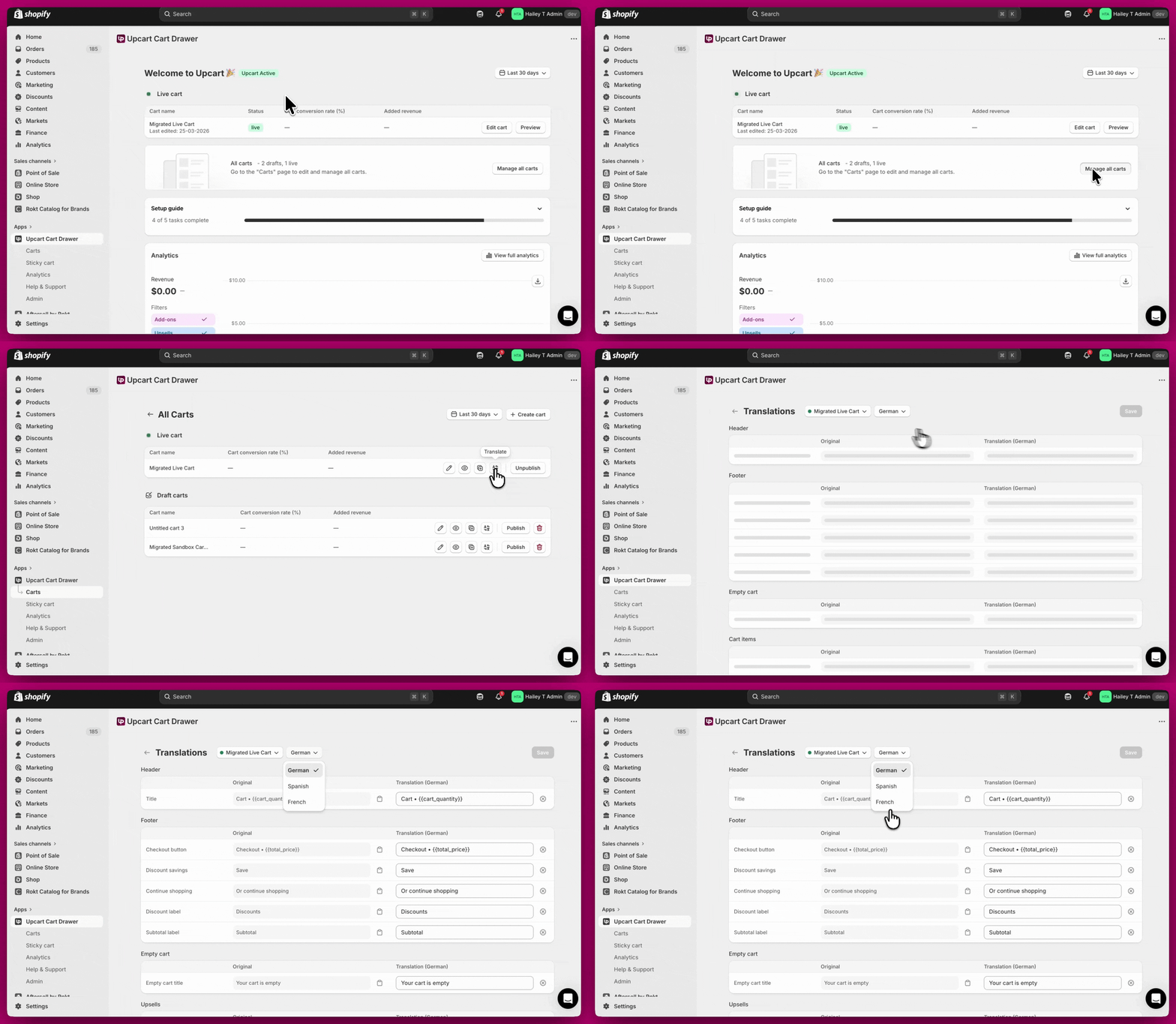
1. Vá em **Upcart > Manage all carts**
2. Selecione o carrinho que você quer traduzir
3. Clique no botão **Translate**
4. Escolha um idioma no menu suspenso
5. Adicione ou atualize suas traduções
Clique em **Save** no canto superior direito quando terminar.
 ***
***
## Como funciona o editor de traduções
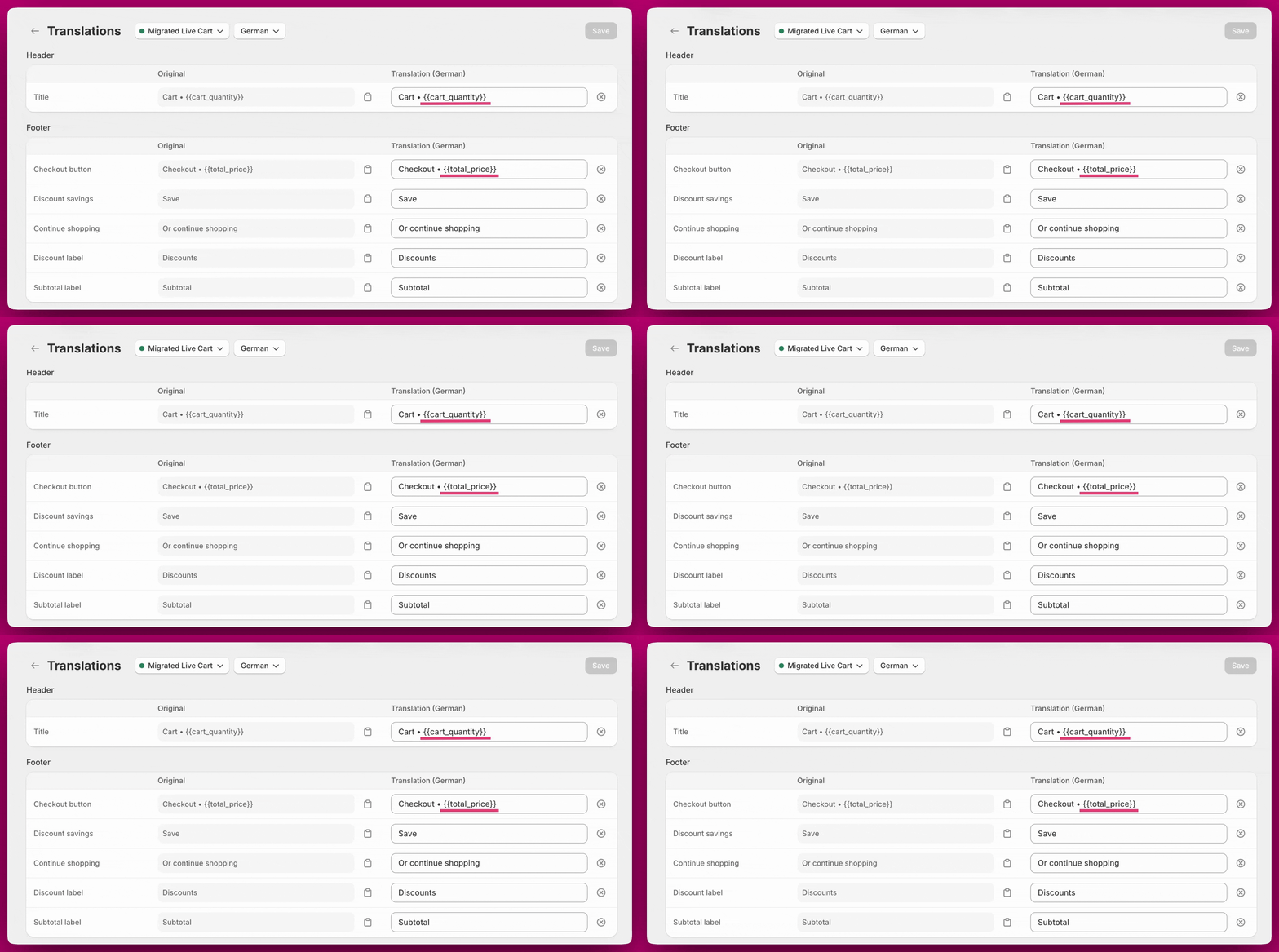
O editor tem duas colunas:
* **Original**\
O texto padrão usado atualmente no seu carrinho
* **Translation**\
Onde você insere o texto traduzido ou personalizado
Você pode editar qualquer campo diretamente.
* Clique em **Save** para aplicar as alterações
* Clique no ícone **×** para **limpar** um campo. Ele esvazia a caixa em vez de restaurar o original, e uma tradução vazia não passa na validação ("Translation cannot be empty") e bloqueia o Save — então digite algo antes de salvar ou recarregue a página para descartar a alteração.
***
O que você pode traduzir
Você pode personalizar todo o texto voltado ao cliente no seu carrinho, incluindo:
* Título do carrinho e texto do cabeçalho \*
* Botão de checkout e rótulos do rodapé \*
* Mensagens de carrinho vazio
* Rótulos dos itens do carrinho — os links de mostrar/ocultar o conteúdo de bundles
* Conteúdo e botões de upsell
* Texto da contagem de avaliações do upsell \*
* Mensagens das recompensas em níveis \*
* Descrições dos níveis das recompensas em níveis (por exemplo, "Free Shipping", "20% Off")
* Recomendações de produtos
* Notas e instruções especiais
* Campos de código de desconto — o placeholder do campo e o botão de aplicar
* Opções de assinatura \*
* Banners de anúncio \*
Nota: os campos com um \* ao lado suportam variáveis dinâmicas como `{{cart_quantity}}`, `{{total_price}}`, `{{amount}}` e `{{review_count}}`.
 ***
***
## Editar o texto do carrinho para um único idioma
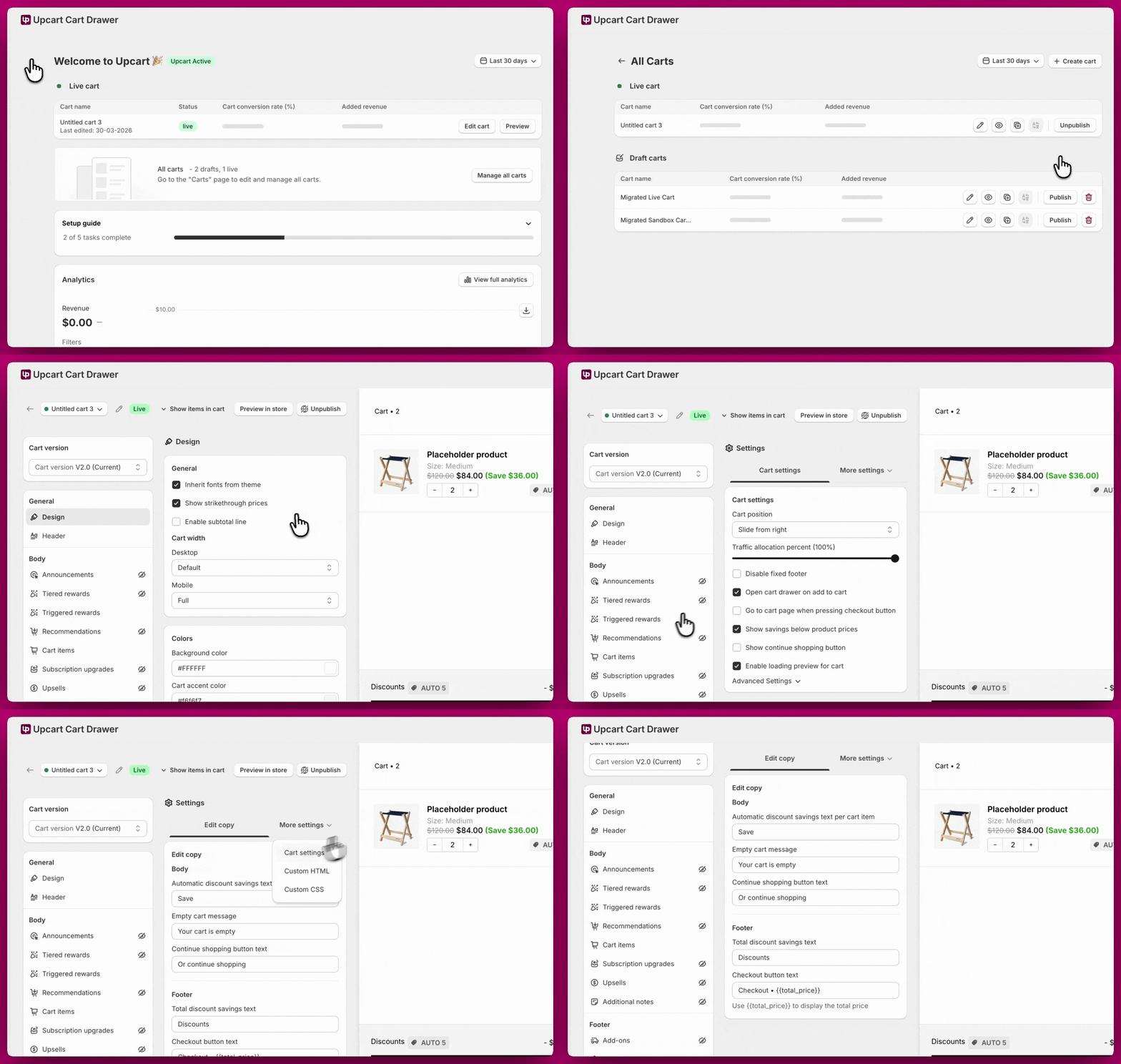
Se você só quer renomear ou reformular elementos específicos do carrinho sem configurar vários idiomas, pode fazer isso pelo painel **Edit Copy**.
1. Vá em **Manage Carts > Edit**
2. Abra **Settings** — é uma fileira de abas; o que não couber fica em **More settings**
3. Escolha a aba **Edit copy**
**Corpo**
* **Automatic discount savings text** (por exemplo, "Save")
* **Empty cart message** (por exemplo, "Your cart is empty")
* **Continue shopping button text** (por exemplo, "Or continue shopping")
**Rodapé**
* **Total discount savings text** (por exemplo, "Discounts")
* **Subtotal text** (por exemplo, "Subtotal")
* **Checkout button text** (por exemplo, `Checkout • {{total_price}}`)
**Bundles**
* **Show bundle items text**, singular e plural
* **Hide bundle items text**, singular e plural
**Exemplo:** para renomear o botão de checkout para "Checkout Seguro", atualize o campo **Checkout button text** para `Secure Checkout • {{total_price}}` e clique em **Save**.