> ## Documentation Index
> Fetch the complete documentation index at: https://docs.aftersell.com/llms.txt
> Use this file to discover all available pages before exploring further.
# O preenchimento automático da proteção de envio não está funcionando como esperado
> Este artigo descreve como funciona o recurso de preenchimento automático da proteção de envio do Upcart e apresenta etapas para solucionar problemas quando ele não está funcionando como esperado.
## Como funciona o preenchimento automático
O Upcart processa automaticamente o item de **proteção de envio** quando todas as condições a seguir são atendidas:
1. **O preenchimento automático da proteção de envio está ativado no Upcart**
* No Cart Editor, abra o módulo **Add-ons** e vá até a seção **Advanced settings**.
* Certifique-se de que **Auto-fulfill shipping protection** está ativado. A caixa de seleção só aparece quando a própria proteção de envio está ativa nas **General settings** do módulo — se você não a encontrar, ative primeiro a proteção de envio.
2. **O produto de proteção de envio é um item digital**
* Na Shopify, vá em **Products** e localize o produto **Shipping Protection** criado pelo Upcart.
* Abra o produto, role até a seção **Shipping** e verifique se a caixa de seleção **This is a physical product** está **desmarcada**.
* Isso garante que a Shopify o trate como um produto digital e permita o processamento automático. **Dica:** se você tiver vários níveis de proteção de envio, todos os produtos relacionados precisam atender a essa mesma condição.
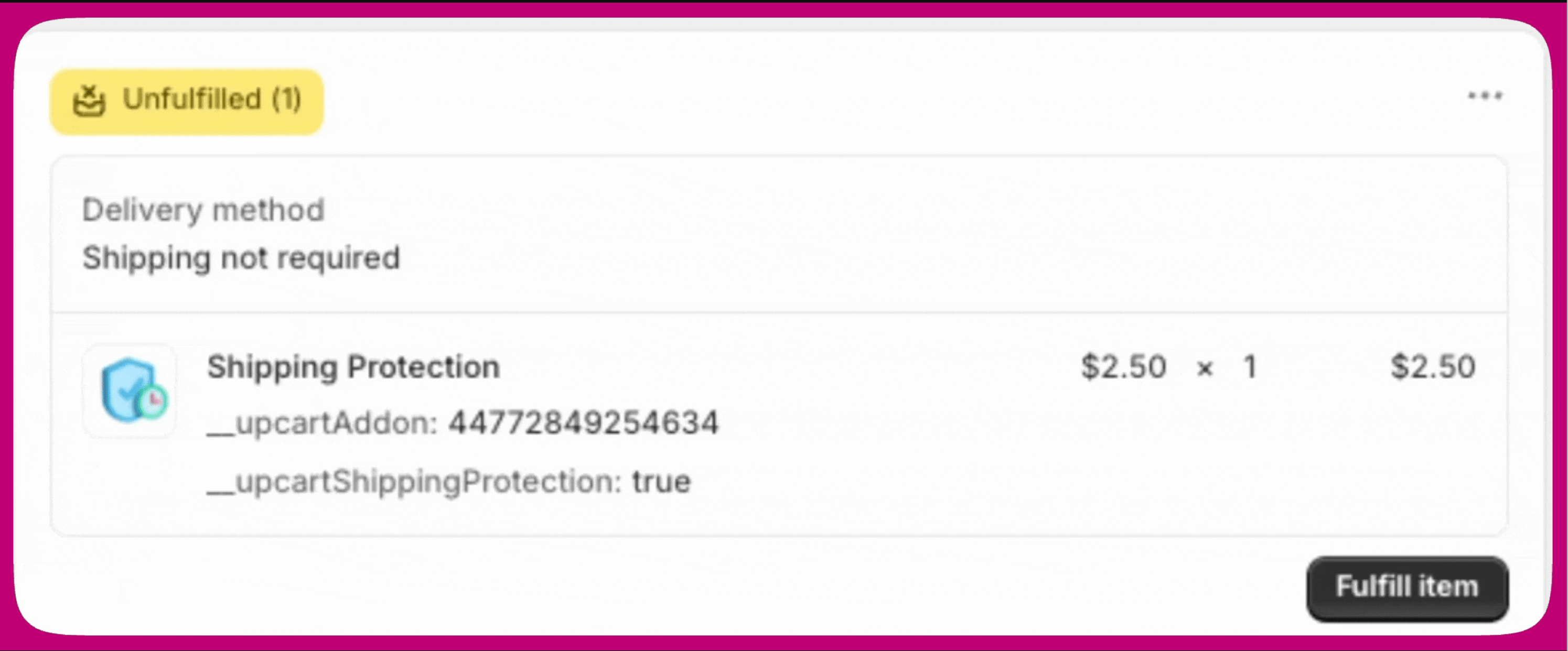
3. **As propriedades necessárias do produto estão presentes**\
O Upcart processa o item escutando o webhook **orders/partially\_fulfilled**.\
Quando parte de um pedido é processada, o Upcart processa automaticamente a proteção de envio se identificar as seguintes propriedades no item de linha:
* `__upcartAddon: XXX`
* `__upcartShippingProtection: true` Verifique as configurações do seu produto para confirmar que ambas as propriedades estão incluídas.
 ***
***
## Por que a proteção de envio é tratada como um produto
A proteção de envio na Shopify é configurada como um **produto** para permitir preços em níveis e interação com as regras do carrinho.\
Isso permite que o Upcart calcule e aplique a proteção dinamicamente com base no valor do pedido ou no conteúdo do carrinho.
No entanto, essa abordagem pode fazer com que o produto apareça em operações de desconto ou em áreas visíveis da vitrine, a menos que seja configurado corretamente.
***
## Gerenciar a visibilidade na vitrine
Como a proteção de envio é um produto real da Shopify, ela pode aparecer na busca da sua vitrine, nas coleções e nas recomendações, a menos que você a oculte. A maneira mais simples de mantê-la fora de vista é o status de produto **Unlisted** da Shopify.
1. No seu admin da Shopify, vá em **Products** e abra o produto **Shipping Protection** criado pelo Upcart.
2. No menu suspenso **Status**, próximo ao topo da página do produto, selecione **Unlisted**.
3. Clique em **Save**.
Um produto **Unlisted** fica oculto na busca da sua vitrine, nas páginas de coleção, nas recomendações de produtos, no Shopify Catalog e nos mecanismos de busca, mas continua funcionando normalmente no carrinho, no checkout e no processamento de pedidos. Isso mantém a proteção de envio fora da vista dos clientes que estão navegando, enquanto o Upcart continua adicionando-a e processando-a automaticamente em segundo plano.
Produtos Unlisted se comportam como produtos Active no carrinho, no checkout e nos pedidos, portanto definir a Shipping Protection como Unlisted não interfere no preenchimento automático nem na forma como o complemento é aplicado ao carrinho.
Unlisted substitui a abordagem antiga de ocultar esse produto por meio de um metafield `seo.hidden`. Você não precisa mais editar metafields para mantê-lo fora da sua vitrine.
***
## Resumo
Para garantir que a proteção de envio seja processada automaticamente de forma correta:
* Ative **Auto-fulfill shipping protection** no Upcart.
* Marque o produto como **não físico** na Shopify.
* Verifique se as **propriedades de item de linha** corretas foram aplicadas.
* Exclua-o das regras de desconto e defina-o como **Unlisted** para mantê-lo fora da sua vitrine, se necessário.
Seguir estas etapas garante um processamento sem problemas e evita conflitos com as configurações de desconto ou de visibilidade de produtos da Shopify.