> ## Documentation Index
> Fetch the complete documentation index at: https://docs.aftersell.com/llms.txt
> Use this file to discover all available pages before exploring further.
# Add-ons: proteção de envio
> Ofereça tranquilidade aos clientes permitindo que eles adicionem proteção de envio no checkout.
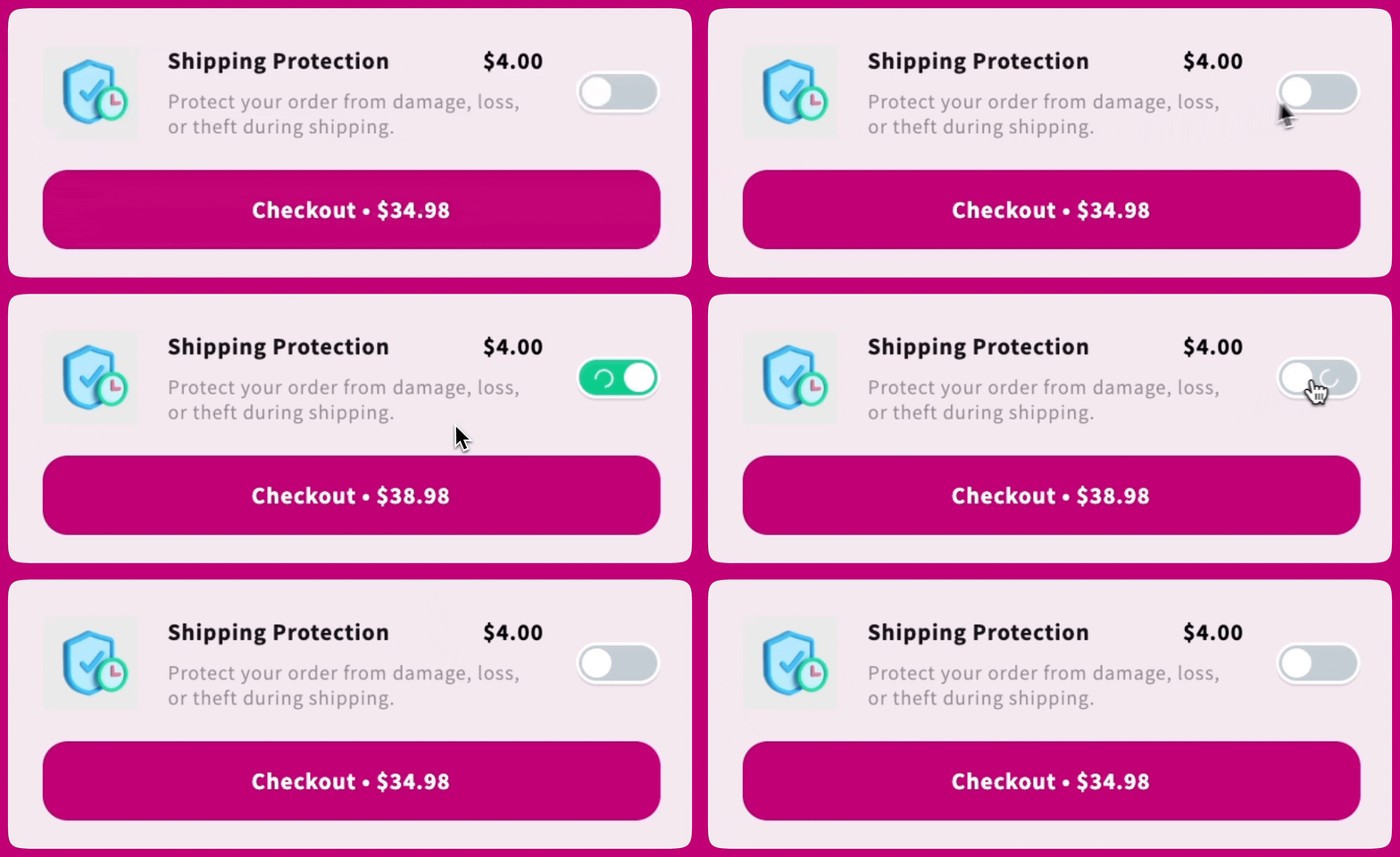
O add-on de Shipping Protection é um produto digital que aparece na parte inferior do carrinho, permitindo que os clientes protejam seu pedido contra perda, roubo ou dano com um simples botão de alternância.
 O Upcart não fornece serviços de proteção de envio. Você é responsável por cumprir a proteção caso ocorra um problema. Os clientes devem entrar em contato com a sua equipe de suporte para resolver reclamações.
Para add-ons de produto, consulte o [guia de Product Add-on](/pt/upcart/add_ons_product_add_on).
***
O Upcart não fornece serviços de proteção de envio. Você é responsável por cumprir a proteção caso ocorra um problema. Os clientes devem entrar em contato com a sua equipe de suporte para resolver reclamações.
Para add-ons de produto, consulte o [guia de Product Add-on](/pt/upcart/add_ons_product_add_on).
***
## Configurações gerais
Nenhum tipo de add-on vem selecionado quando você abre o módulo de Add-ons pela primeira vez — o editor mostra as duas opções e nenhuma configuração até que você escolha uma. Escolha **Shipping protection** e depois clique em **Add Shipping Protection** para gerar e personalizar o produto de proteção para a sua loja.
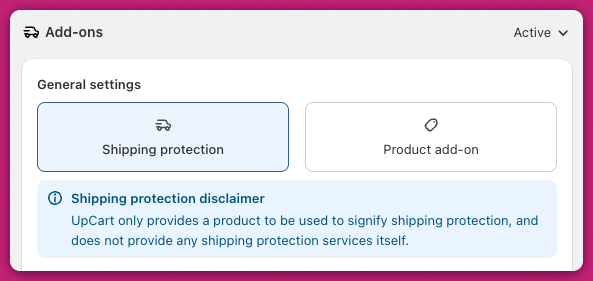 Depois de adicionado, você poderá configurar os seguintes campos:
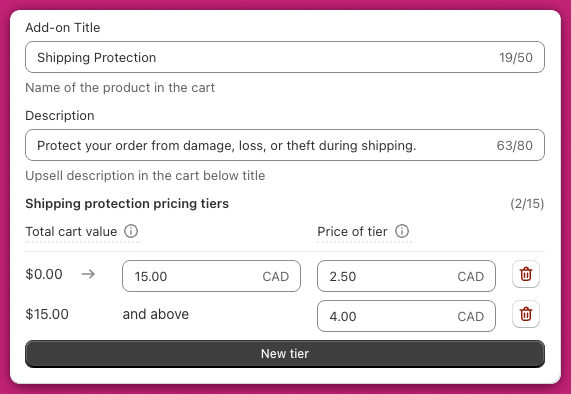
### Título do add-on
Este é o nome exibido no add-on no cart drawer (por exemplo, "Proteção de Envio").
### Descrição
Exibida abaixo do título, ela deve explicar o que o add-on oferece (por exemplo, "Proteja seu pedido contra danos, perda ou roubo durante o transporte").
### Preço
Um preço único e fixo, na moeda da sua loja, cobrado sempre que o cliente ativa a proteção de envio. Este é o padrão — toda loja começa assim.
### Faixas de preço da proteção de envio
O preço por faixas é opcional: abaixo do campo **Price**, clique em **Enable dynamic shipping protection pricing**. Quando existem faixas, elas substituem o preço fixo.
Defina preços por faixas com base no valor total do carrinho. Cada linha define:
* **Intervalo de valor total do carrinho** — o limite superior é inclusivo
* **Preço da proteção** para esse intervalo, na moeda da sua loja
Você pode criar até **15 faixas**, permitindo cobrar taxas de proteção diferentes conforme o tamanho do carrinho.
A primeira faixa cobre pedidos até o limite que você definir (por exemplo, \$0-\$50). Qualquer valor de carrinho acima desse limite cai automaticamente na faixa seguinte. Você não precisa definir manualmente o limite inferior de cada faixa subsequente.
***
## Configurações avançadas
Essas configurações opcionais permitem ajustar como a proteção de envio se comporta no carrinho.
### Incluir rastreamento de add-on nos pedidos
Ativado por padrão. Adiciona detalhes do add-on às guias de remessa e aos recibos para fins de analytics e rastreamento.
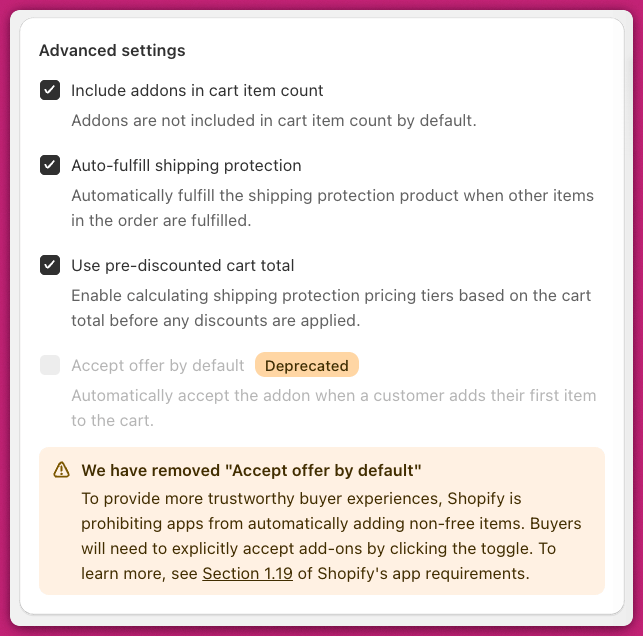
### Incluir add-on na contagem de itens do carrinho
Quando ativada, o produto de proteção de envio aumentará a contagem de itens do carrinho. Isso é útil se suas recompensas ou descontos são baseados na contagem de itens.
### Processamento automático da proteção de envio
Quando ativada, o produto de proteção de envio será processado automaticamente quando o restante do pedido for marcado como processado.
Isso respeita as configurações de processamento da Shopify em Shopify Admin > Settings > Checkout > Order Processing.
### Usar o total do carrinho antes dos descontos
Ative esta configuração se quiser que as faixas de proteção de envio sejam baseadas no subtotal do carrinho antes da aplicação dos descontos.
### Recurso obsoleto: aceitar oferta por padrão
A partir de 17 de fevereiro de 2025, este recurso foi removido para cumprir os [requisitos de apps da Shopify - Seção 1.19](https://shopify.dev/docs/store/customize/cart/add-products#automatic-add-to-cart). Os apps não podem mais adicionar automaticamente itens pagos ao carrinho. Agora os clientes devem optar manualmente ativando o add-on. Não podemos implementar nenhuma personalização ou solução alternativa para reativar esse comportamento, pois isso violaria as diretrizes da Shopify.
***
## Perguntas frequentes
Edite o produto em **Shopify Admin > Products** e envie uma nova imagem, como em qualquer outro produto. Consulte o [guia de mídia de produto da Shopify](https://help.shopify.com/en/manual/products/product-media/add-media) para instruções.
Sim. Adicione este CSS personalizado na aba **Custom CSS** em **Cart Editor > Settings**:
```css theme={"theme":{"light":"snazzy-light","dark":"github-dark"}}
.upcart-addons-image-wrapper {
background-color: transparent;
}
```
Como o preço por faixas é baseado em **variantes de produto**, você pode configurar preços específicos por mercado usando os recursos de [Markets da Shopify](https://help.shopify.com/en/manual/markets/pricing/set-price-adjustments).
Se o seu add-on de proteção de envio não está sendo exibido ou funcionando como esperado, siga estas etapas:
* **Verifique a inclusão no canal de vendas** — Garanta que o produto de proteção de envio esteja adicionado ao canal de vendas "Online Store". Sem isso, o add-on não será exibido.
* **Verifique a ativação do produto** — Certifique-se de que o produto não está no modo "Draft" e está definido como "Active". Apenas produtos ativos podem aparecer no seu carrinho.
* **Configurações de estoque** — Se o produto tem "Track quantity" ativado, garanta que há estoque suficiente. Alternativamente, ative "Continue selling when out of stock".
* **Cache do navegador** — Limpe o cache do navegador e atualize a página para descartar problemas de sincronização.
* **Revise o tipo de produto** — Garanta que o produto não é uma assinatura nem um bundle. Essas configurações podem interferir na visibilidade. (Várias variantes não são problema — o preço por faixas depende delas, com uma variante criada por faixa.)
Para mais detalhes, consulte [Por que não consigo ver meu add-on na loja?](/pt/upcart/why_cant_i_see_my_add_on_on_the_storefront).
***
**Quer ir além?**
* [Módulo de Add-ons](/pt/upcart/add_ons_module) — visão geral de todos os tipos de add-on disponíveis
* [Add-ons: add-on de produto](/pt/upcart/add_ons_product_add_on) — configure um add-on de produto personalizado
* [Por que não consigo ver meu add-on na loja?](/pt/upcart/why_cant_i_see_my_add_on_on_the_storefront) — solucione problemas de visibilidade de add-ons