> ## Documentation Index
> Fetch the complete documentation index at: https://docs.aftersell.com/llms.txt
> Use this file to discover all available pages before exploring further.
# Solução de problemas da página de agradecimento
> Este artigo cobre os motivos comuns pelos quais um widget pode não aparecer na TYP e fornece etapas de solução de problemas para ajudar a resolver a questão.
Se algo não está funcionando na sua página de agradecimento, comece por aqui. Este guia cobre os problemas mais comuns e como corrigi-los.
## O que você está enfrentando?
* [**Meu widget da página de agradecimento não está aparecendo**](#widget-not-displaying)
* [**Meus analytics da página de agradecimento caíram para zero**](#analytics-dropping-to-zero)
* [**Minha oferta pós-compra não está aparecendo na página de agradecimento**](#post-purchase-offers-not-appearing)
***
## Widget não é exibido
Se o seu widget da página de agradecimento não está aparecendo, faça as verificações a seguir em ordem.
### 1. Verifique a sequência de exibição
Entender o fluxo de exibição dos upsells pode ajudar a identificar onde os problemas podem ocorrer. A sequência segue esta ordem:
O cliente conclui o checkout → As ofertas de upsell em 1 clique são apresentadas (se elegíveis) → O cliente segue para a página de agradecimento, onde upsells e widgets adicionais podem ser exibidos
As ofertas de upsell em 1 clique aparecem em uma camada entre o checkout e a página de agradecimento. Se uma oferta em 1 clique não carregar ou estiver mal configurada — por exemplo, se o produto estiver indisponível ou o funil não tiver ofertas ativas — o cliente pode ser enviado diretamente para a página de agradecimento sem ver o upsell, o que pode dar a impressão de que os widgets da página de agradecimento também estão ausentes quando não estão.
### 2. Verifique a prioridade do funil
Outro funil pode estar sendo exibido em vez daquele que você está tentando testar, por ter uma prioridade mais alta.
1. Veja a prioridade do seu funil no lado esquerdo da tabela de funis.
2. Para ajustar os níveis de prioridade, use o botão **Manage Priority** no canto superior direito da tabela de funis.
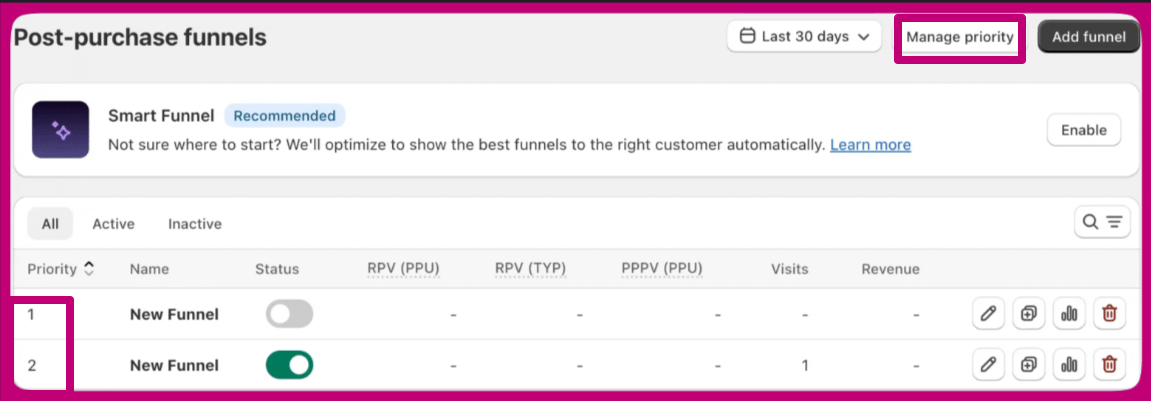 O funil com nível de prioridade 1 é verificado primeiro, seguido pelo nível de prioridade 2, e assim por diante.
### 3. Verifique os gatilhos do funil
O pedido que você está fazendo pode não estar atendendo aos requisitos de gatilho definidos para o seu funil. Revise seus gatilhos com atenção para garantir que estão configurados corretamente.
Por exemplo, se o seu gatilho está definido para exibir o widget em pedidos abaixo de \$50,01, um pedido com um item de \$50 pode não se qualificar quando o frete é adicionado, elevando o total acima desse limite. Ajustar o valor do gatilho para refletir melhor os totais reais dos pedidos, incluindo o frete, deve resolver isso.
### 4. Verifique a disponibilidade do produto
O produto que você está tentando ofertar como upsell pode não estar disponível para compra. Para que as ofertas da página de agradecimento sejam exibidas corretamente:
* Garanta que o produto está incluído no canal de vendas **Online Store** e definido com status **Active**
* Verifique se o produto está em estoque — itens sem estoque não serão exibidos
* Confira se as variantes de produto que você quer oferecer estão configuradas corretamente
### 5. Selecione novamente os produtos de upsell
A Aftersell pode perder a conexão com um produto se alterações significativas forem feitas na Shopify, como uma mudança de handle ou a remoção de variantes. Para restaurar a conexão, basta selecionar novamente o produto nas configurações da oferta. Isso faz com que a Aftersell se atualize com as novas informações do produto.
### 6. Verifique a extensibilidade da página de agradecimento
Se você fez o upgrade para a extensibilidade da página de agradecimento da Shopify, certifique-se de estar usando a versão Extensions dos widgets, não a versão Scripts.
* **Widgets Scripts** funcionam apenas com a versão Legacy da página de agradecimento
* **Widgets Extensions** são obrigatórios para lojas que fizeram upgrade para a extensibilidade da página de agradecimento
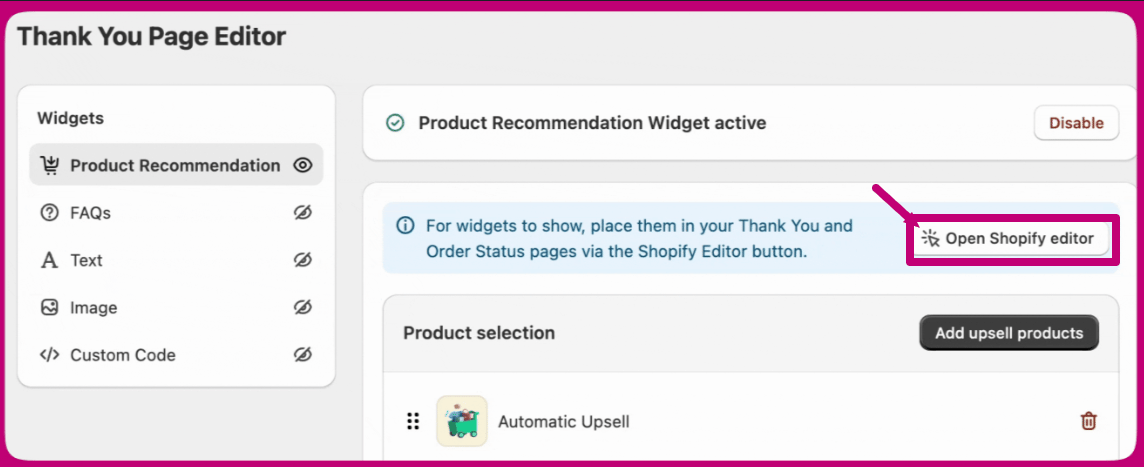
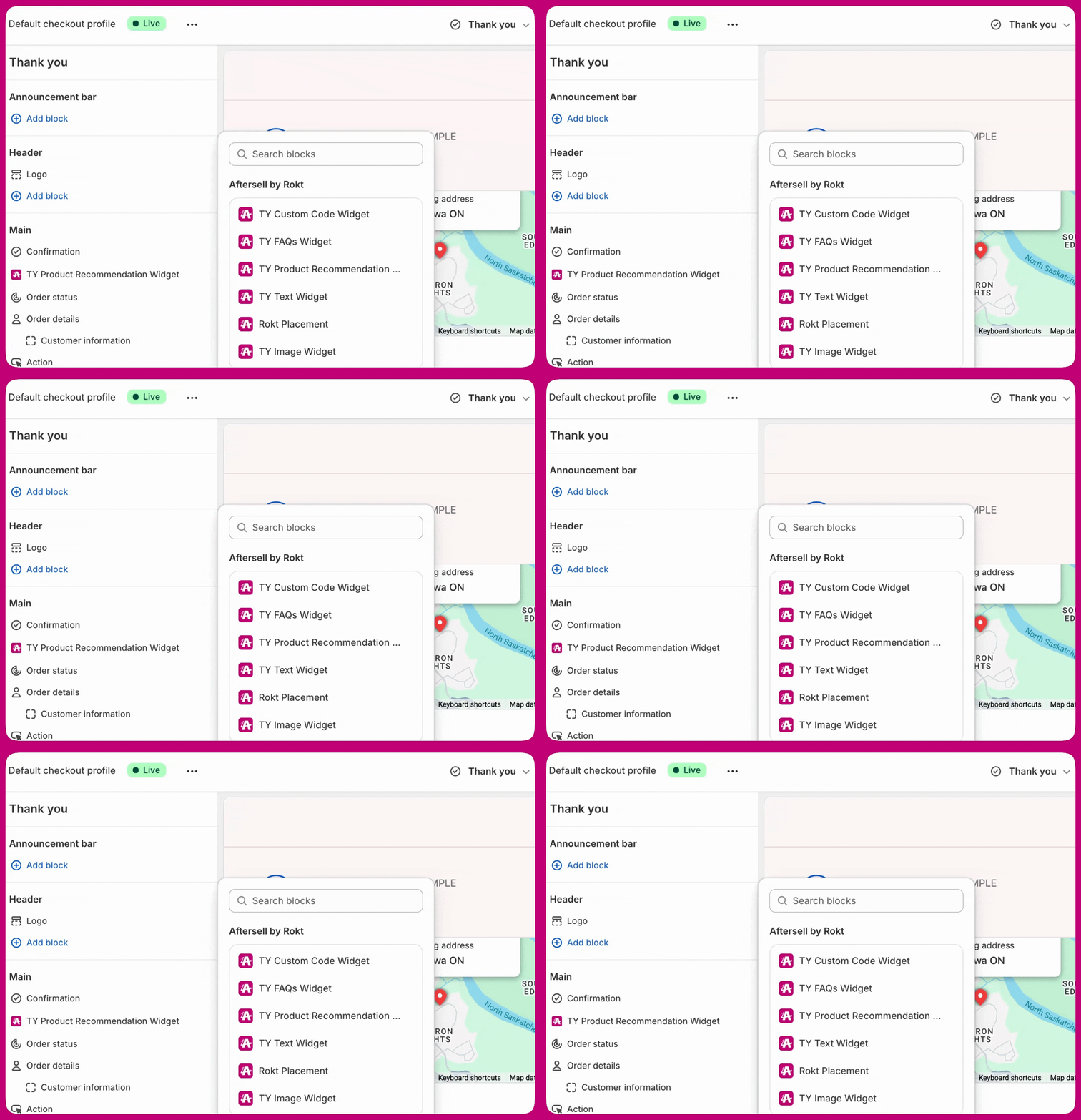
Depois de criar seus widgets na Aftersell, você precisa adicionar manualmente o bloco de app à sua página de agradecimento no **Editor de Checkout da Shopify**.
As ofertas de upsell em 1 clique são integradas automaticamente e não precisam ser adicionadas manualmente à página de agradecimento. Apenas os widgets da página de agradecimento exigem a configuração manual do bloco de app.
Clique no botão na Aftersell para abrir o Editor de Checkout da Shopify:
 Em seguida, adicione o bloco de app correspondente:
 Posicione seu widget na parte superior da página de agradecimento para melhor visibilidade. Widgets posicionados mais abaixo na página podem não ser vistos em todos os dispositivos, especialmente no mobile, onde os clientes têm menos probabilidade de rolar a página.
***
Posicione seu widget na parte superior da página de agradecimento para melhor visibilidade. Widgets posicionados mais abaixo na página podem não ser vistos em todos os dispositivos, especialmente no mobile, onde os clientes têm menos probabilidade de rolar a página.
***
## Analytics caindo para zero
Se os analytics da sua página de agradecimento caíram repentinamente para zero ou não mostram impressões, faça as verificações a seguir.
### 1. Verifique se o bloco de app ainda está ativo
A causa mais comum de analytics caindo para zero é o bloco de app da página de agradecimento ter sido removido ou desativado no Editor de Checkout da Shopify.
1. Acesse o admin da Shopify e abra o Editor de Checkout
2. Navegue até a página de agradecimento
3. Confirme que o bloco de app de cada widget que você usa está presente e ativado — cada tipo de widget é um bloco separado (**TY Product Recommendation Widget**, **TY Testimonials Widget**, **TY FAQs Widget**, **TY Text Widget**, **TY Image Widget** ou **TY Gift with Purchase**)
4. Se estiver faltando, adicione-o novamente e salve
### 2. Verifique o status do funil
Confirme que seu funil ainda está definido como **Active** no painel da Aftersell. Se ele foi pausado ou desativado acidentalmente, nenhum widget será exibido e nenhuma impressão será registrada.
### 3. Verifique as condições de gatilho
Se os gatilhos do seu funil foram atualizados recentemente, eles podem não estar mais correspondendo aos pedidos. Revise suas condições de gatilho e faça um pedido de teste que deveria se qualificar para confirmar se o widget aparece.
### 4. Verifique o intervalo de datas
Certifique-se de que o intervalo de datas no seu painel de analytics está definido corretamente. Se o intervalo foi alterado acidentalmente, pode parecer que os analytics caíram quando na verdade estão sendo filtrados.
### 5. Verifique atualizações da Shopify
Se a Shopify foi atualizada recentemente ou as configurações do seu checkout foram alteradas, um ou mais blocos de app podem ter sido removidos como parte da atualização. Cada tipo de widget é um bloco separado, então verifique todos os que você usa (**TY Product Recommendation Widget**, **TY Testimonials Widget**, **TY FAQs Widget**, **TY Text Widget**, **TY Image Widget** ou **TY Gift with Purchase**), adicione novamente os que estiverem faltando à página de agradecimento no Editor de Checkout da Shopify e salve.
***
## Ofertas pós-compra não aparecem
Uma **oferta pós-compra** é qualquer upsell ou cross-sell que um cliente vê depois de concluir o pagamento. Na Aftersell, existem dois tipos:
* **Ofertas de upsell em 1 clique** — aparecem entre a confirmação do checkout e a página de agradecimento. Elas usam a extensibilidade pós-compra nativa da Shopify.
* **Widgets da página de agradecimento** — aparecem na própria página de agradecimento, depois que o cliente já chegou lá.
Se a sua oferta não está aparecendo, primeiro confirme qual tipo você configurou e, em seguida, faça as verificações relevantes abaixo.
### 1. Confirme o tipo de oferta
Certifique-se de ter o tipo de oferta correto configurado para o que você está tentando alcançar. Se você espera um widget da página de agradecimento, mas configurou apenas uma oferta em 1 clique, ela não aparecerá na página de agradecimento.
### 2. Verifique o Smart Funnel
O Smart Funnel não suporta upsells na página de agradecimento. Se você está contando com o Smart Funnel para exibir ofertas na página de agradecimento, elas não aparecerão. Você precisa de um funil manual com widgets da página de agradecimento configurados.
Consulte [Como configurar widgets da página de agradecimento](/pt/aftersell/how_can_i_set_up_and_customize_thank_you_page_upsells_in_aftersell) para instruções de configuração.
### 3. Verifique a compatibilidade do método de pagamento
Diferentemente das ofertas em 1 clique, os widgets da página de agradecimento não estão sujeitos às restrições de método de pagamento da Shopify. Se a sua oferta não está aparecendo e você suspeita de um problema com o método de pagamento, confirme que você a configurou como um widget da página de agradecimento e não como uma oferta em 1 clique.
### 4. Verifique os gatilhos e a prioridade do funil
Siga as mesmas verificações de gatilho e prioridade descritas na seção [Widget não é exibido](#widget-not-displaying) acima.
***
**Precisa de ajuda?**
Se você seguiu todas as etapas acima e o problema persiste, entre em contato com nossa equipe de suporte pelo chat ao vivo no canto inferior direito do app.