> ## Documentation Index
> Fetch the complete documentation index at: https://docs.aftersell.com/llms.txt
> Use this file to discover all available pages before exploring further.
# Traduzindo funis pós-compra
> Este artigo explica como traduzir funis pós-compra e páginas de agradecimento no Aftersell.
O Aftersell suporta traduções para funis pós-compra de duas formas: tradução automática do texto do sistema via configuração de Language no editor de funil, e tradução manual do conteúdo que você escreve diretamente.
***
## Como funciona a tradução de idioma
Quando você seleciona um idioma em uma oferta no editor de funil, o Aftersell traduz automaticamente todo o texto de nível de sistema daquela oferta, incluindo rótulos de preço, texto de botões, rótulos de assinatura, seletores de quantidade e outras strings não editáveis. Você não precisa configurar mais nada para a tradução entrar em vigor.
Para novas ofertas V2, o Aftersell também gera o texto padrão da oferta — títulos, subtítulos, títulos do cronômetro, o texto "antes de você ir" e a descrição da oferta — no idioma da oferta no momento da criação. Se você mudar o idioma de uma oferta depois, qualquer texto que ainda seja o padrão embutido é automaticamente retraduzido para o novo idioma. O texto que você personalizou fica intocado.
**Settings > Translations** é onde você pode definir um idioma padrão de toda a loja para novas ofertas e, opcionalmente, personalizar ou substituir strings traduzidas automaticamente para qualquer idioma. Isso não controla em qual idioma uma oferta é exibida depois da criação. Isso é definido por oferta, no editor.
***
## Definindo um idioma padrão para ofertas
Você pode definir um idioma padrão que é aplicado a todas as novas ofertas pós-compra V2 quando elas são criadas. Isso afeta o idioma do texto padrão da oferta (títulos, subtítulos, títulos do cronômetro e outros textos padrão), bem como o idioma do texto do sistema.
1. Vá em **Settings**
2. Selecione **Translations**
3. Em **Post-purchase**, encontre a seção **Default post-purchase language**
4. Selecione o idioma preferido no dropdown **Offer language**
5. Clique em **Save**
As novas ofertas criadas após salvar usam esse idioma por padrão. Você ainda pode mudar o idioma em qualquer oferta individual no editor de funil. Essa configuração não afeta ofertas existentes nem as traduções do checkout.
> 💡 Se nenhum idioma padrão for definido, as novas ofertas são criadas em inglês.
***
## Passo 1: Defina o idioma na sua oferta
Para aplicar um idioma a uma oferta:
1. Abra o seu funil no editor do Aftersell
2. Selecione a oferta que você quer traduzir
3. Abra a seção **Language**
4. Selecione um idioma no dropdown **Language**
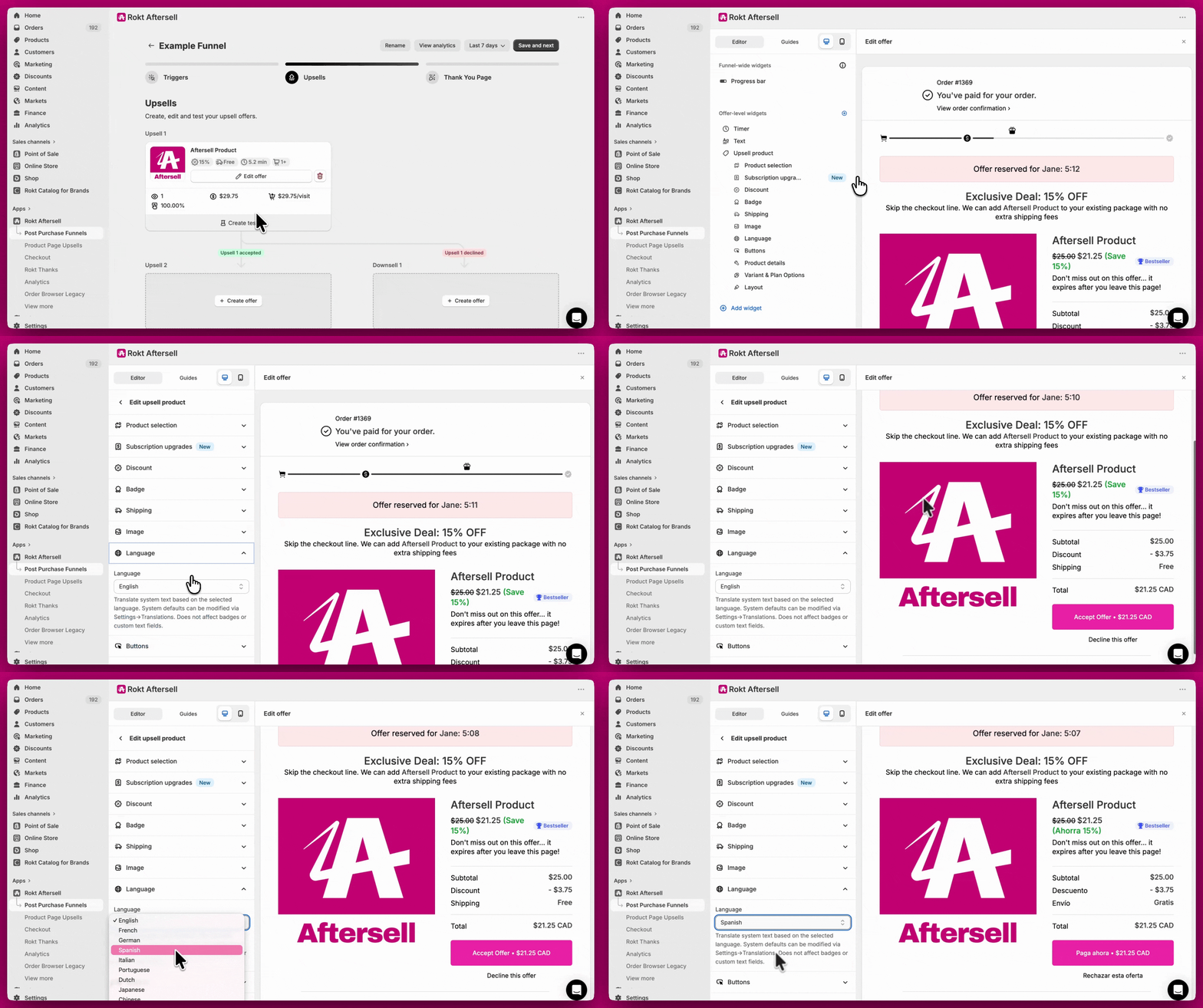 Todo o texto do sistema na oferta, incluindo rótulos de preço, rótulos de assinatura e outras strings não editáveis, será traduzido automaticamente para o idioma selecionado. O Aftersell suporta 32 idiomas.
Para novas ofertas V2, o texto padrão da oferta (títulos, subtítulos, títulos do cronômetro e descrição da oferta) também é criado no idioma selecionado. Se você mudar o idioma de uma oferta existente, qualquer texto que ainda seja o padrão embutido é automaticamente retraduzido para o novo idioma.
***
Todo o texto do sistema na oferta, incluindo rótulos de preço, rótulos de assinatura e outras strings não editáveis, será traduzido automaticamente para o idioma selecionado. O Aftersell suporta 32 idiomas.
Para novas ofertas V2, o texto padrão da oferta (títulos, subtítulos, títulos do cronômetro e descrição da oferta) também é criado no idioma selecionado. Se você mudar o idioma de uma oferta existente, qualquer texto que ainda seja o padrão embutido é automaticamente retraduzido para o novo idioma.
***
## Passo 2 (opcional): Personalize as strings traduzidas automaticamente
Se você quiser substituir qualquer uma das strings traduzidas padrão de um idioma específico, pode fazer isso em **Settings > Translations**.
1. Vá em **Settings**
2. Selecione **Translations**
3. Em **Post-purchase upsell translations**, escolha um idioma no dropdown de idiomas
4. Atualize os campos que você quer substituir para aquele idioma
Quando o idioma de uma oferta corresponde a um idioma que você configurou aqui, as suas strings personalizadas são aplicadas. Se não existirem strings personalizadas para aquele idioma, as traduções padrão do Aftersell são usadas.
### Campos disponíveis em Settings > Translations
| Campo | Descrição |
| ------------------------------------------- | ------------------------------------------------------------------------------------------------------------------------------------------ |
| Free | Rótulo exibido quando um produto é gratuito |
| Shipping | Rótulo de frete |
| Taxes | Rótulo de impostos |
| Subtotal | Rótulo de subtotal |
| Total | Rótulo de total |
| OR (multi-product divider) | Texto divisor exibido entre produtos em ofertas multiproduto |
| Quantity | Rótulo de quantidade |
| Unavailable | Rótulo exibido quando um produto está indisponível |
| Show price breakdown | Rótulo do toggle de detalhamento de preços |
| Save amount | Rótulo de economia (por exemplo, `Save {AMOUNT}`) |
| Subscribe & Save | Rótulo da opção de assinatura |
| Subscription disclaimer | Texto de aviso abaixo do preço da assinatura |
| Recurring subtotal | Rótulo da cobrança recorrente |
| Purchase options | Rótulo das opções de compra |
| Variant selection required (dropdowns) | Aviso exibido quando uma variante de dropdown não foi selecionada |
| Variant selection required (button) | Aviso exibido quando uma variante de botão não foi selecionada |
| Minimum quantity message | Mensagem exibida quando o requisito de quantidade mínima não foi atendido |
| Discount | Rótulo de desconto |
| Tax adjustment for replacement upsells | Rótulo de ajuste de imposto para upsells de substituição |
| Shipping adjustment for replacement upsells | Rótulo de ajuste de frete para upsells de substituição |
| Refund for replacement upsells | Rótulo de reembolso para upsells de substituição |
| Video player — back to offer | Rótulo do botão que fecha o player de vídeo e retorna o cliente à oferta (padrão: "Back to offer") |
| Video player — desktop hint | Texto de dica exibido abaixo do botão de voltar no desktop (padrão: "Double-click outside the video or press Esc to return to the offer.") |
| Video player — mobile hint | Texto de dica exibido abaixo do botão de voltar no mobile (padrão: "Double-tap outside the video to return to the offer.") |
| Video player — unavailable title | Título exibido quando o vídeo está indisponível (padrão: "Video unavailable") |
| Video player — unavailable body | Texto exibido abaixo do título quando o vídeo está indisponível (padrão: "This video is no longer available.") |
| Verified buyer | Rótulo exibido no indicador de comprador verificado no widget Trust Badge / depoimentos |
| Add to box | Rótulo da ação que adiciona um produto à caixa (widget Box) |
| Remove from box | Rótulo da ação que remove um produto da caixa (widget Box) |
| Box progress — below the minimum | Mensagem exibida enquanto a caixa tem menos itens que o mínimo (por exemplo, `Add {COUNT} more`) |
| Box progress — no maximum | Mensagem mostrando quantos itens estão na caixa quando ela não tem máximo (por exemplo, `{COUNT} selected`) |
| Box progress — up to a maximum | Mensagem mostrando o progresso da caixa em direção a um máximo (por exemplo, `{COUNT} selected, up to {MAX}`) |
| Box progress — exact size | Mensagem exibida quando a caixa tem um tamanho fixo obrigatório (por exemplo, `{COUNT} of {MAX} selected`) |
| Box is full | Rótulo exibido quando a caixa atingiu o tamanho máximo |
Os seguintes campos de texto de botão ficam disponíveis quando o texto de botão personalizado está habilitado para a sua conta:
| Campo | Descrição |
| --------------------------------------- | ---------------------------------------------------------------------------- |
| Pay Now | Rótulo do botão de aceitar exibido para ofertas pagas |
| Add now for free products | Rótulo do botão de aceitar exibido para ofertas de produto gratuito |
| Confirm accept for paid products | Rótulo do botão da etapa de confirmação para ofertas pagas |
| Confirm accept for free products | Rótulo do botão da etapa de confirmação para ofertas de produto gratuito |
| Decline this offer | Rótulo do botão de recusar |
| Upgrade for replacement upsells | Rótulo do botão de aceitar para upsells de substituição/upgrade |
| Confirm upgrade for replacement upsells | Rótulo do botão da etapa de confirmação para upsells de substituição/upgrade |
***
## Traduzindo nomes de produtos, variantes e opções
Além do texto do sistema, você pode traduzir as strings de nível de produto que aparecem na sua oferta — incluindo títulos de produtos, nomes de variantes, nomes de opções e nomes de planos de assinatura. Elas vêm das traduções publicadas da sua loja na Shopify.
### Como funciona
Quando você configura um idioma de detalhes do produto diferente do padrão em uma oferta, o Aftersell busca as strings traduzidas na Storefront API da Shopify, usando as traduções que você configurou em **Shopify Admin > Settings > Languages** (via o app Translate & Adapt ou outra ferramenta de tradução). As strings traduzidas são aplicadas por cima dos dados canônicos do produto, então estoque, preços e outros detalhes do produto não são afetados.
### Configurando a tradução dos detalhes do produto
1. Abra o seu funil no editor do Aftersell
2. Selecione a oferta que você quer configurar
3. Abra a seção **Language**
4. Em **Product details language**, escolha uma das seguintes opções:
* **Use default store language** — nenhuma tradução aplicada; as strings do produto são exibidas conforme configuradas no Shopify Admin (padrão)
* **Use selected locale language** — as strings do produto são traduzidas automaticamente para corresponder ao locale de checkout do comprador
* **Select specific language** — as strings do produto são sempre traduzidas para um idioma que você escolhe no dropdown
5. Se você selecionar **Select specific language**, escolha o idioma de destino no dropdown **Language** que aparece abaixo
> ⚠️ Você precisa adicionar o idioma de destino à sua loja em **Shopify Admin > Settings > Languages** antes de poder usá-lo aqui. O Aftersell lê as traduções dos idiomas publicados da sua loja.
### Concedendo as permissões necessárias
Quando qualquer oferta está configurada para tradução de detalhes do produto, um banner aparece na página Funnels e no editor de funil pedindo que você autorize o Aftersell a ler as traduções da sua loja. Clique em **Update App** no banner para conceder as permissões necessárias. O banner desaparece automaticamente assim que as permissões são concedidas.
Sem essas permissões, as strings do produto são exibidas no idioma padrão da loja, independentemente da sua configuração de idioma de detalhes do produto.
### O que é traduzido
| Conteúdo | Traduzido |
| --------------------------------------------------- | --------------------------- |
| Título do produto | ✅ |
| Descrição do produto | ✅ |
| Nomes das variantes | ✅ |
| Nomes das opções (por exemplo, Tamanho, Cor) | ✅ |
| Valores das opções (por exemplo, Pequeno, Vermelho) | ✅ |
| Nomes dos planos de assinatura | ✅ |
| Preços, estoque e outros dados do produto | ❌ (sempre do Shopify Admin) |
### Ofertas multiproduto
Para ofertas multiproduto, a configuração de idioma dos detalhes do produto se aplica à oferta inteira, não a produtos individuais. Você a encontra na seção **Language**, no nível da oferta, no editor de funil.
***
## Passo 3: Traduza manualmente o conteúdo restante
Alguns conteúdos não são traduzidos automaticamente e precisam ser atualizados manualmente no editor:
**Selos** - O texto dos selos (por exemplo, Best Seller, Trending) não pode ser traduzido no momento.
**Widgets de FAQ e texto** - Substitua o texto existente em cada widget pelo seu texto traduzido.
**Widgets de imagem** - O texto dentro das imagens não pode ser editado. Envie uma nova versão da imagem no idioma de destino. Para suporte multi-idioma, use imagens diferentes por funil específico de idioma.
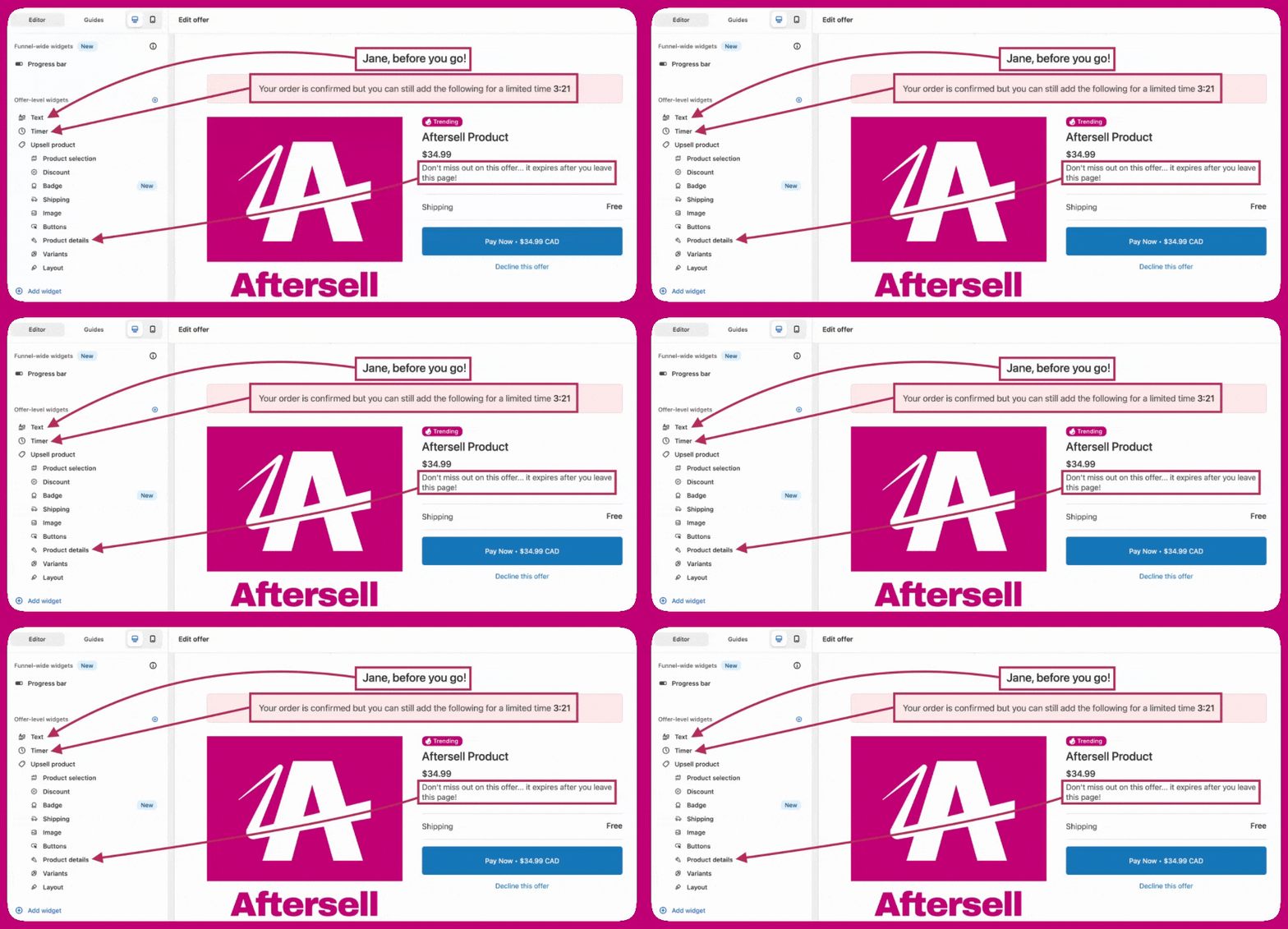 **Página de agradecimento** - A página de agradecimento está vinculada ao seu funil. Abra o editor da página de agradecimento do funil relevante e atualize o texto dos widgets para corresponder.
> 💡 Para novas ofertas V2, o texto padrão da oferta (títulos, subtítulos, títulos do cronômetro e descrição da oferta) é criado automaticamente no idioma da oferta. Você só precisa atualizar manualmente o texto que personalizou ou que está fora do texto padrão da oferta.
***
**Página de agradecimento** - A página de agradecimento está vinculada ao seu funil. Abra o editor da página de agradecimento do funil relevante e atualize o texto dos widgets para corresponder.
> 💡 Para novas ofertas V2, o texto padrão da oferta (títulos, subtítulos, títulos do cronômetro e descrição da oferta) é criado automaticamente no idioma da oferta. Você só precisa atualizar manualmente o texto que personalizou ou que está fora do texto padrão da oferta.
***
## Configurações multi-idioma usando gatilhos de idioma
Para experiências totalmente localizadas em vários idiomas, a abordagem recomendada é criar funis separados por idioma usando o **gatilho de idioma**.
Por exemplo:
* Crie um funil direcionado a clientes de **inglês**, escreva todo o conteúdo em inglês e defina o idioma da oferta como inglês
* Crie um segundo funil direcionado a clientes de **francês**, escreva todo o conteúdo em francês e defina o idioma da oferta como francês
Isso mantém cada funil totalmente localizado enquanto aproveita a tradução automática do texto do sistema.
***
## Precisa de ajuda?
Se você tem dúvidas sobre a configuração de idioma ou precisa de ajuda para configurar traduções, entre em contato pelo chat no app ou por e-mail. Nossa equipe de suporte terá prazer em ajudar.