> ## Documentation Index
> Fetch the complete documentation index at: https://docs.aftersell.com/llms.txt
> Use this file to discover all available pages before exploring further.
# Configurando upgrades de assinatura
Este guia mostra como criar uma oferta de Upgrade de Assinatura com o assistente de configuração. Novo no recurso? Comece pela [Visão geral](/pt/aftersell/subscription-upgrades). Para as etapas de token de API específicas de cada provedor, consulte [Integrações](/pt/aftersell/subscription-upgrades-integrations).
## Criando uma oferta de Upgrade de Assinatura
Para configurar um Upgrade de Assinatura, você usará o editor de funil pós-compra. O assistente de configuração guia você por quatro etapas: conectar seu provedor de assinaturas, escolher o produto gatilho, configurar o upgrade em si e escolher o produto da oferta que o cliente vê no pedido.
Para abrir o assistente:
1. No seu painel do Aftersell, vá para **Post-purchase funnels**.
2. Clique em **Add Funnel**.
3. Selecione o template **Subscription Upgrade**.
O assistente **Set up a subscription upgrade** abre com quatro etapas.
### Etapa 1: Connect provider
*Adicione sua chave de API.*
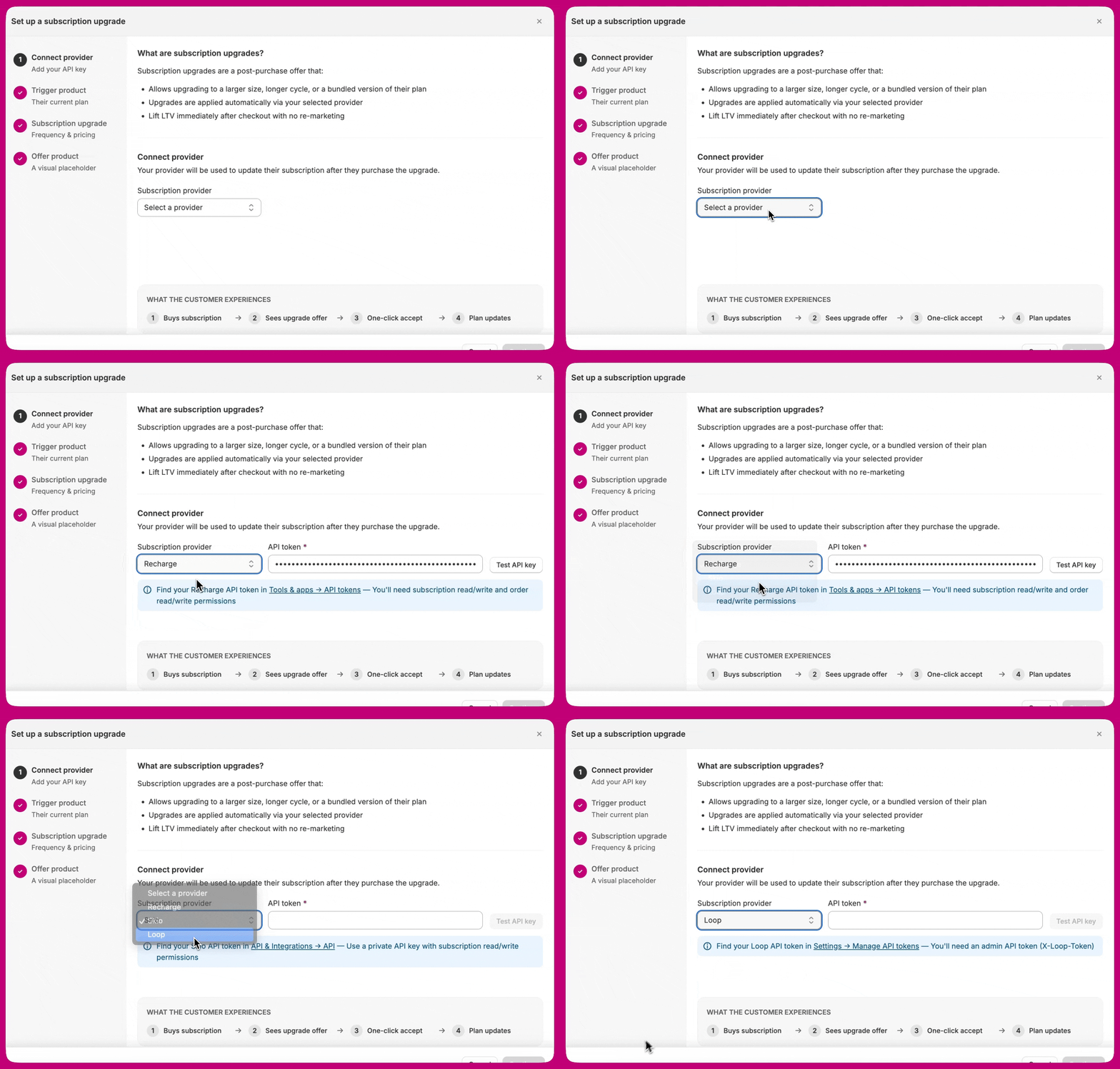 Escolha sua plataforma de assinaturas e adicione seu token de API. Seu provedor será usado para atualizar a assinatura do cliente depois que ele aceitar o upgrade.
#### Escolha seu provedor
No dropdown **Subscription provider**, selecione **Recharge**, **Skio** ou **Loop**. O campo de token de API e seu texto de ajuda são atualizados de acordo com o provedor escolhido.
#### Gere seu token de API
Se você ainda não tem um token, gere um na sua plataforma de assinaturas. Cada provedor tem escopos e etapas diferentes — consulte o guia dedicado do seu provedor:
* [Recharge: gerando um token de API](/pt/aftersell/subscription-upgrades-recharge#generating-your-recharge-api-token)
* [Skio: gerando um token de API](/pt/aftersell/subscription-upgrades-skio#generating-your-skio-api-token)
* [Loop: gerando um token de API](/pt/aftersell/subscription-upgrades-loop#generating-your-loop-api-token)
**Pré-requisito do Loop.** O Loop não suporta assinaturas pré-pagas por meio desta integração — a frequência de cobrança fica travada para corresponder à frequência de entrega. Ao usar **Use an existing selling plan**, o plano já deve existir no seu painel do Loop. Ao definir a frequência manualmente, nenhum plano de venda é necessário. Consulte [Upgrades de assinatura com Loop](/pt/aftersell/subscription-upgrades-loop) para todos os detalhes.
#### Cole, teste e salve
De volta ao painel da Etapa 1:
1. Cole seu token de API no campo **API token**.
2. Clique em **Test API key**. O Aftersell valida o token junto ao seu provedor, verificando se ele autentica corretamente, possui todos os escopos necessários e pertence à sua loja.
3. Quando o teste passar (marca verde), clique em **Continue** para avançar para a Etapa 2.
O resultado do teste mostra um de dois estados:
* **Marca verde — "API key verified".** O token foi autenticado, todos os escopos necessários estão presentes e o token pertence à sua loja. **Continue** agora está habilitado.
* **Ícone vermelho de cancelamento.** A verificação não foi concluída com sucesso. A mensagem ao lado do ícone indica qual de duas coisas aconteceu: seu provedor **rejeitou** o token (revogado ou sem os escopos necessários — a mensagem indica o problema específico), ou o Aftersell **não conseguiu concluir a verificação** ("Could not verify the API key. Please try again."), o que é uma chamada que falhou e não um token inválido. Corrija o token se ele foi rejeitado; caso contrário, basta testar novamente.
Não existe um terceiro estado mais suave — um resultado de não-verificação se parece exatamente com uma rejeição, então leia a mensagem em vez do ícone.
**Continue** permanece desabilitado até a verificação voltar verde. Editar o provedor ou o token limpa o resultado anterior, então teste novamente após qualquer alteração. Essa trava existe para evitar falhas de upgrade de assinatura que, de outra forma, só apareceriam depois que o cliente já tivesse sido cobrado.
### Etapa 2: Trigger product
*O plano atual do cliente.*
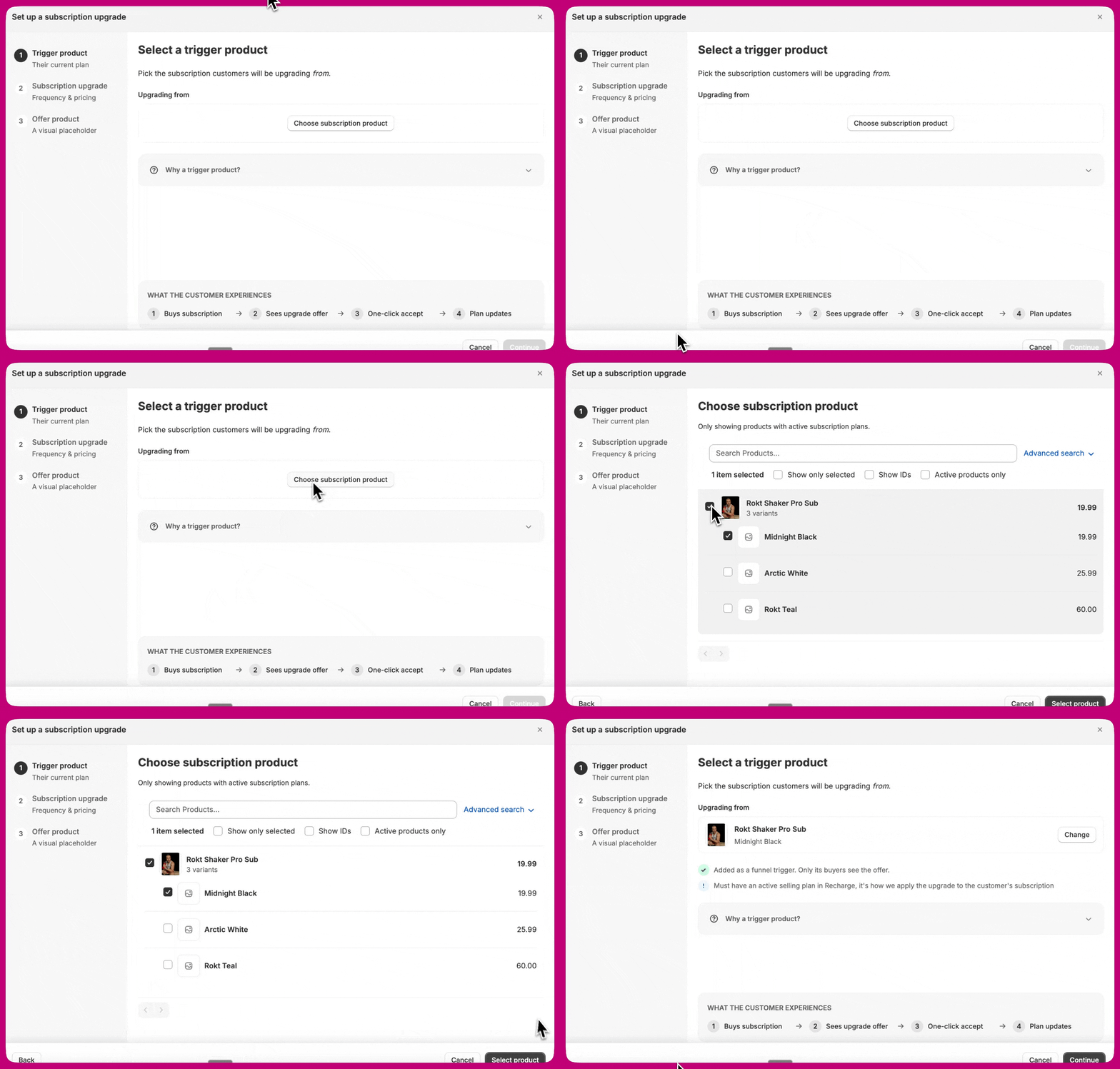
Selecione o produto gatilho. Escolha a assinatura *da qual* os clientes farão o upgrade.
1. Clique em **Choose subscription product**.
2. Apenas produtos com planos de assinatura ativos aparecem no seletor.
3. Selecione o produto (e uma variante, se houver variantes).
4. Clique em **Select product**.
Depois da seleção, o assistente confirma que o produto foi adicionado como gatilho do funil, ou seja, apenas os clientes que o comprarem verão esta oferta. O produto gatilho deve ter um plano de venda ativo no Recharge, Skio ou Loop, pois é assim que o upgrade é aplicado à assinatura do cliente.
 **Por que um produto gatilho?**
* Apenas os clientes que comprarem esta assinatura verão esta oferta pós-compra.
* Adiciona automaticamente o produto selecionado como gatilho deste funil.
* Você pode adicionar gatilhos adicionais a este funil depois que a oferta for criada.
Os Upgrades de Assinatura têm como alvo uma **única variante**. Os seletores de gatilho e de substituição selecionam uma variante cada, e o funil dispara com um gatilho no escopo da variante — assim, planos de venda que diferem por variante são tratados diretamente, sem necessidade de um funil por variante.
Clique em **Continue** para avançar para a Etapa 3.
**Por que um produto gatilho?**
* Apenas os clientes que comprarem esta assinatura verão esta oferta pós-compra.
* Adiciona automaticamente o produto selecionado como gatilho deste funil.
* Você pode adicionar gatilhos adicionais a este funil depois que a oferta for criada.
Os Upgrades de Assinatura têm como alvo uma **única variante**. Os seletores de gatilho e de substituição selecionam uma variante cada, e o funil dispara com um gatilho no escopo da variante — assim, planos de venda que diferem por variante são tratados diretamente, sem necessidade de um funil por variante.
Clique em **Continue** para avançar para a Etapa 3.
### Etapa 3: Subscription upgrade
*Frequência e preços.*
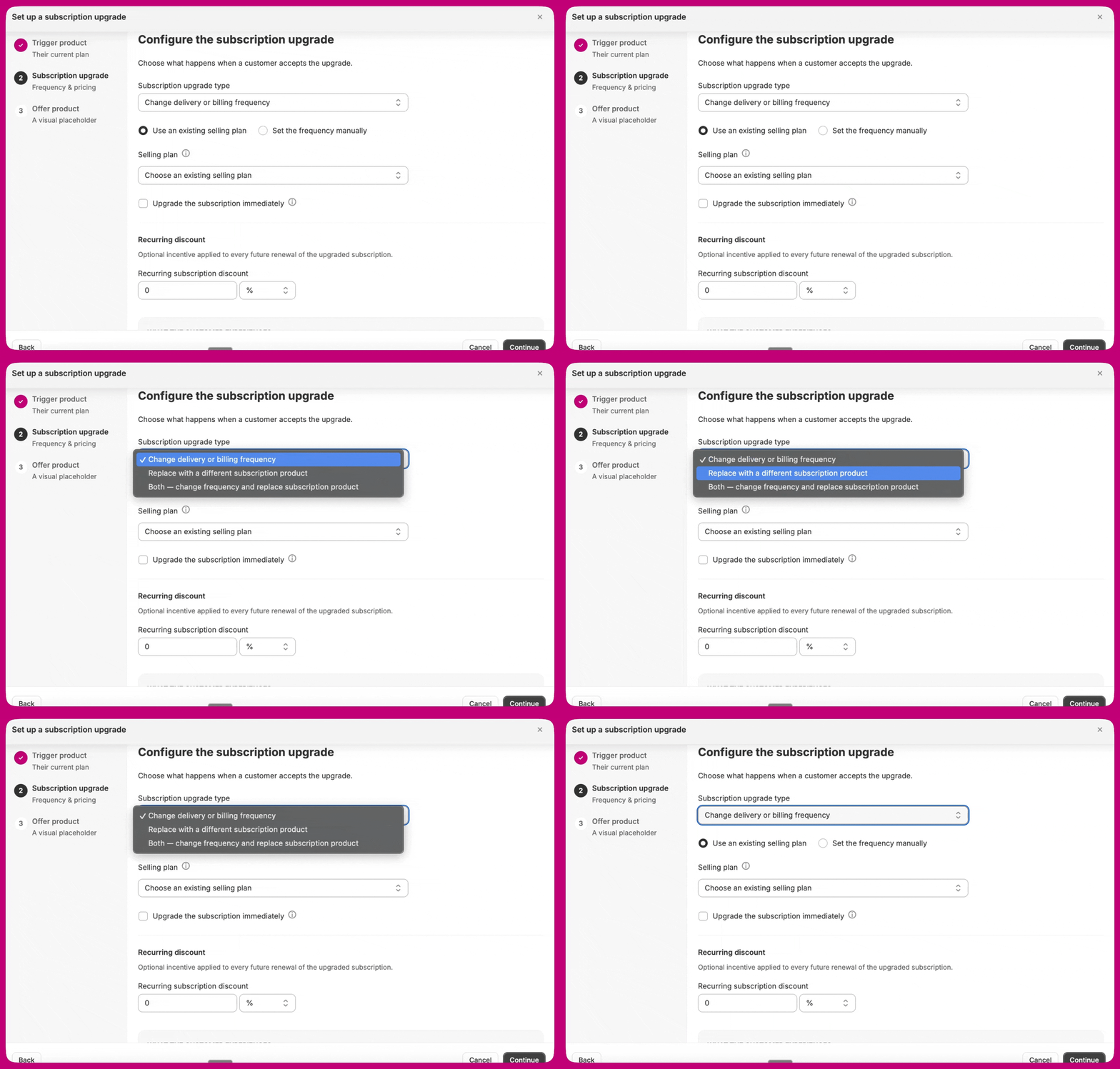
Configure o upgrade de assinatura. Escolha o que acontece quando um cliente aceita o upgrade.
#### Tipo de upgrade de assinatura
Escolha uma de quatro opções no dropdown:
* **Change delivery or billing frequency.** Mantém o mesmo produto e altera a frequência com que o cliente é cobrado ou recebe entregas.
* **Replace with a different subscription product.** Mantém a mesma frequência e troca por um produto diferente.
* **Both — change frequency and replace subscription product.** Faz as duas coisas ao mesmo tempo.
* **Add another subscribable item to subscription.** Mantém a assinatura existente como está e adiciona um novo produto a ela, na cadência já existente da assinatura.
Os campos exibidos abaixo do dropdown mudam de acordo com a opção escolhida.
#### Qual preço o Recurring subtotal mostra
O **Recurring subtotal** na oferta informa ao cliente quanto custará a próxima renovação. De qual produto esse preço é obtido depende do tipo de upgrade escolhido:
| Tipo de upgrade | O preço vem de |
| -------------------------------------------------------- | ----------------------------- |
| Change delivery or billing frequency | O produto **gatilho** |
| Replace with a different subscription product | O produto de **substituição** |
| Both — change frequency and replace subscription product | O produto de **substituição** |
| Add another subscribable item to subscription | O item **adicionado** |
Essa é a fonte de confusão mais comum. Um upgrade apenas de frequência mantém o mesmo produto por definição, então seu subtotal recorrente só pode mostrar o preço do produto gatilho, qualquer que seja a frequência definida. Se você esperava ver o preço de outro produto ali, provavelmente o que você quer é **Both — change frequency and replace subscription product**.
A quantidade usada vem de **Override subscription quantity**, que aparece apenas nos tipos de substituição. Em um upgrade apenas de frequência, ela é sempre 1.
#### Se você escolheu "Change delivery or billing frequency"
Escolha como definir a nova frequência:
* **Use an existing selling plan.** Escolha em um dropdown de planos já configurados no Recharge, Skio ou Loop. O plano define os intervalos de entrega e de cobrança.
* **Set the frequency manually.** Insira você mesmo as frequências de entrega e de cobrança.
Se você definir a frequência manualmente:
* **Delivery frequency**, com que frequência o produto é enviado.
* **Billing frequency**, com que frequência o cliente é cobrado.
**Upgrades pré-pagos.** Defina a cobrança com um intervalo maior que a entrega. Por exemplo, cobrar a cada seis meses e entregar todo mês. Os clientes pagam antecipadamente e recebem várias entregas entre as cobranças.
O Loop não suporta frequências pré-pagas. O campo de frequência de cobrança é sincronizado automaticamente com a frequência de entrega para lojas com Loop.
#### Se você escolheu "Replace with a different subscription product"
**Replacement subscription product.** Escolha o produto de assinatura *para o qual* o cliente fará o upgrade. Apenas produtos com planos de venda ativos são exibidos.
1. Clique em **Choose replacement product**.
2. Selecione o produto (e uma variante, se aplicável).
3. Clique em **Select product**.
**Override subscription quantity** (caixa de seleção).
* Quando **desativada** (padrão), a quantidade existente da assinatura é preservada na renovação.
* Quando **ativada**, insira a quantidade que se aplicará às renovações da assinatura de substituição.
Disponível para Recharge, Skio e Loop.
#### Se você escolheu "Both — change frequency and replace subscription product"
Ambos os conjuntos de campos aparecem: a configuração de frequência da primeira opção e o seletor de produto de substituição da segunda. Preencha os dois, ou a oferta não funcionará.
#### Se você escolheu "Add another subscribable item to subscription"
**Item to add to the subscription.** Escolha o produto que será adicionado à assinatura do cliente. Apenas produtos com planos de venda ativos são exibidos, porque a linha adicionada precisa ser uma linha recorrente na sua plataforma de assinaturas.
1. Clique em **Choose item to add**.
2. Selecione o produto (e uma variante, se aplicável).
3. Clique em **Select product**.
A cadência é herdada da assinatura existente do cliente, então não há campos de frequência para definir. O preço exibido é cobrado neste pedido da Shopify, e o item passa então a ser cobrado junto com a assinatura.
Ofertas de adição de item não suportam desconto no primeiro pedido nem desconto recorrente, então os campos de desconto ficam ocultos para este tipo. Assinaturas pré-pagas não são suportadas no Skio. Para o comportamento completo, incluindo como o Recharge difere do Skio e do Loop, consulte [Adicionando um item a uma assinatura existente](/pt/aftersell/subscription-upgrades-add-item).
#### Momento do upgrade
Por padrão, um upgrade entra em vigor a partir do **próximo ciclo de cobrança** do cliente, mantendo a data de renovação existente.
Se a opção de momento estiver habilitada para a sua loja, uma caixa de seleção aparece abaixo dos campos de frequência:
> **My fulfillment provider ships the upgraded item on the current order**
Marcá-la inicia o novo intervalo de cobrança imediatamente, em vez de na próxima renovação, e desbloqueia o campo **One-time upgrade price** na Etapa 4.
O Aftersell não altera o pedido que o cliente acabou de fazer. Esta configuração apenas move o intervalo de cobrança. Marque-a somente se o seu provedor de fulfillment estiver configurado para reconhecer o produto placeholder do upgrade e enviar o item com upgrade no pedido atual.
Esta caixa de seleção fica desmarcada por padrão e não está disponível em todas as lojas. Ela aparece apenas nos tipos de upgrade **Change delivery or billing frequency** e **Both — change frequency and replace subscription product**, e somente depois que a opção tiver sido habilitada para a sua loja. Entre em contato com o suporte pelo chat no app se precisar dela.
#### Desconto recorrente
Incentivo opcional aplicado a **todas as renovações futuras** da assinatura com upgrade. Não disponível para o tipo de adição de item.
Como este campo aparece depende de o plano de venda selecionado ter políticas de preços escalonados:
* **Quando um plano de venda com níveis de desconto é selecionado** (por exemplo, um plano do Loop que aplica \$20 de desconto na primeira cobrança e \$10 de desconto da segunda cobrança em diante), o campo de entrada livre é substituído por uma lista de botões de opção — um por nível. Cada opção mostra o valor do desconto e o intervalo de cobrança ao qual ele se aplica (por exemplo, "Charge 1" ou "Charge 2 onward"). Selecione o nível que você deseja aplicar a todas as renovações futuras da assinatura com upgrade.
* **Quando nenhum plano de venda é selecionado, ou o plano selecionado não tem níveis de desconto**, o campo padrão de entrada livre aparece. Insira o valor e escolha **Percentage** ou **Fixed amount**.
Este desconto permanece em vigor para todas as renovações futuras, não apenas para o primeiro ciclo.
Clique em **Continue** para avançar para a Etapa 4.
### Etapa 4: Offer product
*Um placeholder visual.*
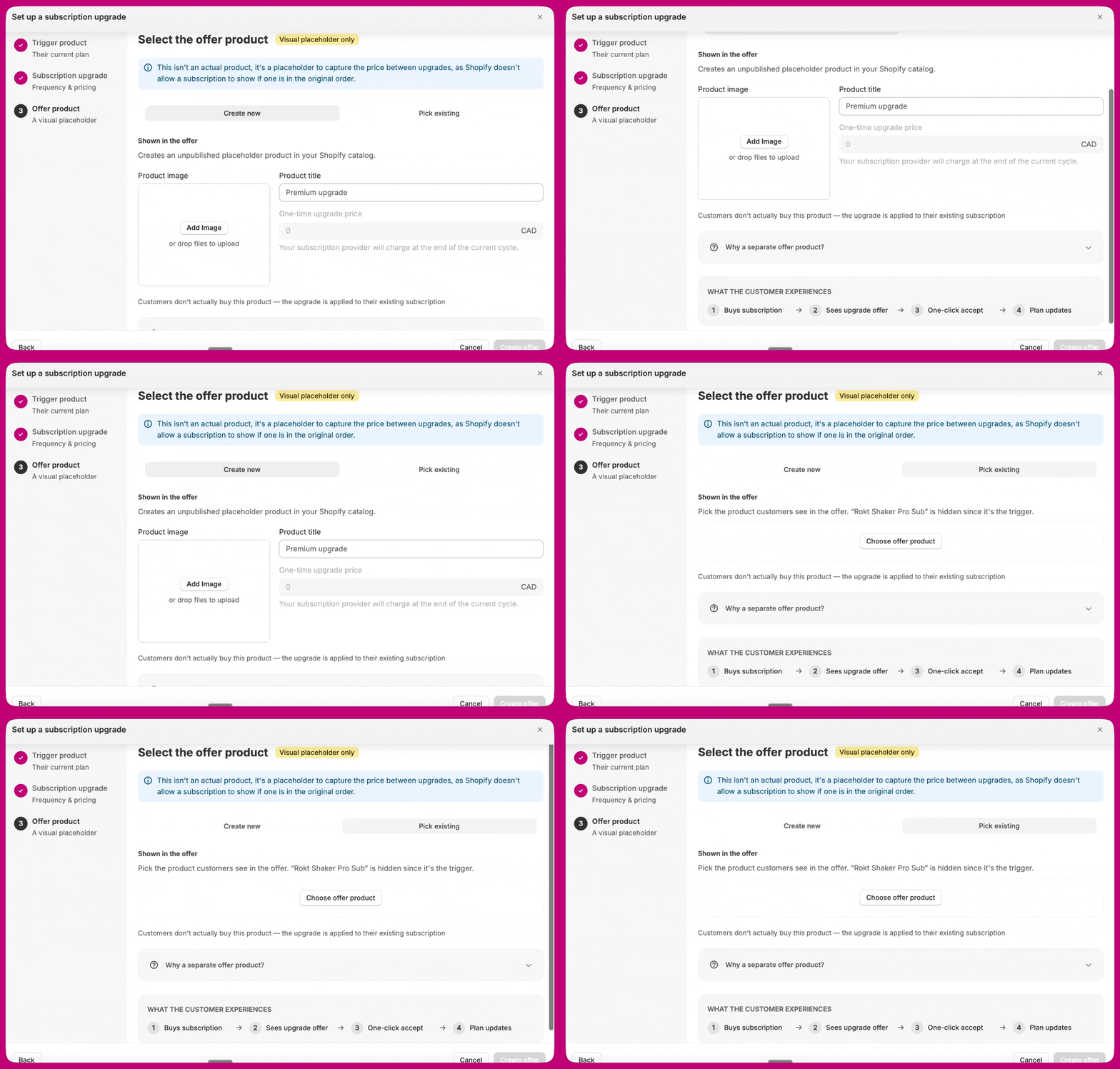
Selecione o produto da oferta. Ele é **apenas um placeholder visual**, não um produto real que o cliente compra.
Este não é um produto de verdade, é um placeholder para capturar o preço entre os upgrades, porque a Shopify não permite exibir uma assinatura se já houver uma no pedido original.
Escolha uma de duas opções:
#### Opção A: Create new
O Aftersell cria em seu nome um produto placeholder não publicado no seu catálogo da Shopify.
* **Product image.** Envie a imagem exibida no cartão da oferta.
* **Product title.** O nome exibido no cartão da oferta, por exemplo, Premium upgrade.
* **One-time upgrade price.** Nos tipos **Change delivery or billing frequency** e **Both — change frequency and replace subscription product**, ele fica travado em `0` por padrão, porque seu provedor de assinaturas cobra ao final do ciclo de cobrança atual e o produto placeholder aparece no pedido da Shopify a `$0.00`. Ele só se torna editável ali quando a caixa de seleção de momento do upgrade na Etapa 3 está marcada. Em **Replace with a different subscription product** e **Add another subscribable item to subscription**, a caixa de momento não se aplica, então o campo de preço é sempre editável. Consulte [Momento do upgrade](#upgrade-timing).
O que colocar nele depende do tipo de upgrade:
* **Frequência, substituição ou ambos** — a *diferença* de preço entre a assinatura original e a assinatura com upgrade. O cliente mantém sua assinatura e esta cobrança cobre o delta.
* **Adicionar outro item assinável** — a cobrança pelo item adicionado neste pedido. Nada está sendo trocado, então não há diferença a calcular: é simplesmente o que o cliente paga agora pelo novo item, que depois passa a recorrer com a assinatura. Consulte [Adicionando um item a uma assinatura existente](/pt/aftersell/subscription-upgrades-add-item).
* **First-order discount.** Um desconto opcional aplicado apenas a esta compra de upgrade, inserido como porcentagem (`%`) ou valor fixo. Ele fica ao lado de **One-time upgrade price** e aparece sempre que esse campo é editável, tanto na aba **Create new** quanto na aba **Pick existing**. No tipo de adição de item, o campo ainda aparece, mas é sempre salvo como `0` — ofertas de adição de item nunca carregam desconto, então defina o preço desejado no produto da oferta.
**Por que um produto de oferta separado?**
* A imagem, o título e o preço que você define aparecem na oferta.
* Ao aceitar, o preço exibido é cobrado e o Recharge, Skio ou Loop aplica o upgrade.
* A Shopify não permite um produto de assinatura como upsell pós-compra depois de um pedido de assinatura, então o produto aqui deve ser um SKU sem assinatura.
#### Opção B: Pick existing
Escolha um produto que você já criou na Shopify. O produto gatilho é ocultado automaticamente do seletor por ser um produto de assinatura.
1. Clique em **Choose offer product**.
2. O seletor mostra apenas **produtos sem planos de assinatura ativos**.
3. Selecione o produto e clique em **Select product**.
O produto é exibido ao cliente com seu **preço existente na Shopify**. Esse preço é cobrado neste pedido da Shopify, além do upgrade de assinatura aplicado no Recharge, Skio ou Loop no próximo ciclo.
O produto da oferta deve suportar compra única. Produtos exclusivos de assinatura são filtrados do seletor. A Shopify não permite adicionar uma segunda assinatura a um pedido que já contém uma.
 Quando a Etapa 4 estiver concluída, clique em **Create offer**.
## Gatilhos adicionais e refinamentos
O assistente adiciona automaticamente o produto gatilho na Etapa 2. Esta seção é para quaisquer gatilhos adicionais que você queira acrescentar por cima dele.
### Por que gatilhos específicos por produto são importantes
Sem um gatilho de produto, seu funil pode ser exibido a clientes que não têm o produto de assinatura elegível no pedido. Isso resulta em impressões desperdiçadas e em uma modificação de assinatura que falha silenciosamente: o produto da oferta é adicionado ao pedido, mas nenhuma assinatura é alterada no Recharge, Skio ou Loop.
### Configuração de gatilho recomendada
O assistente monta isso para você — não é preciso configurar manualmente.
| Gatilho | Configuração |
| --------------------------- | ------------------------------------------------------------------------------------------------------------------------------ |
| **Variant on subscription** | Defina como a sua variante elegível (alvo). Dispara apenas quando essa variante está no pedido **em uma linha de assinatura**. |
**Não substitua isto por um gatilho Product mais um gatilho Subscription.** Essa combinação antiga são duas condições independentes, então um pedido contendo o seu produto gatilho como compra *única* junto com um item de assinatura *não relacionado* satisfaz ambas — o funil dispara e o upgrade falha depois, porque não há assinatura correspondente para alterar. **Variant on subscription** é uma condição única que não pode se separar dessa forma, e o assistente migra automaticamente funis antigos que usavam a combinação.
Todos os gatilhos habilitados usam lógica AND. Todas as condições devem ser atendidas para o funil ser exibido.
Se **Show this funnel for all customers** estiver habilitado, ele sobrepõe todos os outros gatilhos e o funil dispara em todo checkout. Isso não é recomendado para funis de upgrade de assinatura.
## Editando uma oferta depois de criada
Você pode alterar uma oferta de Upgrade de Assinatura depois de criá-la. Um funil de Upgrade de Assinatura mantém uma etapa **Setup** permanente no editor de funil, que reabre o mesmo assistente pré-preenchido a partir da oferta salva — o botão principal exibe **Save offer** em vez do texto de criação. Use essa etapa, ou edite os campos da oferta diretamente nas configurações dela.
1. No seu painel do Aftersell, vá para **Post-purchase funnels**.
2. Abra o funil que contém sua oferta de Upgrade de Assinatura.
3. Selecione a oferta para abrir suas configurações e edite os campos inline — produto gatilho, tipo de upgrade, frequência do upgrade e desconto recorrente, e a imagem, o título ou o preço do produto da oferta.
4. Salve.
Se a oferta usa **um plano de venda existente** para sua frequência, os campos de frequência são definidos por esse plano e não podem ser editados aqui. Se o plano tem níveis de desconto escalonados, o campo de desconto recorrente mostra esses níveis como botões de opção — selecione o que você quer aplicar às renovações. Mude a oferta para definir a frequência manualmente se precisar inserir um valor de desconto personalizado.
As edições afetam apenas os pedidos feitos depois que você salvar. Upgrades já aceitos — incluindo assinaturas já modificadas no Recharge, Skio ou Loop — não são alterados retroativamente.
## Próximos passos
Quando sua oferta estiver no ar, [teste e verifique-a](/pt/aftersell/subscription-upgrades-testing) antes de confiar nela. Revise também as [limitações e observações importantes](/pt/aftersell/subscription-upgrades-limitations) e configure o [fulfillment e o mapeamento de 3PL](/pt/aftersell/subscription-upgrades-fulfillment).