> ## Documentation Index
> Fetch the complete documentation index at: https://docs.aftersell.com/llms.txt
> Use this file to discover all available pages before exploring further.
# Referência de upsells de substituição
> O funcionamento por trás dos Upsells de substituição: como funciona o changeset de reembolso e substituição, quais cenários são suportados ou bloqueados, regras de gateway de pagamento e de desconto, o failsafe Beta e a solução de problemas.
Esta página reúne todo o funcionamento por trás do Upsell de substituição: como uma substituição é processada, quais cenários são suportados ou bloqueados silenciosamente, as regras de pagamento e de desconto, o failsafe Beta e o catálogo completo de solução de problemas. Para saber como criar um, veja o guia [Upsells de substituição](/pt/aftersell/replacement_upsells).
## Como uma substituição é processada
Quando um cliente aceita um Upsell de substituição:
1. O item de linha original de compra única é **reembolsado** na Shopify.
2. O item de linha de substituição é **adicionado** ao mesmo pedido, como compra única ou como assinatura (dependendo do que você configurou).
3. O cliente paga pela substituição no mesmo pedido.
4. O extrato dele mostra duas transações: o reembolso do original e a cobrança da substituição. O botão Accept Offer exibido reflete a **diferença líquida** entre os dois preços.
Isso é implementado usando a API de pós-compra da Shopify:
* Para uma substituição de compra única (variante, quantidade ou produto diferente), a Aftersell envia um changeset `add_variant`.
* Para uma substituição por assinatura, a Aftersell envia um changeset `add_subscription`.
* O item de linha original é removido pela API de reembolso da Shopify.
A Aftersell não chama diretamente a API do seu app de assinaturas nas substituições por assinatura. A assinatura é criada pela Subscription API nativa da Shopify, e o seu app de assinaturas a captura por meio da própria integração com a Shopify.
## Cenários suportados
O Upsell de substituição suporta quatro cenários. Em todos eles, o **item de linha original deve ser uma compra única**. A substituição pode ser de compra única ou de assinatura.
* **Compra única para compra única, mesmo produto, variante diferente.** Por exemplo, trocar o tamanho Solteiro pelo tamanho Queen.
* **Compra única para compra única, mesmo produto, quantidade diferente.** Por exemplo, trocar um único frasco por um pacote com 3 do mesmo item. Ative **Override quantity** na substituição para definir a quantidade enviada.
* **Compra única para compra única, produto completamente diferente.** Por exemplo, trocar um frasco inicial por uma versão de tamanho completo de outro SKU.
* **Compra única para assinatura.** Por exemplo, trocar o frasco de compra única por uma assinatura mensal do mesmo frasco, ou por uma versão de assinatura de outro produto. Este é o caso de uso mais comum.
## Cenários bloqueados
Estes cenários são **bloqueados pela Aftersell no momento da exibição da oferta**. A oferta é ignorada silenciosamente se o pedido do cliente corresponder a qualquer um deles.
* **Assinatura para compra única.** Remover o item de linha de assinatura não cancela o contrato de assinatura no Recharge, Skio ou Loop. O cliente continuaria sendo cobrado e também receberia a substituição.
* **Assinatura para outra assinatura.** Mesma causa raiz acima, além de a regra de "uma assinatura por pedido" da Shopify impedir a adição de uma nova assinatura a um pedido que já contém uma.
* **Troca de variante ou frequência de assinatura para assinatura.** Mesma causa raiz.
Se você precisar alterar a assinatura existente de um cliente, use o [Upgrade de assinatura](/pt/aftersell/subscription-upgrades). O Upgrade de assinatura modifica diretamente o contrato existente no Recharge, Skio ou Loop, sem tentar remover e adicionar novamente o item de linha da assinatura.
Sempre que um Upsell de substituição é ignorado (um cenário bloqueado acima, um gateway de pagamento não suportado ou um item gatilho com desconto), a Aftersell tenta automaticamente exibir a oferta de **downsell** do mesmo funil. Configure um downsell como alternativa sempre que usar o Upsell de substituição, para que o comprador ainda veja uma oferta.
## O que o cliente vê
Entender a visão do cliente evita o ticket de suporte mais comum: "Por que fui cobrado em dobro?"
### Na oferta pós-compra
O botão Accept Offer mostra a **diferença líquida** entre o original e a substituição. Por exemplo, se o cliente comprou um frasco de \$30 e você oferece um pacote com 3 por \$45, o botão Accept diz "Add \$15.00 to your order." Se a substituição for mais barata que o original, o botão aparece como um crédito.
O card da oferta mostra a imagem, o título e o preço do produto de substituição. O card da oferta usa a imagem específica da variante quando há uma vinculada à variante na Shopify. Se a variante não tiver imagem vinculada, o card da oferta usa a primeira imagem do produto principal. Isso significa que trocar entre duas variantes do mesmo produto pode ou não mudar a imagem, dependendo de cada variante ter sua própria imagem configurada na Shopify.
### No pedido da Shopify após a aceitação
O pedido acaba mostrando os dois:
* O item de linha original com um **reembolso** aplicado.
* O novo item de linha da substituição, cobrado pelo preço integral.
O total do pedido reflete o resultado líquido, mas o extrato bancário do cliente mostrará duas transações: uma cobrança pela substituição e um reembolso pelo original. É assim que a Aftersell processa as aceitações de Upsell de substituição no nível do pagamento. O valor líquido corresponde ao botão Accept Offer exibido.
Para reduzir a confusão:
* Inclua no texto da oferta uma linha que descreva explicitamente o mecanismo de reembolso e substituição. Por exemplo: "Ao aceitar, reembolsaremos o item original e cobraremos pela substituição. Você verá dois lançamentos no seu extrato; o valor líquido é o preço do upgrade exibido neste botão."
* Ative o e-mail automático de notificação de reembolso da Aftersell para upsells de substituição, que envia ao cliente uma confirmação explicando o reembolso.
### No portal do provedor de assinaturas (quando a substituição é uma assinatura)
Se a substituição for uma assinatura, o cliente verá a nova assinatura no portal do cliente do seu provedor de assinaturas (Recharge, Skio, Loop, Appstle, Smartrr, Stay.ai). O portal pertence ao seu provedor de assinaturas, não à Aftersell. Certifique-se de que o e-mail de boas-vindas do seu provedor de assinaturas esteja configurado para ser enviado minutos após a aceitação.
## Plataformas de assinatura compatíveis
Quando a substituição é uma assinatura, o Upsell de substituição funciona com qualquer app de assinaturas que use a Subscription API nativa da Shopify. A Aftersell não chama as APIs dos provedores diretamente neste fluxo; a assinatura é criada pela Shopify e o seu app de assinaturas a captura por meio da própria integração com a Shopify.
Os provedores compatíveis incluem Recharge, Skio, Loop, Stay.ai, Appstle, Smartrr, Bold Subscriptions (quando executado na API de assinaturas nativa da Shopify) e os selling plans nativos da Shopify.
Se o alvo da sua substituição tiver um plano de assinatura pré-pago configurado (por exemplo, a cada 3 meses cobrados antecipadamente), confirme com o seu provedor de assinaturas que o pré-pago é suportado como destino de substituição. O tratamento do pré-pago varia de acordo com o provedor.
## Requisitos de método de pagamento
A Aftersell bloqueia explicitamente o Upsell de substituição em alguns gateways de pagamento porque eles não conseguem suportar de forma confiável o padrão de reembolso e nova cobrança na janela de pós-compra:
* **Authorize.net** (`authorize_net`). O Authorize.net exige que as transações sejam liquidadas antes que reembolsos possam ser emitidos, e a liquidação tem um atraso, então a Aftersell não consegue reembolsar o original e adicionar a substituição no mesmo pedido da Shopify de forma confiável. Se o Authorize.net for o seu processador de pagamentos, direcione esses clientes para ofertas da página de agradecimento.
* **Gateways de pagamento manuais** (`manual`). Isso abrange pagamento na entrega, métodos de pagamento personalizados, checkouts de pedido rascunho e qualquer outro processador de pagamento manual que não capture uma autorização armazenada. O Upsell de substituição precisa de um pagamento armazenado ativo para emitir uma cobrança subsequente, o que os gateways manuais não fornecem.
Quando o gateway de pagamento do pedido for um desses, o Upsell de substituição ignora a oferta silenciosamente. O motivo aparece no Order Browser da Aftersell como **"Payment gateway does not support replacement upsells."**
Para a lista mais ampla de métodos de pagamento que afetam todas as ofertas pós-compra da Aftersell (não apenas o Upsell de substituição), veja [Métodos de pagamento](/pt/aftersell/payment_methods).
## Tratamento de descontos
O Upsell de substituição tem um comportamento específico em relação a descontos que costuma surpreender os parceiros.
### Descontos no item original não são transferidos para a substituição
Quando a Aftersell reembolsa o item de linha original, qualquer desconto aplicado a ele vai junto. O item de substituição é cobrado pelo preço integral (ou com o desconto da oferta de substituição, se você configurou um), mas o desconto original do cliente não é transferido.
Se você quiser que o cliente mantenha um desconto equivalente, configure-o diretamente na oferta de substituição.
### Permitir substituição quando o alvo tem desconto
Por padrão, o Upsell de substituição **ignora** a oferta se o item gatilho tiver um desconto no nível do pedido. Esse é um padrão de proteção para evitar divergências no valor do reembolso.
Para permitir que a oferta seja disparada mesmo quando o gatilho tiver desconto, ative a opção **Allow replacement when target has a discount** nas configurações avançadas da oferta. Quando ativada, o reembolso cobre o preço com desconto (não o preço integral), e a substituição é cobrada de acordo com a configuração da sua oferta.
### Desconto no primeiro ciclo em substituições por assinatura
Quando a substituição é uma assinatura, o desconto que você configura na oferta se aplica **apenas ao primeiro ciclo de cobrança**. Os pedidos recorrentes futuros são cobrados pelo preço normal da assinatura. O cliente vê o preço recorrente em **Recurring subtotal** na oferta.
## Funis por variante
Uma única oferta de Upsell de substituição tem como alvo um produto e uma variante específicos de cada lado. Se os seus planos de assinatura variam por variante (tamanhos, sabores ou preços diferentes), não é possível configurar uma oferta que diga "troque qualquer variante que o cliente comprou pela variante de assinatura correspondente". Cada par de variantes precisa do próprio funil.
Por exemplo, se você vende um sérum em três tamanhos (Pequeno / Médio / Grande) e quer que cada um seja trocado pela sua contraparte de assinatura, você criaria três funis:
* Funil 1: gatilho = Pequeno de compra única, substituição = Pequeno de assinatura.
* Funil 2: gatilho = Médio de compra única, substituição = Médio de assinatura.
* Funil 3: gatilho = Grande de compra única, substituição = Grande de assinatura.
Atualmente, a Aftersell não inclui um recurso nativo de pareamento de variantes, então cada par de variantes precisa do próprio funil.
## Análises e relatórios
Os reembolsos gerados por um Upsell de substituição levam a nota **"AfterSell Post-Purchase Replacement Upsell"** na Shopify, o que facilita a identificação dos reembolsos relacionados a substituições.
As análises da Aftersell **não** subtraem o valor reembolsado do valor do upsell. Substituir um produto de \$100 por um produto de \$200 é reportado como um upsell de \$200, e não como \$100 líquidos.
## O failsafe Beta
Enquanto o Upsell de substituição estiver em Beta, a Aftersell rastreia os erros de cada oferta e para de exibi-la a novos clientes quando a contagem de erros ultrapassa um limite. Isso protege você de uma configuração incorreta generalizada que afete silenciosamente muitos clientes.
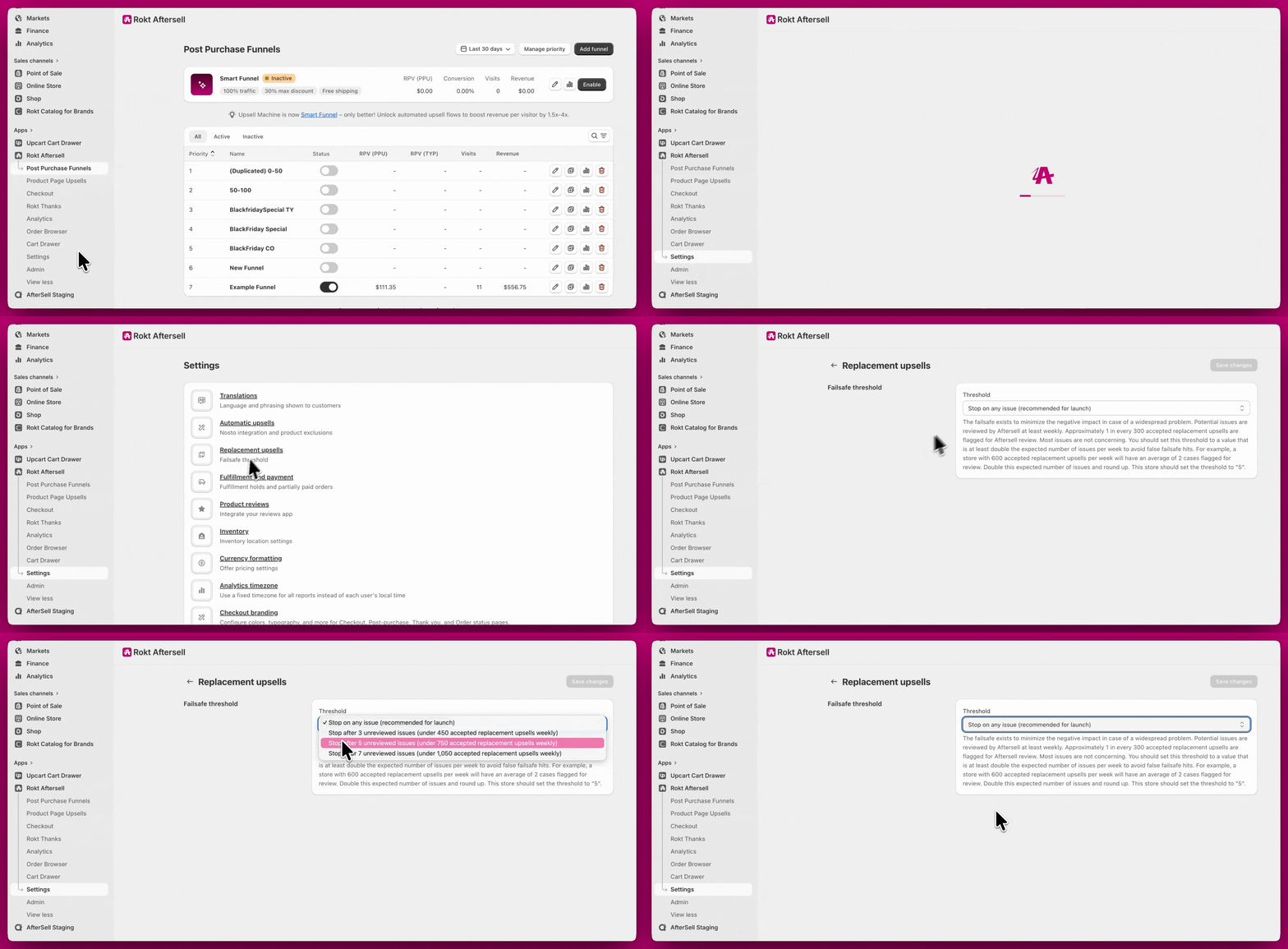
### Configurando o limite do failsafe
O limite do failsafe pode ser configurado em **Settings → Replacement Upsells**. Ele conta os erros de substituição em uma **janela móvel de 7 dias** e pausa os upsells de substituição quando o limite escolhido é atingido dentro dessa janela. Você pode escolher entre:
* **Stop on any issue in the past 7 days** (recomendado e padrão). A oferta para assim que a primeira substituição falhar dentro da janela móvel.
* **Stop after 3 issues in the past 7 days**.
* **Stop after 5 issues in the past 7 days**.
* **Stop after 7 issues in the past 7 days** (o mais permissivo).
* **Custom** exibe um campo numérico no qual você pode inserir qualquer número inteiro de **1 a 100**. Use esta opção se a sua loja processa grandes volumes de pedidos e as predefinições disparam rápido demais.
Escolha um limite maior se você confia na configuração da oferta e quer absorver alguns erros transitórios da Shopify ou do provedor de assinaturas sem desativar a oferta. Escolha um limite menor se falhas visíveis ao cliente tiverem um custo alto para a sua loja.
### O que aciona o failsafe
Qualquer exceção no fluxo de substituição conta como erro dentro da janela móvel de 7 dias. As causas mais comuns:
* A Shopify rejeita o changeset porque o checkout já foi concluído.
* O produto de substituição foi excluído ou despublicado entre a configuração da oferta e a aceitação do cliente.
* O selling plan de uma substituição por assinatura foi desativado.
* Uma indisponibilidade transitória da API da Shopify ou do provedor de assinaturas.
### Quando o failsafe é acionado
Quando a contagem de erros dentro da janela móvel de 7 dias atinge o seu limite, a oferta **deixa de ser exibida** para novos clientes. Você ficará sabendo em dois lugares:
* **Banner na página inicial.** Um banner de aviso intitulado **"Replacement upsells are paused"** aparece na página inicial da Aftersell, com um botão **Review failsafe** que leva a **Settings → Replacement Upsells**.
* **Card de status do failsafe** (Settings → Replacement Upsells). Um card de status mostra um selo **Failsafe tripped** (âmbar) ou **Not tripped** (verde), além da sua contagem móvel atual e do limite, por exemplo "4 of 5 errors in the past 7 days".
Como o failsafe usa uma janela móvel de 7 dias, ele **se recupera sozinho**: quando a contagem de erros cai abaixo do seu limite, os upsells de substituição são retomados automaticamente, sem necessidade de ação.
### Como redefinir
Você mesmo pode redefinir o failsafe em **Settings → Replacement Upsells**. Depois de resolver o problema subjacente, clique em **Reset failsafe** e confirme no modal. A contagem móvel de erros é zerada imediatamente e os upsells de substituição são retomados para novos pedidos. (O botão fica desativado quando a sua contagem de erros atual já é zero.)
Só redefina depois de corrigir a causa raiz; caso contrário, o failsafe será acionado novamente quando o limite for atingido. Se você não tiver certeza do que causou os erros, entre em contato com o suporte pelo chat no app antes de redefinir.
## Solução de problemas
O Upsell de substituição é um recurso Beta que precisa ser habilitado manualmente pelo suporte da Aftersell. Entre em contato com o suporte pelo chat no app para solicitar acesso. Depois de habilitado, a opção **Replace item in original order with upsell** aparecerá nas configurações avançadas da oferta.
Três causas:
* **Gatilho do funil não corresponde.** Confirme que o produto gatilho é o mesmo produto que está no carrinho do pedido de teste.
* **O pedido já contém uma assinatura.** O Upsell de substituição ignora qualquer pedido em que o item gatilho seja uma assinatura. Nesse caso, use o Upgrade de assinatura.
* **O item original tem desconto.** Por padrão, o Upsell de substituição ignora itens com desconto no nível do pedido. Ative **Allow replacement when target has a discount** nas configurações avançadas da oferta.
Uma oferta de Upsell de substituição tem três seleções de produto separadas no editor, e elas precisam ser configuradas de forma consistente para que a substituição seja disparada:
1. **Gatilho do funil.** Definido no nível do funil. Determina quais pedidos veem a oferta.
2. **Produto de upsell.** Definido na seção Upsell Products da oferta. O produto que é adicionado ao pedido quando o cliente aceita.
3. **Edit product to replace.** Definido dentro da seção **Replace item in original order with upsell**, clicando no botão **Edit product to replace**. Este é o produto e a variante exatos no carrinho do cliente que serão reembolsados e removidos.
O erro de configuração mais comum: o **produto a substituir** não corresponde à variante que está de fato no carrinho do cliente. Quando isso acontece, a Aftersell não encontra um item de linha correspondente para remover, e a substituição silenciosamente não é disparada.
Para corrigir:
* Abra a oferta de Upsell de substituição.
* Clique em **Edit product to replace** e confirme que o produto e a variante selecionados **correspondem exatamente** ao produto+variante que o cliente deveria ter comprado (de acordo com o gatilho do funil).
* Se você estiver trocando entre variantes do mesmo produto (Pequeno → Grande), o "produto a substituir" deve apontar especificamente para a variante Pequeno. Se você apontar para Grande ou para qualquer variante que o cliente não comprou, a oferta será ignorada.
* Salve e teste com um pedido real de baixo valor que inclua exatamente a variante da qual você quer trocar.
Este é o comportamento esperado. O item original é reembolsado e a substituição é cobrada, então o extrato bancário do cliente mostra duas transações, mesmo que o valor líquido seja o preço da oferta exibido. Para reduzir a confusão:
* Adicione uma frase ao texto da oferta explicando o mecanismo de reembolso e substituição.
* Ative o e-mail automático de notificação de reembolso da Aftersell para upsells de substituição.
* Treine sua equipe de suporte para explicar o padrão de dois lançamentos quando um cliente entrar em contato.
Alguns gateways de pagamento (incluindo o Authorize.net e outros que liquidam transações em lote com atraso) não permitem reembolsos até que a transação original seja liquidada. Como um Upsell de substituição cobra a substituição e reembolsa o original imediatamente após o checkout, a etapa de reembolso pode falhar com o erro "Partial refunds are not allowed until the transaction is settled. Please try again later." A Aftersell não tenta o reembolso novamente de forma automática após a liquidação, então você precisará emitir o reembolso manualmente no pedido da Shopify assim que a transação original for liquidada (normalmente em até 24 horas, dependendo do cronograma de liquidação do seu gateway). Para evitar esse cenário, o Upsell de substituição é totalmente ignorado em gateways sabidamente não suportados. Se você continuar vendo isso em um gateway suportado, entre em contato com o suporte para que possamos investigar.
Quando a Aftersell reembolsa o item de linha original, qualquer desconto aplicado a ele vai junto com o reembolso. O item de substituição é cobrado separadamente. Se você quiser que o cliente mantenha o desconto, configure-o diretamente na oferta de substituição usando o campo de desconto da oferta.
Não. Se o item de linha original do pedido já for uma assinatura, o Upsell de substituição não será disparado. Isso acontece porque remover o item de linha de assinatura não cancela o contrato de assinatura no seu app de assinaturas; o cliente continuaria sendo cobrado e também receberia a substituição. Para modificar uma assinatura existente (alterar frequência, trocar produto ou ambos), use o [Upgrade de assinatura](/pt/aftersell/subscription-upgrades).
O Upsell de substituição rastreia os erros por oferta em uma janela móvel de 7 dias e para de exibir a oferta quando a contagem de erros ultrapassa o limite configurado em **Settings → Replacement Upsells** (padrão: parar em qualquer problema nos últimos 7 dias). Quando o failsafe é acionado, um banner **"Replacement upsells are paused"** aparece na página inicial da Aftersell com um link **Review failsafe** para **Settings → Replacement Upsells**, onde um card de status mostra sua contagem de erros atual e se o failsafe foi acionado.
Se os erros não estiverem mais ocorrendo, a oferta é retomada automaticamente quando a contagem móvel de 7 dias cair abaixo do limite. Para retomar imediatamente após corrigir o problema, clique em **Reset failsafe** nessa página de configurações. Se você não tiver certeza da causa raiz, entre em contato com o suporte pelo chat no app.
O card da oferta usa a imagem específica da variante quando há uma vinculada à variante na Shopify. Se a variante não tiver imagem vinculada, o card da oferta usa a primeira imagem do produto principal. Se você estiver trocando entre variantes do mesmo produto e a imagem não mudar, confirme que cada variante tem sua própria imagem configurada na Shopify.
Crie um funil por variante. Cada funil tem um gatilho de produto+variante e um produto+variante de substituição correspondente. Atualmente, a Aftersell não inclui um recurso nativo de pareamento de variantes.
Mesmo modo de falha do Subscription Upsell: na maioria das vezes, um selling plan foi desativado entre a renderização da oferta e a aceitação do cliente. A Shopify aceita o changeset, mas nenhuma assinatura é registrada posteriormente. Confirme que o selling plan ainda está ativo na Shopify e atribuído ao produto de substituição. Verifique os logs de importação de pedidos ou de webhooks do seu app de assinaturas para o pedido afetado. Se a assinatura estiver faltando, a equipe de suporte do seu app de assinaturas normalmente pode inscrever o cliente manualmente.
A Aftersell não gerencia o cancelamento de assinaturas. O cancelamento de ciclos futuros acontece no portal do cliente do seu provedor de assinaturas ou pelo próprio cliente. O mecanismo de reembolso da Shopify para o primeiro ciclo funciona da mesma forma que para qualquer outro item de linha.
Isso é esperado. O Authorize.net é explicitamente bloqueado para o Upsell de substituição no código da Aftersell porque exige que as transações sejam liquidadas antes que reembolsos possam ser emitidos, e a liquidação tem um atraso que quebra o padrão de reembolso e nova cobrança do qual o Upsell de substituição depende. Como alternativa, execute ofertas da página de agradecimento para os clientes do Authorize.net. Você pode confirmar que essa é a causa abrindo o pedido no Order Browser da Aftersell; o motivo será "Payment gateway does not support replacement upsells."
Gateways de pagamento manuais (pagamento na entrega, métodos de pagamento personalizados, checkouts de pedido rascunho) são explicitamente bloqueados para o Upsell de substituição porque não armazenam um cartão para cobranças subsequentes. O Order Browser mostrará "Payment gateway does not support replacement upsells" como motivo. Para limitações mais amplas de métodos de pagamento em ofertas pós-compra, veja [Métodos de pagamento](/pt/aftersell/payment_methods).