> ## Documentation Index
> Fetch the complete documentation index at: https://docs.aftersell.com/llms.txt
> Use this file to discover all available pages before exploring further.
# Páginas vs widgets independentes
No Checkout, há duas formas de adicionar widgets ao seu Checkout: **Páginas** e **Widgets independentes**. Este artigo explica como cada um funciona, quando usá-los e como posicioná-los no seu Checkout da Shopify.
### **Qual devo usar?**
| | **Páginas** | **Widgets independentes** |
| :--------------------------- | :---------------------------------------------- | :------------------------------------- |
| **Ideal para** | Exibir vários widgets juntos | Exibir um único widget |
| **Gatilhos** | Compartilhados entre todos os widgets da página | Definidos individualmente por variante |
| **Limite de blocos** | Máximo de 5 blocos por tipo de widget | Máximo de 3 blocos por tipo de widget |
| **Posicionamento de blocos** | Um bloco de app por widget dentro da página | Um bloco de app por widget |
***
## **Páginas**
Uma Página é um grupo de widgets que compartilham um único grupo de gatilhos. Quando as condições do gatilho são atendidas, todos os widgets da página são exibidos juntos. As páginas são ideais quando você quer mostrar vários widgets ao mesmo público ao mesmo tempo.
### Criando uma Página
Ao criar uma página, você tem duas opções: **Configuração guiada** ou **Começar do zero**.
**Configuração guiada**
A Configuração guiada orienta você por uma configuração recomendada com base em um objetivo que você escolhe. A configuração segue quatro etapas: **Objetivo, Gatilhos, Widgets e Posicionamento.**
**Etapa 1: Objetivo**
Escolha o objetivo que melhor se encaixa no que você quer alcançar. Cada objetivo vem com um conjunto recomendado de widgets pré-configurados para você.
| **Objetivo** | **Widgets recomendados** |
| :----------------------------------------------------------- | :---------------------------------------------------------------- |
| Aumentar o valor médio do pedido (AOV) e a taxa de conversão | Upsells, Trust Badges, Testimonials |
| Construir a confiança do cliente e reduzir o abandono | Trust Badges, Cart Controls, Text |
| Promover complementos e acessórios | Checkbox Upsells, Images, Testimonials |
| Incentivar os clientes a atingir o limite de frete grátis | Upsells (com Rewards), Text |
| Configuração personalizada | Nenhum — comece do zero e monte sua própria combinação de widgets |
**Importante:** Seu objetivo não pode ser alterado depois de salvar. Se você precisar de um objetivo diferente, será necessário excluir a página e criar uma nova. No entanto, widgets podem ser adicionados ou removidos de uma página a qualquer momento. Reserve um momento para escolher o objetivo que melhor se encaixa na sua estratégia antes de continuar.
Depois de selecionar seu objetivo, clique em **Save and next** para continuar.
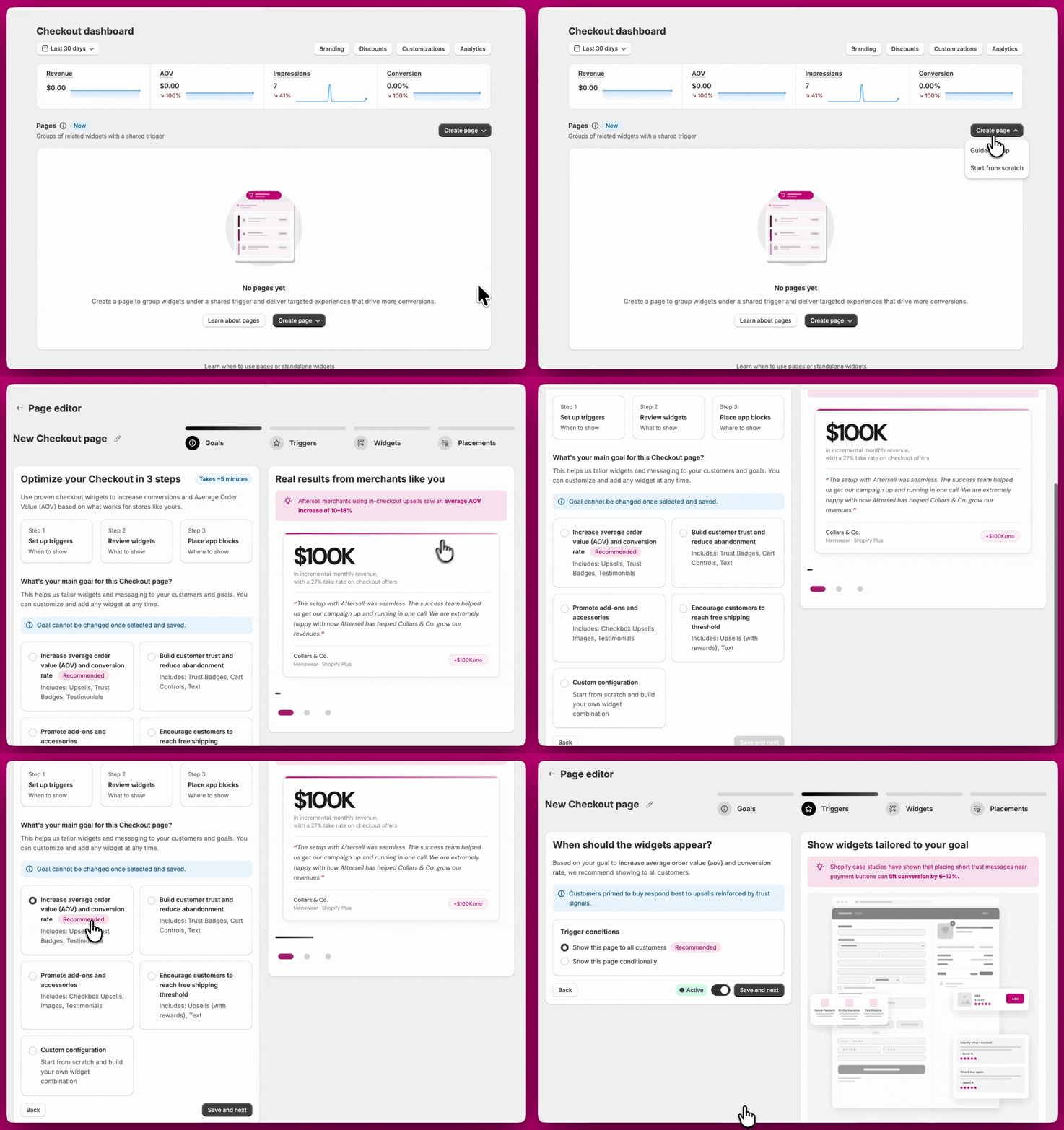 **Etapa 2: Gatilhos**
Defina as condições sob as quais sua página será exibida, ou opte por mostrar a página a todos os clientes sem condições. Para uma lista completa dos gatilhos disponíveis, consulte[ Gatilhos do Checkout](/pt/aftersell/checkout_triggers).
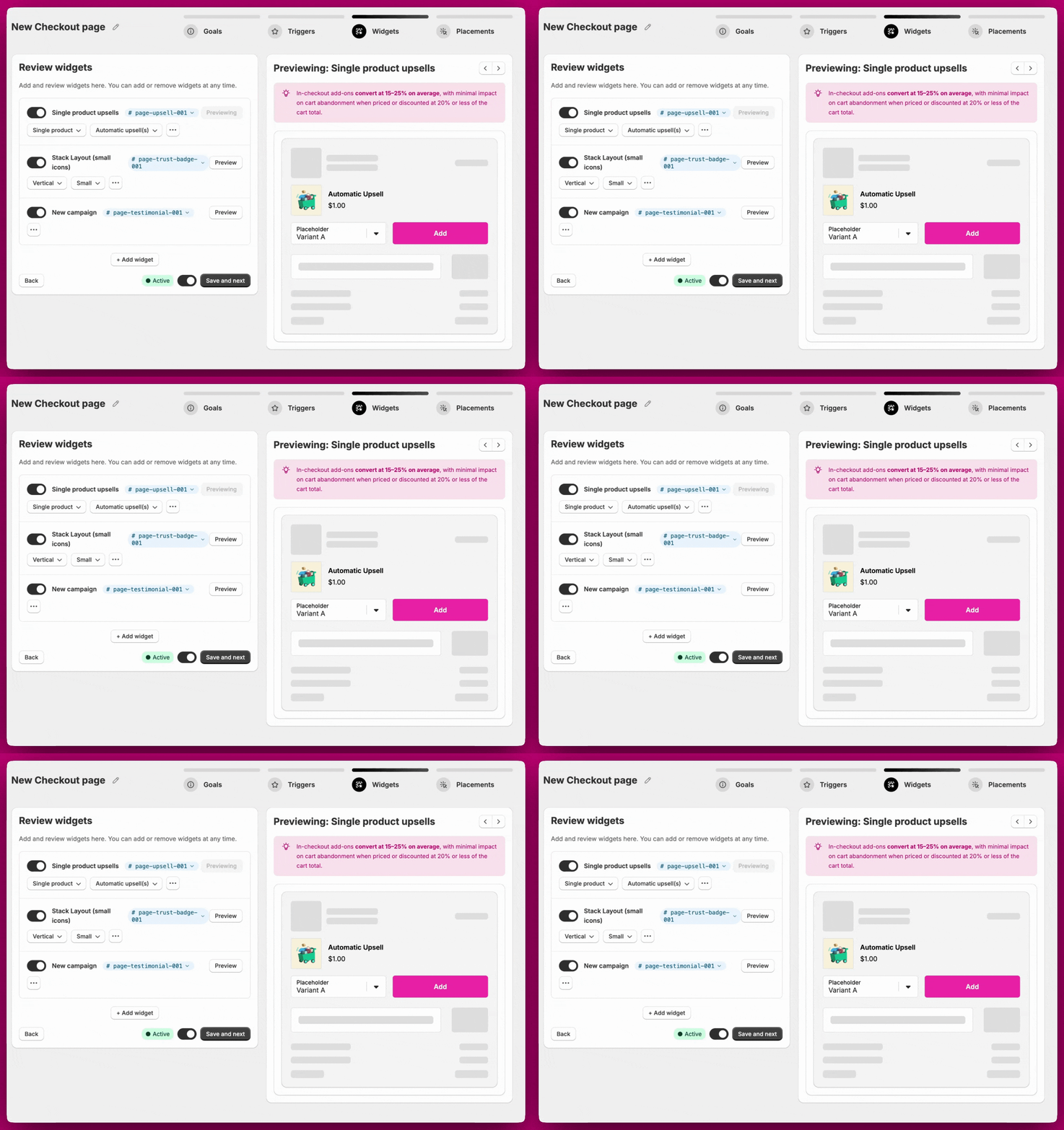
**Etapa 3: Widgets**
Revise os widgets recomendados para o seu objetivo. Você pode adicionar ou remover widgets nesta etapa e acessar configurações avançadas de cada widget. Para uma lista completa dos tipos de widget disponíveis e suas configurações, consulte[ Tipos de widget do Checkout](/pt/aftersell/checkout_widget_types).
**Etapa 2: Gatilhos**
Defina as condições sob as quais sua página será exibida, ou opte por mostrar a página a todos os clientes sem condições. Para uma lista completa dos gatilhos disponíveis, consulte[ Gatilhos do Checkout](/pt/aftersell/checkout_triggers).
**Etapa 3: Widgets**
Revise os widgets recomendados para o seu objetivo. Você pode adicionar ou remover widgets nesta etapa e acessar configurações avançadas de cada widget. Para uma lista completa dos tipos de widget disponíveis e suas configurações, consulte[ Tipos de widget do Checkout](/pt/aftersell/checkout_widget_types).
 **Etapa 4: Posicionamento**
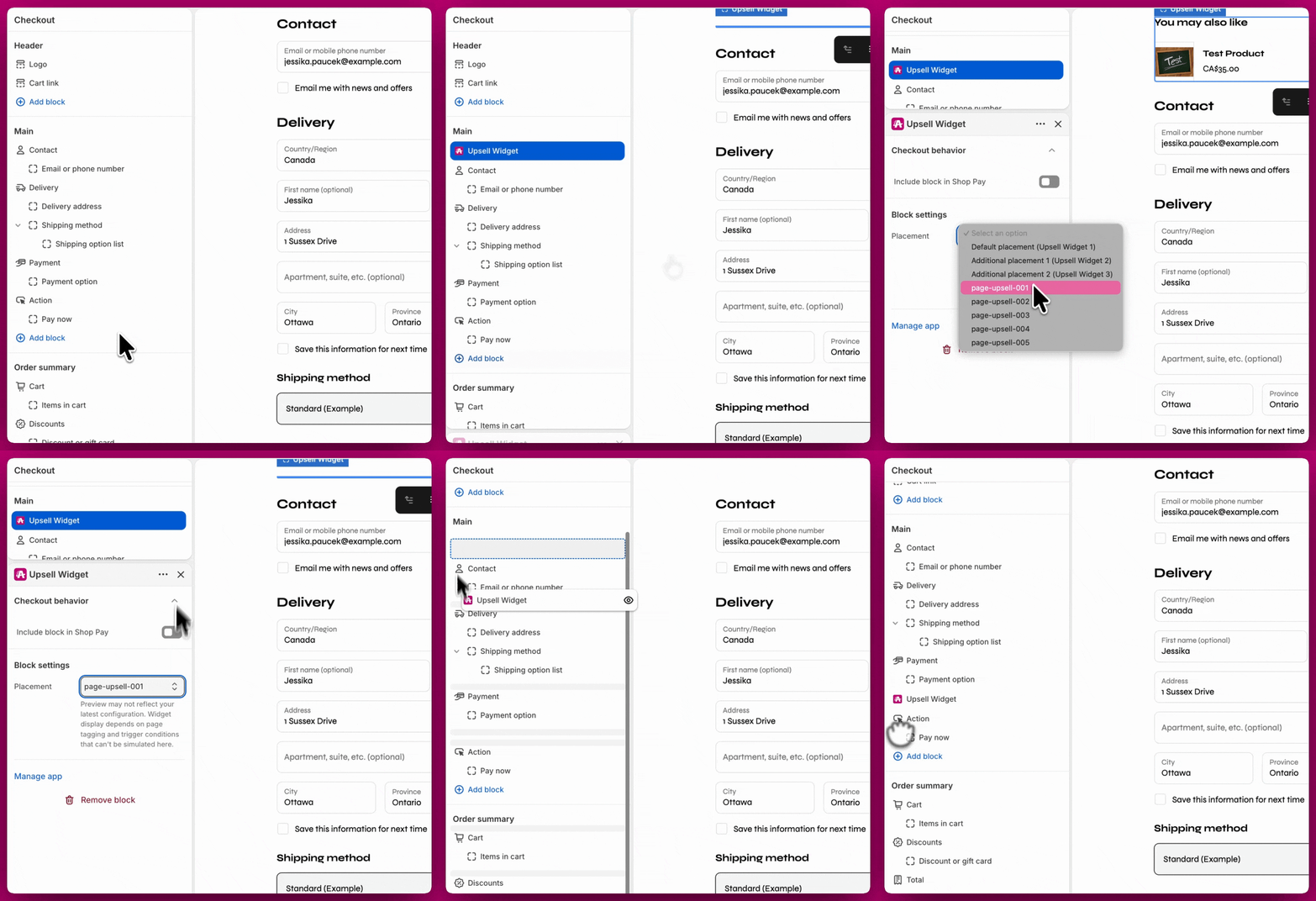
Cada widget da sua página precisa ser posicionado individualmente no editor de Checkout da Shopify. Cada widget recebe um **BlockID** (por exemplo, page-upsell-001, page-upsell-002), usado para identificá-lo ao adicionar o bloco de app na Shopify.
Recomendações de localização são fornecidas para ajudar você a decidir onde posicionar cada widget na página de Checkout. Para posicionar um widget:
1. Anote o **BlockID** atribuído ao seu widget no painel do Aftersell.
2. Abra o **editor de Checkout da Shopify**.
3. Adicione o **bloco de app do Aftersell**.
4. No menu suspenso, selecione o BlockID que corresponde ao seu widget (por exemplo, page-upsell-003).
**Nota:** Cada widget dentro de uma página **tem seu próprio BlockID e deve ser adicionado como um bloco de app separado no editor de Checkout da Shopify.** Um widget não será exibido até que tenha sido posicionado.
**Etapa 4: Posicionamento**
Cada widget da sua página precisa ser posicionado individualmente no editor de Checkout da Shopify. Cada widget recebe um **BlockID** (por exemplo, page-upsell-001, page-upsell-002), usado para identificá-lo ao adicionar o bloco de app na Shopify.
Recomendações de localização são fornecidas para ajudar você a decidir onde posicionar cada widget na página de Checkout. Para posicionar um widget:
1. Anote o **BlockID** atribuído ao seu widget no painel do Aftersell.
2. Abra o **editor de Checkout da Shopify**.
3. Adicione o **bloco de app do Aftersell**.
4. No menu suspenso, selecione o BlockID que corresponde ao seu widget (por exemplo, page-upsell-003).
**Nota:** Cada widget dentro de uma página **tem seu próprio BlockID e deve ser adicionado como um bloco de app separado no editor de Checkout da Shopify.** Um widget não será exibido até que tenha sido posicionado.
 ***
**Começar do zero**
Começar do zero segue o mesmo processo da Configuração guiada, mas pula a etapa do Objetivo. Você configura seus gatilhos, adiciona seus widgets manualmente e depois os posiciona no editor de Checkout da Shopify usando seus BlockIDs.
**Editando uma Página**
Você pode editar uma página a qualquer momento após a criação, incluindo adicionar ou remover widgets e atualizar gatilhos. A única coisa que não pode ser alterada é o objetivo. Se você precisar mudar o objetivo, exclua a página e crie uma nova.
**Duplicando uma Página**
Para criar uma cópia de uma página existente, clique no ícone **Duplicate** na linha da página no painel. A página duplicada é criada em estado inativo, com o nome prefixado por "(Duplicated)", e inclui os mesmos widgets e a mesma configuração de gatilhos da original. Você pode renomeá-la e ativá-la quando estiver pronto.
***
***
**Começar do zero**
Começar do zero segue o mesmo processo da Configuração guiada, mas pula a etapa do Objetivo. Você configura seus gatilhos, adiciona seus widgets manualmente e depois os posiciona no editor de Checkout da Shopify usando seus BlockIDs.
**Editando uma Página**
Você pode editar uma página a qualquer momento após a criação, incluindo adicionar ou remover widgets e atualizar gatilhos. A única coisa que não pode ser alterada é o objetivo. Se você precisar mudar o objetivo, exclua a página e crie uma nova.
**Duplicando uma Página**
Para criar uma cópia de uma página existente, clique no ícone **Duplicate** na linha da página no painel. A página duplicada é criada em estado inativo, com o nome prefixado por "(Duplicated)", e inclui os mesmos widgets e a mesma configuração de gatilhos da original. Você pode renomeá-la e ativá-la quando estiver pronto.
***
## **Widgets independentes**
Widgets independentes são widgets individuais, cada um com seus próprios gatilhos e prioridade, e são mais adequados para quando você só precisa exibir um único widget o tempo todo ou para um grupo específico de clientes.
### Criando um widget independente
Clique em **Create widget** no painel. Você deverá selecionar duas coisas:
* **Tipo de widget**: o tipo de widget que você quer criar (Upsells, Rewards, Trust Badges, Testimonials, Cart Controls, Notes, Text ou Images). Para um detalhamento completo de cada tipo de widget e suas configurações, consulte [Tipos de widget do Checkout](/pt/aftersell/checkout_widget_types).
* **Bloco**: a qual bloco adicionar o widget. Há três blocos disponíveis, e a nomenclatura segue o tipo de widget que você selecionou. Por exemplo:
* Upsells: Default upsell, Additional upsell 1, Additional upsell 2
* Trust Badges: Default trust badge, Additional trust badge 1, Additional trust badge 2
* E assim por diante para cada tipo de widget
Cada bloco pode conter várias variantes. O contador de blocos no canto superior direito do seletor mostra quantos dos 3 blocos disponíveis você criou (por exemplo, 2/3 significa 2 blocos criados e 1 restante).
### Limite de blocos
No máximo **3 blocos** podem ser usados para widgets independentes. Quando todos os 3 blocos estiverem em uso, a opção **Add new block** ficará indisponível e nenhum widget adicional do mesmo tipo poderá ser criado até que um bloco existente seja removido.
### Posicionamento
Cada widget independente deve ser posicionado no seu editor de Checkout da Shopify como seu próprio bloco de app. Ao adicionar um bloco de app na Shopify, você verá as opções de BlockID dos seus widgets independentes listadas como:
* Default placement
* Additional placement 1
* Additional placement 2
O valor de posicionamento é uma chave de roteamento, não uma posição: ele indica ao bloco de app qual configuração de widget armazenada carregar. Onde um widget realmente aparece no checkout é decidido por onde você adiciona seu bloco de app no editor de Checkout da Shopify — com uma exceção. O widget **Cart controls** não pode ser posicionado livremente: ele é renderizado após cada item de linha do carrinho, onde quer que o carrinho seja exibido. Todos os outros tipos de widget podem ser adicionados como um bloco em qualquer local oferecido pelo editor de Checkout.
Para posicionar um widget:
1. Abra o **editor de Checkout da Shopify**.
2. Adicione o **bloco de app do Aftersell** no local desejado.
3. No menu suspenso, selecione o BlockID que corresponde ao seu widget.
***
## **Analytics**
As análises estão disponíveis tanto para Páginas quanto para widgets independentes. Você pode ver os dados de desempenho de qualquer página ou widget individual clicando no **ícone de gráfico de barras** ao lado deles no painel, de dentro do próprio editor ou na aba Analytics da navegação lateral.