> ## Documentation Index
> Fetch the complete documentation index at: https://docs.aftersell.com/llms.txt
> Use this file to discover all available pages before exploring further.
# Instalando o Aftersell
> Como instalar o Aftersell na sua loja Shopify
**Este guia vai te acompanhar no processo de instalação do Aftersell na sua loja Shopify. É um processo rápido e fácil, que leva apenas 2 minutos!**
## Passo 1: Shopify App Store
Acesse a Shopify App Store. Use a barra de pesquisa no topo para buscar por "Aftersell". Procure o Aftersell nos resultados da pesquisa e clique nele.
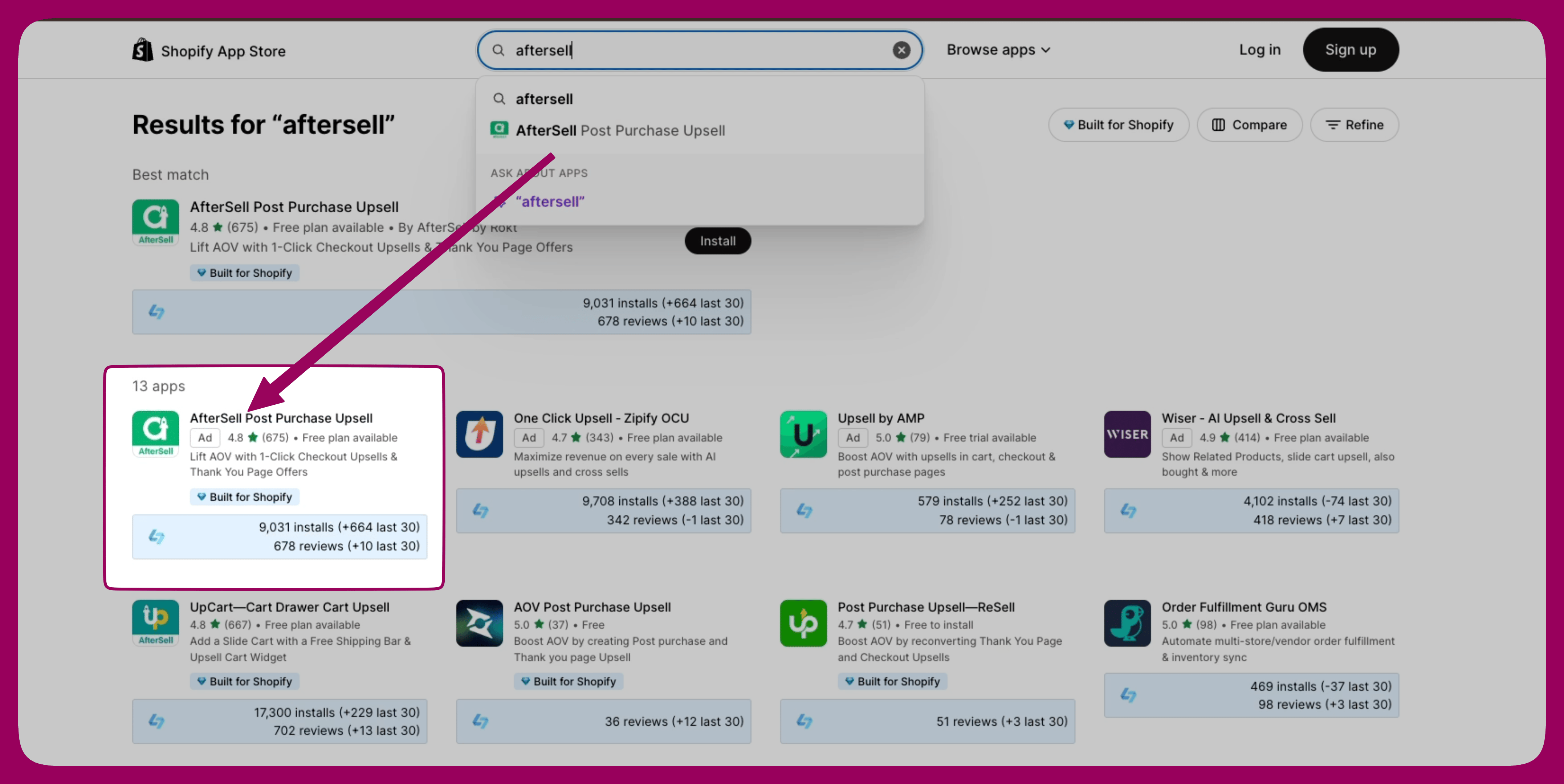 [Aftersell na Shopify App Store](https://apps.shopify.com/aftersell)
## Passo 2: instale o Aftersell
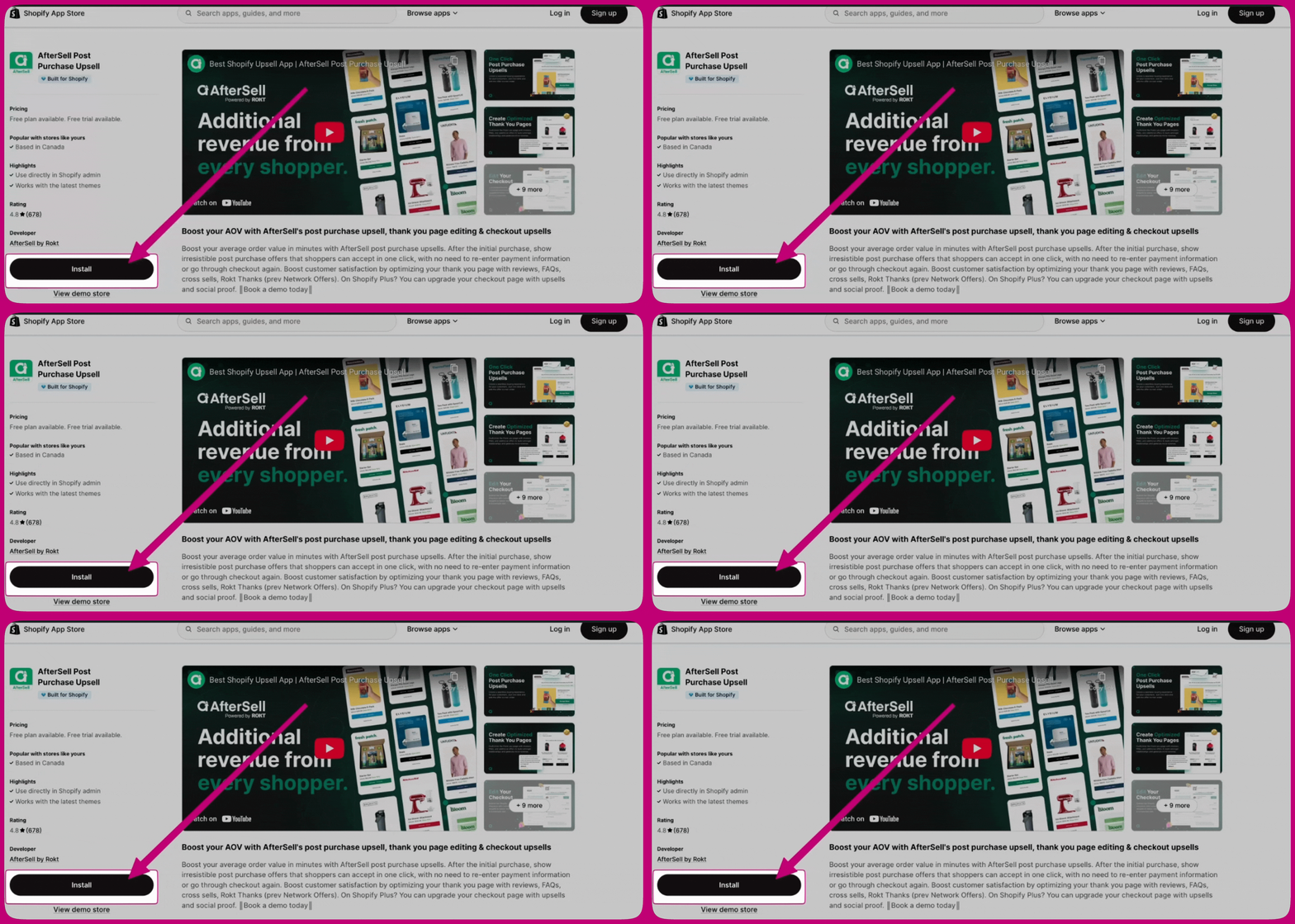
Na página do app Aftersell, clique no botão "Install". Você será redirecionado para uma página onde poderá revisar as permissões que o app exige.
## Passo 3: configure o Aftersell
Após a instalação bem-sucedida, você será redirecionado para o painel do Aftersell. Siga as instruções na tela para concluir a configuração inicial e configurar o Aftersell de acordo com as suas preferências.