> ## Documentation Index
> Fetch the complete documentation index at: https://docs.aftersell.com/llms.txt
> Use this file to discover all available pages before exploring further.
# Upsells pós-compra
> Use uma Strategy para escolher dinamicamente o produto exibido em uma oferta de upsell pós-compra.
## Visão geral
Ao configurar uma oferta pós-compra, você pode preencher o slot de produto de algumas maneiras: escolher manualmente um produto específico, deixar a IA recomendar um ou anexar uma **Strategy**. Cada uma é uma ferramenta diferente para um trabalho diferente.
As Strategies servem para **merchandising dinâmico em tempo real** - combinar o acessório certo com um produto principal, sugerir o próximo passo de uma rotina ou exibir um item complementar. Enquanto os gatilhos iniciam um funil + layout, uma Strategy decide quais produtos vão dentro dele. Os gatilhos são a porta de entrada, as Strategies são o cérebro por trás da experiência.
***
## Anexando uma Strategy a uma oferta pós-compra
As Strategies são anexadas **por etapa de oferta**, não ao funil como um todo. Você pode misturar etapas baseadas em strategy e etapas de produto estático no mesmo funil.
1. Abra o funil que você quer editar e vá para a seção **Upsells**.
2. No slot de upsell que você quer configurar, clique em **Create your first offer** (ou em **+** para adicionar outra oferta).
3. Em **Select type**, escolha **Single product upsell** ou **Multi product upsell**.
4. Em **Select product type**, escolha **Strategy**.
5. No seletor de Strategy, pesquise e selecione a Strategy que você quer usar.
6. Clique em **Confirm** e salve o funil.
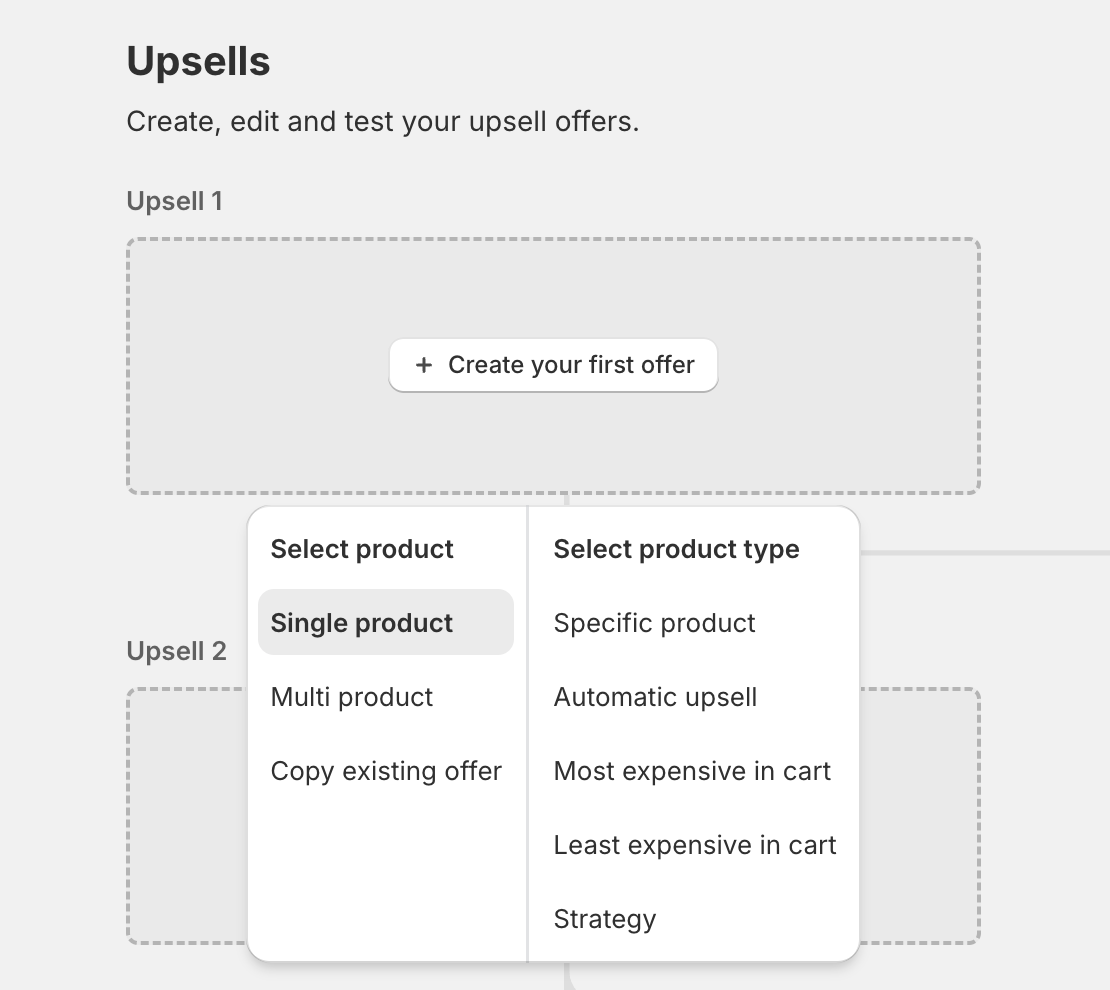 Depois de anexada, a etapa da oferta exibe o nome da Strategy no lugar de um produto específico. Cada vez que a oferta é exibida, a Strategy é avaliada e o produto retornado é renderizado.
Dê às suas Strategies nomes claros e descritivos. O nome da Strategy é o que aparece no editor de funil depois de anexada, e é a maneira mais fácil de saber, de relance, qual Strategy está controlando qual etapa da oferta.
***
Depois de anexada, a etapa da oferta exibe o nome da Strategy no lugar de um produto específico. Cada vez que a oferta é exibida, a Strategy é avaliada e o produto retornado é renderizado.
Dê às suas Strategies nomes claros e descritivos. O nome da Strategy é o que aparece no editor de funil depois de anexada, e é a maneira mais fácil de saber, de relance, qual Strategy está controlando qual etapa da oferta.
***
## O que a Strategy enxerga
Quando uma oferta pós-compra avalia uma Strategy, o contexto a seguir é enviado automaticamente. Você não precisa configurar nada - ele é extraído do pedido e da sessão do comprador enquanto a oferta é preparada.
#### Contexto de produto
Os itens de linha do pedido recém-concluído são enviados como produtos de entrada. Gatilhos como **tags de produto**, **coleções de produto**, **tipo de produto**, **fornecedor** e **metafields de produto** são todos avaliados com base nesses itens.
**O plano de venda não é avaliado aqui.** Os itens de linha do pedido não carregam um plano de venda nesse payload, então um gatilho de **Selling plan** nunca corresponde em ofertas pós-compra.
#### Contexto do carrinho
* **Subtotal** - o subtotal do pedido.
* **Contagem de itens** - quantidade total em todas as linhas.
* **Contagem de linhas** - número de itens de linha distintos.
#### Contexto do cliente
* **Tags de cliente**
* **Contagem de pedidos** (pedidos ao longo da vida do cliente)
* **País / estado**
* **Localidade**
País, estado e localidade são lidos do próprio pedido e estão disponíveis em todo checkout. As tags de cliente e a contagem de pedidos vêm do registro de cliente da Shopify - elas são preenchidas assim que o checkout é vinculado a um cliente (o que a Shopify faz quando um e-mail reconhecido é inserido ou quando um novo registro de cliente é criado).
#### Contexto de sessão
As ofertas pós-compra não enviam contexto de sessão automaticamente - nenhum dado de URL de destino, frete ou moeda da loja é incluído no payload. Os gatilhos de **Marketing** e **Location** (veja [Criando Strategies](/pt/aftersell/strategies_building_in_app)) não corresponderão em ofertas pós-compra, a menos que você avalie a Strategy por conta própria por meio de uma [integração personalizada](/pt/aftersell/implementing_strategies_custom_integration) e forneça esse contexto.
***
## O que acontece quando a Strategy retorna
O(s) produto(s) retornado(s) pela Strategy **substituem** o placeholder na etapa da oferta - eles não são adicionados a ela. O comprador vê a oferta como se você tivesse escolhido aquele produto manualmente.
Uma oferta de produto único usa o primeiro produto retornado. Uma oferta de múltiplos produtos preenche seus slots com os produtos retornados em ordem de prioridade.
***
## Quando nenhum produto é retornado
Se nenhuma regra corresponder e a Strategy não retornar produtos, o upsell pós-compra **não é exibido** ao comprador.
Para manter seu funil funcionando, configure um **Catch all** na Strategy para que sempre haja um produto de fallback para retornar. Consulte a página [Criando Strategies](/pt/aftersell/strategies_building_in_app) para saber como configurar um Catch all.
***
## Dicas para Strategies pós-compra
* **Use o Catch all como rede de segurança.** Uma Strategy sem Catch all pulará a etapa da oferta se nada corresponder. Um Catch all simples mantém o funil exibindo *alguma coisa*.
* **Misture etapas dinâmicas e estáticas.** Nem toda etapa precisa ser baseada em Strategy. Um padrão comum é uma Strategy na primeira oferta (mais personalizada) e uma oferta estática de fallback na segunda oferta (produto de vendas comprovadas).