> ## Documentation Index
> Fetch the complete documentation index at: https://docs.aftersell.com/llms.txt
> Use this file to discover all available pages before exploring further.
# Como configurar gatilhos pós-compra
> Guia passo a passo para configurar os gatilhos de funil pós-compra no Aftersell
Os gatilhos controlam quando e para quem seus funis pós-compra são exibidos. Este guia mostra como configurar os tipos de gatilho mais comuns e gerenciar a prioridade dos funis.
Para informações detalhadas sobre o que cada gatilho faz, consulte a [referência de gatilhos pós-compra](/pt/aftersell/post_purchase_triggers).
***
## Primeiros passos com gatilhos
Ao criar um novo funil, você precisará configurar pelo menos um gatilho para controlar quando ele é exibido. Você pode combinar vários gatilhos para criar regras de segmentação precisas.
### Onde encontrar os gatilhos
Os gatilhos são configurados dentro de cada funil, não em um menu global. Para abri-los:
1. No admin do Aftersell, vá para **Post-purchase Funnels**.
2. Clique no funil que deseja editar (ou clique em **Create Funnel** para começar um novo).
3. No editor do funil, abra a seção **Triggers**.
4. Clique em **Add Trigger** para adicionar um novo gatilho, ou clique em um gatilho existente para editá-lo.
5. Depois de fazer alterações, clique em **Save Triggers**.
Cada funil tem seu próprio conjunto de gatilhos — não há gatilhos compartilhados ou válidos para toda a loja.
### Como os gatilhos funcionam juntos
Os gatilhos pós-compra usam dois níveis de lógica: **AND entre gatilhos** e **OR dentro dos gatilhos**.
**Lógica AND (entre gatilhos)**
Todos os gatilhos habilitados devem ser atendidos para que o funil seja exibido. Se você adicionar vários gatilhos, cada um deles deve retornar uma correspondência.
Exemplo:
* Localização do cliente = EUA
* Valor do pedido > \$50
O cliente deve estar nos EUA **e** o pedido deve exceder \$50.
**Lógica OR (dentro de um gatilho)**
Dentro de um único gatilho, apenas uma opção selecionada precisa corresponder.
Exemplo: Categoria de produto = Sapatos, Meias ou Calças. Se o pedido contiver qualquer um desses, o gatilho é atendido.
Alguns gatilhos (como Product Quantity) permitem alternar para a lógica AND.
Para uma explicação detalhada da lógica dos gatilhos, consulte [Entendendo a lógica condicional](/pt/aftersell/understanding_conditional_logic_for_post_purchase_triggers).
***
## Gatilho Show for all customers
Um funil "Catch-All" (pega-tudo) usa o gatilho **Show for All Customers**. Esse funil é ativado quando um pedido não atende aos critérios de nenhum outro funil. Ele serve como uma rede de segurança, garantindo que nenhum pedido passe sem um upsell ou uma oferta na página de agradecimento.
Para usá-lo de forma eficaz, defina esse funil com a prioridade mais baixa, para que ele só apareça se nenhum outro funil for acionado.
**Exemplos de casos de uso:**
* Você tem três funis: um para pedidos acima de \$100, um para produtos específicos e um com o gatilho Show for All Customers. Se um cliente fizer um pedido que não atenda aos critérios dos dois primeiros funis, o funil Show for All Customers será ativado como alternativa.
* Você quer garantir que todo cliente veja pelo menos uma oferta. Crie um funil com o gatilho Show for All Customers e defina-o com a prioridade mais baixa.
***
## Gatilhos baseados em produtos
Esses gatilhos são ativados com base nos produtos, coleções ou variantes no carrinho do cliente.
Garanta a configuração adequada para evitar que produtos ocultos ou exclusivos para atacado apareçam inesperadamente nas recomendações. Isso inclui revisar a lógica de recomendação de produtos da Shopify e restringir esses produtos na etapa de adição ao carrinho.
Use o gatilho **Product/Collection** para exibir seu funil quando produtos ou coleções específicos forem comprados.
**Para configurar:**
1. Nas configurações do funil, clique em **Add Trigger**.
2. Selecione **Product/Collection** no menu suspenso de tipos de gatilho.
3. Escolha **Contains** ou **Does not contain**.
4. Pesquise e selecione os produtos ou coleções que deseja segmentar.
5. Clique em **Save**.
**Exemplos de casos de uso:**
* Mostre um upsell de proteína em pó quando os clientes comprarem qualquer produto da sua coleção "Suplementos".
* Você tem um funil definido para os produtos X, Y e Z. Se um cliente comprar os produtos A, B e Y, esse funil será ativado. Se comprar A, B e C, não será.
Use o gatilho **Product Quantity** para exibir uma oferta com base em quantas unidades de um produto específico estão no carrinho.
**Para configurar:**
1. Clique em **Add Trigger**.
2. Selecione **Product Quantity** no menu suspenso de tipos de gatilho.
3. Escolha **Less than**, **More than** ou **Exactly**.
4. Insira o limite de quantidade e selecione o produto.
5. Clique em **Save**.
**Exemplos de casos de uso:**
* Defina como "menos de 3" para o Produto X. Se um cliente comprar 2 unidades, o funil é ativado. Se comprar 3 ou mais, não é.
* Defina como "mais de 1" para o Produto Y. Se um cliente comprar 2 ou mais unidades, o funil é ativado. Se comprar apenas 1, não é.
* Defina como "exatamente 2" para o Produto Z. O funil é ativado apenas quando o cliente compra precisamente 2 unidades.
Use o gatilho **Product Tag** para exibir uma oferta quando produtos com determinadas tags da Shopify estiverem incluídos no pedido.
**Para configurar:**
1. Clique em **Add Trigger**.
2. Selecione **Product Tag** no menu suspenso de tipos de gatilho.
3. Escolha **Include** ou **Exclude**.
4. Insira a(s) tag(s) de produto que deseja segmentar.
5. Clique em **Save**.
**Exemplos de casos de uso:**
* Exclua produtos descontinuados das ofertas de upsell definindo o gatilho para excluir produtos com a tag "discontinued".
* Mostre uma oferta especial apenas para produtos com a tag "summer-collection".
Use o gatilho **Product Type** para exibir uma oferta quando os produtos comprados pertencerem a um tipo de produto definido na Shopify.
**Para configurar:**
1. Clique em **Add Trigger**.
2. Selecione **Product Type** no menu suspenso de tipos de gatilho.
3. Escolha **Include** ou **Exclude**.
4. Insira o(s) tipo(s) de produto que deseja segmentar.
5. Clique em **Save**.
**Exemplo de caso de uso:** se você definir o gatilho como "Sapatos", sempre que um cliente comprar um produto do tipo Sapatos, o funil será exibido. Se comprar uma camiseta (tipo: Vestuário), o funil não será exibido.
Use o gatilho **Metafields** para exibir funis com base em dados personalizados de metacampos associados a produtos ou variantes. Você pode escolher entre metacampos de produto ou metacampos de variante, mas apenas um tipo pode ser correspondido por vez.
Cada sub-gatilho (Product ou Variant) tem um menu suspenso **Match type**:
* **Value matches** — corresponde a um nome e valor específicos de metacampo. Escolha **Includes** ou **Excludes** e insira o nome e o valor (ambos diferenciam maiúsculas de minúsculas).
* **Has any value** — é acionado quando o metacampo nomeado existe e tem um valor não vazio. Insira apenas o nome do metacampo.
* **Is empty** — é acionado quando o metacampo nomeado está ausente ou vazio. Insira apenas o nome do metacampo.
**Para configurar usando Value matches:**
1. Clique em **Add Trigger**.
2. Selecione **Metafields** no menu suspenso de tipos de gatilho.
3. Selecione **Value matches** no menu suspenso **Match type**.
4. Escolha **Includes** ou **Excludes**.
5. Insira o **nome** e o **valor** do metacampo exatamente como aparecem na página do produto (ambos diferenciam maiúsculas de minúsculas).
6. Clique em **Save**.
**Para configurar usando Has any value ou Is empty:**
1. Clique em **Add Trigger**.
2. Selecione **Metafields** no menu suspenso de tipos de gatilho.
3. Selecione **Has any value** ou **Is empty** no menu suspenso **Match type**.
4. Insira o nome do metacampo. Você pode usar `namespace.key` (por exemplo, `custom.warehouse_location`), a chave simples (por exemplo, `warehouse_location`) ou o nome da definição (por exemplo, `Warehouse Location`).
5. Clique em **Save**.
**Como o Value matches funciona:**
* **Includes** significa que há uma sobreposição entre os metacampos do pedido e os da lista do gatilho. Por exemplo, se os metacampos do pedido são `["color: red", "size: m"]` e a lista do gatilho é `["color: red", "ship: warehouse"]`, a condição é satisfeita porque `color: red` corresponde.
* **Excludes** significa que não há sobreposição entre os metacampos do pedido e a lista do gatilho. Por exemplo, se os metacampos do pedido são `["color: red", "size: M"]` e a lista do gatilho é `["color: blue", "size: L"]`, a condição é satisfeita porque não há pares nome:valor correspondentes.
**Como Has any value e Is empty funcionam:**
Esses modos avaliam todos os produtos do pedido. **Has any value** é acionado quando pelo menos um produto comprado tem um valor não vazio para o metacampo nomeado. **Is empty** é acionado quando nenhum dos produtos comprados tem um valor não vazio para ele.
Alterar o Match type limpa quaisquer entradas já adicionadas a esse sub-gatilho, pois as tags `name: value` e as tags de chave simples significam coisas diferentes em cada modo.
Esse gatilho é especialmente útil se você usa metacampos para armazenar informações detalhadas dos produtos, como materiais, tamanhos ou atributos especiais.
Use o gatilho **Product/Collection Exclusion** para impedir que um funil seja exibido quando produtos ou coleções excluídos estiverem presentes no carrinho.
**Para configurar:**
1. Clique em **Add Trigger**.
2. Selecione **Product/Collection Exclusion** no menu suspenso de tipos de gatilho.
3. Pesquise e selecione os produtos ou coleções a excluir.
4. Clique em **Save**.
**Exemplo de caso de uso:** se um cliente comprou um produto ou coleção com grande desconto, você pode preferir não mostrar mais ofertas. Você também pode combinar esse gatilho com o gatilho Product/Collection para garantir que apenas os produtos selecionados ativem o funil, enquanto outros são excluídos.
Use o gatilho **Subscription** para exibir uma oferta com base na presença ou não de um produto de assinatura no pedido.
**Para configurar:**
1. Clique em **Add Trigger**.
2. Selecione **Subscription** no menu suspenso de tipos de gatilho.
3. Escolha **Contains** ou **Does not contain** produtos de assinatura.
4. Clique em **Save**.
**Exemplos de casos de uso:**
* Defina como "Does not contain" produtos de assinatura para segmentar compradores avulsos e oferecer a eles um upsell de assinatura.
* Defina como "Contains" produtos de assinatura para mostrar produtos avulsos complementares aos assinantes.
A Shopify só permite um produto de assinatura por pedido, então você não pode fazer upsell de uma assinatura se o pedido original já incluir uma.
Use o gatilho **Variant on subscription** para exibir um funil quando o pedido incluir qualquer um dos produtos selecionados comprados como assinatura. Ao contrário do gatilho Subscription, esse gatilho corresponde a um produto específico comprado em um item de assinatura — uma compra avulsa do mesmo produto não ativa o funil.
**Gerenciado pelo assistente de upgrade de assinatura**
Quando um funil tem uma oferta de upgrade de assinatura configurada, esse gatilho é gerenciado automaticamente pelo assistente e mantido em sincronia com o produto de origem do upgrade. O gatilho fica somente leitura enquanto a oferta de upgrade estiver presente. Ele é desbloqueado se a oferta de upgrade for removida.
**Configuração manual (funis sem oferta de upgrade de assinatura)**
1. Clique em **Add Trigger**.
2. Selecione **Variant on subscription** no menu suspenso de tipos de gatilho.
3. Clique em **Select** para abrir o seletor de produtos (filtrado apenas para produtos de assinatura).
4. Escolha o(s) produto(s) de assinatura que deseja segmentar.
5. Clique em **Save**.
**Exemplos de casos de uso:**
* Mostre uma oferta de upgrade de assinatura apenas para clientes que assinam um produto específico, sem acionar para compras avulsas do mesmo produto.
* Segmente clientes que assinam qualquer um de vários produtos selecionando vários produtos no gatilho.
Se um funil tiver uma oferta de upgrade de assinatura, o gatilho Variant on subscription fica somente leitura e é gerenciado pelo assistente. Para editá-lo manualmente, remova primeiro a oferta de upgrade de assinatura.
Use o gatilho **Variant Name** para exibir funis específicos com base na variante do produto selecionada pelo cliente no checkout (por exemplo, tamanho, cor, estilo).
**Para configurar:**
1. Clique em **Add Trigger**.
2. Selecione **Variant Name** no menu suspenso de tipos de gatilho.
3. Escolha **Include** ou **Exclude**.
4. Insira o(s) nome(s) da(s) variante(s) que deseja segmentar.
5. Clique em **Save**.
**Exemplos de casos de uso:**
* Defina para incluir "Large". Se um cliente comprar uma camiseta no tamanho Large, o funil é ativado. Os tamanhos Small ou Medium não o acionarão.
* Defina para incluir "Red" e "Blue". Qualquer uma das variantes de cor ativará o funil; Green não.
***
## Gatilhos de carrinho e desconto
Esses gatilhos são ativados com base no valor do carrinho, no conteúdo ou nos descontos aplicados.
Use o gatilho **Order Value** para segmentar clientes com base no total do carrinho.
**Para configurar:**
1. Clique em **Add Trigger**.
2. Selecione **Order Value** no menu suspenso de tipos de gatilho.
3. Escolha **Greater than** ou **Less than**.
4. Insira o valor limite em dólares.
5. Clique em **Save**.
**Exemplos de casos de uso:**
* Mostre upsells premium para clientes com pedidos acima de \$100.
* Ofereça upgrades de frete grátis para clientes com pedidos abaixo de \$50.
* Um funil definido como "menos de \$50.00" será ativado para um pedido de \$30.00, mas não para um pedido de \$60.00.
Use o gatilho **Quantity** para mostrar uma oferta de upsell com base na contagem total de itens no pedido do cliente. Esse gatilho conta todos os itens de todos os produtos no carrinho, independentemente de quais produtos específicos sejam.
**Para configurar:**
1. Clique em **Add Trigger**.
2. Selecione **Quantity** no menu suspenso de tipos de gatilho.
3. Escolha **More than**, **Less than** ou **Exactly**.
4. Insira o limite de contagem de itens.
5. Clique em **Save**.
**Exemplos de casos de uso:**
* Defina como "menos de 3" - o upsell aparece apenas quando há 1 ou 2 itens no total no carrinho.
* Defina como "mais de 1" - o funil é acionado para pedidos com 2 ou mais itens no total.
* Defina como "exatamente 3" - o funil é acionado apenas quando há exatamente 3 itens no total no carrinho.
Se você precisar acionar com base na quantidade de um produto específico em vez da contagem total de itens do carrinho, use o gatilho Product Quantity.
Use o gatilho **Discount Code** para incluir ou excluir clientes de ver um funil com base em um código de desconto aplicado. Você também pode excluir todos os pedidos que usaram qualquer código de desconto inserido manualmente, sem especificar códigos individuais.
**Para configurar:**
1. Clique em **Add Trigger**.
2. Selecione **Discount Code** no menu suspenso de tipos de gatilho.
3. Escolha uma das três opções:
* **Includes** — o funil aparece apenas quando o pedido inclui um dos códigos especificados.
* **Excludes** — o funil aparece apenas quando nenhum dos códigos especificados foi aplicado.
* **Excludes any manual discount code** — o funil aparece apenas quando nenhum código de desconto inserido manualmente foi usado no checkout. Descontos automáticos e por script são ignorados, então um desconto automático em todo o site não suprimirá o funil.
4. Para **Includes** ou **Excludes**, insira o(s) código(s) de desconto, pressionando **Enter** após cada um para salvá-lo. Nenhum código é necessário para **Excludes any manual discount code**.
5. Clique em **Save**.
**Exemplos de casos de uso:**
* Mostre um funil apenas para assinantes de e-mail incluindo o código de desconto específico deles.
* Exclua todos os pedidos que usaram qualquer código de desconto inserido manualmente para evitar que ofertas de upsell apareçam para clientes que já receberam um desconto.
Não deixe de pressionar **Enter** após inserir um código de desconto para salvá-lo no funil.
Use o gatilho **Discount Percent** para exibir um funil com base na porcentagem de desconto por item aplicada ao pedido (isso exclui descontos de frete).
**Para configurar:**
1. Clique em **Add Trigger**.
2. Selecione **Discount Percent (%)** no menu suspenso de tipos de gatilho.
3. Escolha **More than**, **Less than** ou **Exactly**.
4. Insira o limite de porcentagem de desconto.
5. Clique em **Save**.
**Exemplos de casos de uso:**
* Defina como "mais de 20%". Um cliente com desconto de 25% verá o funil; um com 15% ou sem desconto não verá.
* Defina como "menos de 10%". Um cliente com desconto de 5% verá o funil; um com 15% não verá.
* Defina como "exatamente 10%". O funil só é ativado para pedidos com precisamente 10% de desconto aplicado.
***
## Gatilhos de atributos do cliente
Esses gatilhos usam dados do cliente para controlar a visibilidade do funil.
Use o gatilho **Customer Tag** para incluir ou excluir clientes de ver um funil com base nas tags de cliente da Shopify associadas a eles.
**Para configurar:**
1. Clique em **Add Trigger**.
2. Selecione **Customer Tag** no menu suspenso de tipos de gatilho.
3. Escolha **Include** ou **Exclude**.
4. Insira a(s) tag(s) de cliente que deseja segmentar.
5. Clique em **Save**.
**Exemplos de casos de uso:**
* Defina para incluir "VIP". Apenas clientes com a tag VIP verão o funil.
* Defina para excluir "Wholesale". Clientes de atacado não verão upsells de varejo.
Use o gatilho **Customer Order History** para criar ofertas com base nas compras anteriores de produtos específicos feitas pelo cliente.
**Para configurar:**
1. Clique em **Add Trigger**.
2. Selecione **Customer Order History** no menu suspenso de tipos de gatilho.
3. Pesquise e selecione os produtos específicos a verificar em pedidos anteriores.
4. Clique em **Save**.
Você deve selecionar produtos ou coleções específicos ao usar esse gatilho. O modo de correspondência padrão é **Include** e, se você deixar produtos/coleções sem seleção ao usar **Include**, o gatilho nunca poderá ser satisfeito — isso bloqueia permanentemente o acionamento do funil. Sempre selecione pelo menos um produto ou coleção. Se o seu objetivo é simplesmente verificar se um cliente já fez um pedido antes, use o gatilho Customer Order Count.
Esse gatilho analisa apenas pedidos anteriores, não o pedido atual. Por padrão, ele só considera os últimos 60 dias de histórico de pedidos; verificar períodos mais antigos requer permissões adicionais — entre em contato com o suporte se precisar de uma janela de análise mais longa.
Use o gatilho **Customer Order Count** para exibir um funil especificamente para clientes novos ou recorrentes com base em quantos pedidos eles já fizeram anteriormente.
**Para configurar:**
1. Clique em **Add Trigger**.
2. Selecione **Customer Order Count** no menu suspenso de tipos de gatilho.
3. Escolha **Equal to**, **Greater than** ou **Less than**.
4. Insira o limite de contagem de pedidos.
5. Clique em **Save**.
**Exemplos de casos de uso:**
* Defina como "igual a 0" para segmentar apenas clientes de primeira compra.
* Defina como "maior que 3" para segmentar clientes fiéis que fizeram 4 ou mais pedidos anteriores.
* Mais de 0 pedidos = cliente recorrente; 0 pedidos = cliente novo.
Esse gatilho é baseado em compras anteriores, não no pedido atual.
Use o gatilho **Customer Language** para adaptar as ofertas com base no idioma preferido do cliente. Se a sua loja atende clientes em mais de um idioma, você pode criar um funil separado para cada um e exibir a oferta certa com base no idioma em que o cliente finalizou a compra.
**Para configurar:**
1. Clique em **Add Trigger**.
2. Selecione **Customer Language** no menu suspenso de tipos de gatilho.
3. Selecione o idioma que deseja segmentar.
4. Clique em **Save**.
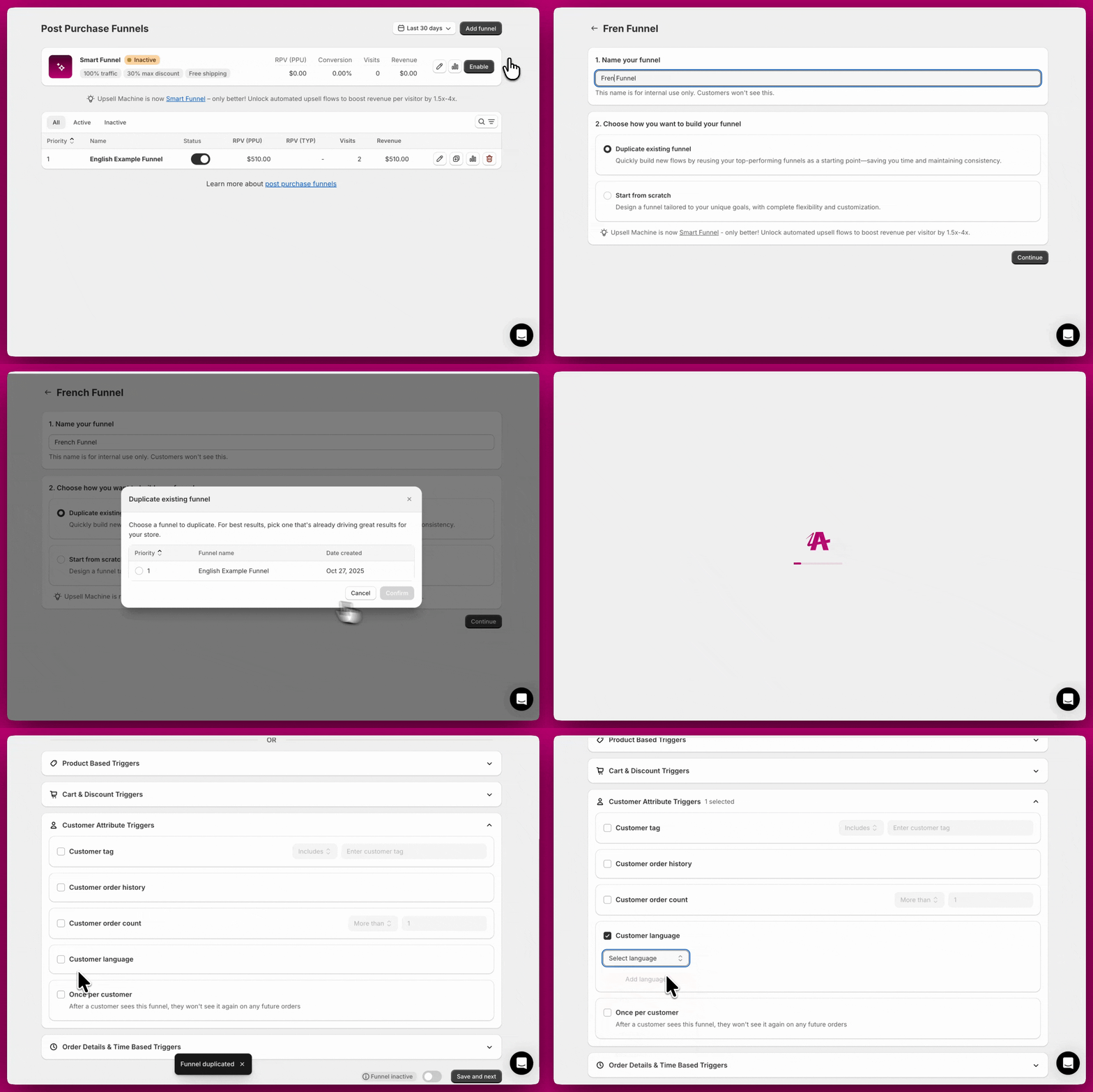 **Configurando um funil multilíngue**
Comece criando um funil para o seu primeiro idioma e depois duplique-o para cada idioma adicional. Renomeie cada funil para facilitar a identificação, atualize o gatilho Customer Language correspondente e traduza manualmente todos os campos de texto disponíveis, incluindo o título do produto, a descrição, o timer e quaisquer widgets de texto personalizado.
**Limitações atuais**
Alguns elementos são controlados globalmente pela seção **Translations** nas **Settings** do Aftersell, o que significa que só podem ser definidos em um idioma por vez. Alterá-los afetará todos os funis, independentemente do idioma.
**Configurando um funil multilíngue**
Comece criando um funil para o seu primeiro idioma e depois duplique-o para cada idioma adicional. Renomeie cada funil para facilitar a identificação, atualize o gatilho Customer Language correspondente e traduza manualmente todos os campos de texto disponíveis, incluindo o título do produto, a descrição, o timer e quaisquer widgets de texto personalizado.
**Limitações atuais**
Alguns elementos são controlados globalmente pela seção **Translations** nas **Settings** do Aftersell, o que significa que só podem ser definidos em um idioma por vez. Alterá-los afetará todos os funis, independentemente do idioma.
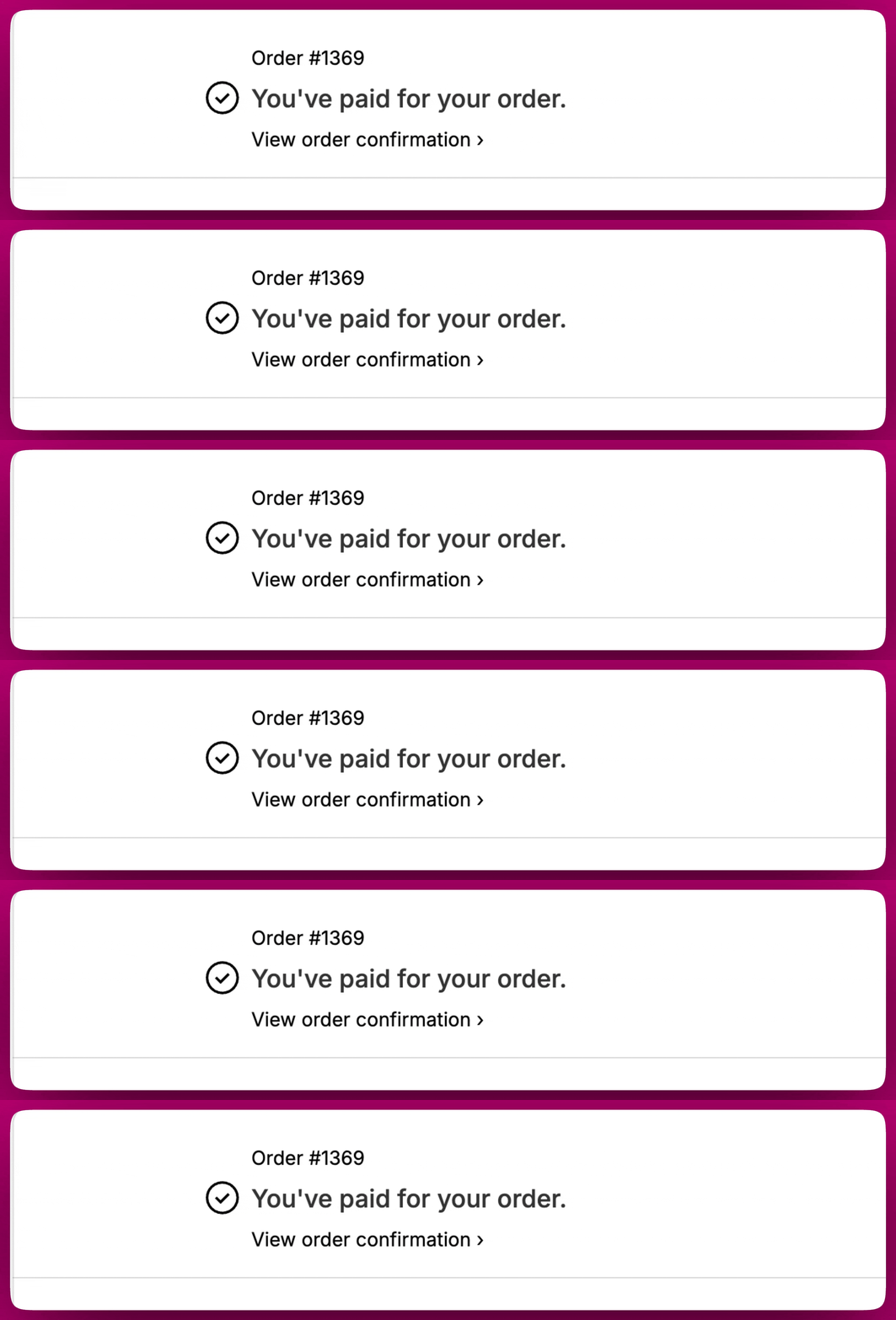
 O cabeçalho controlado pela Shopify no topo da página pós-compra será exibido automaticamente no idioma de checkout do cliente. Isso inclui textos como "You've paid for your order." e não pode ser personalizado pelo Aftersell.
 Use o gatilho **Once per Customer** para garantir que um funil só seja exibido uma vez por cliente em todos os seus pedidos.
**Para configurar:**
1. Clique em **Add Trigger**.
2. Selecione **Once per Customer** no menu suspenso de tipos de gatilho.
3. Clique em **Save**.
**Exemplos de casos de uso:**
* Um cliente que vê esse funil após a primeira compra não o verá novamente em nenhuma compra futura, mesmo que todas as outras condições de gatilho sejam atendidas.
* Use-o para mostrar uma "oferta de boas-vindas" especial exclusivamente na primeira compra de um cliente.
***
Use o gatilho **Once per Customer** para garantir que um funil só seja exibido uma vez por cliente em todos os seus pedidos.
**Para configurar:**
1. Clique em **Add Trigger**.
2. Selecione **Once per Customer** no menu suspenso de tipos de gatilho.
3. Clique em **Save**.
**Exemplos de casos de uso:**
* Um cliente que vê esse funil após a primeira compra não o verá novamente em nenhuma compra futura, mesmo que todas as outras condições de gatilho sejam atendidas.
* Use-o para mostrar uma "oferta de boas-vindas" especial exclusivamente na primeira compra de um cliente.
***
## Gatilhos de detalhes do pedido e baseados em tempo
Esses gatilhos dependem de detalhes do checkout, dados de marketing ou timing.
Use os gatilhos **UTM Parameter** para exibir funis específicos com base em parâmetros de campanhas de marketing na URL.
**Para configurar:**
1. Clique em **Add Trigger**.
2. Selecione **UTM Parameter** no menu suspenso de tipos de gatilho.
3. Escolha o tipo de parâmetro UTM (source, medium, campaign, term, content ou id).
4. Insira o valor exato a corresponder.
5. Clique em **Save**.
**Exemplos de casos de uso:**
* Defina como "utm\_source = facebook". Clientes que chegam por um link do Facebook verão o funil; os demais não.
* Defina como "utm\_campaign = summer\_sale" para mostrar ofertas específicas da campanha aos clientes que vieram dela.
* Mostre ofertas exclusivas para clientes vindos da sua campanha de e-mail segmentando `utm_source=email`.
Para uma configuração avançada de rastreamento UTM, consulte [Como usar links UTM direto para o checkout](/pt/aftersell/how_to_use_direct_to_checkout_utm_links).
Os gatilhos UTM não são acionados quando os clientes usam métodos de checkout expresso (Shop Pay, Apple Pay, Google Pay, PayPal etc.) porque o checkout expresso pula o fluxo padrão do carrinho, onde os parâmetros UTM são capturados. Se você usa gatilhos UTM para rastreamento de campanhas, considere usar outros tipos de gatilho (produto, coleção, valor do pedido) como alternativas, ou criar funis separados para o tráfego geral que não dependam de parâmetros UTM.
Use o gatilho **Currency** para controlar se os clientes veem um funil com base na moeda que usam no checkout.
**Para configurar:**
1. Clique em **Add Trigger**.
2. Selecione **Currency** no menu suspenso de tipos de gatilho.
3. Escolha **Include** ou **Exclude**.
4. Selecione a moeda ou moedas que deseja segmentar.
5. Clique em **Save**.
**Exemplos de casos de uso:**
* Defina como "USD". Clientes finalizando a compra em dólares americanos verão o funil; os que usam EUR, GBP ou outras moedas não.
* Defina como "CAD" e "USD". Clientes em qualquer uma das moedas verão o funil.
**Observações importantes:**
* As ofertas da página de agradecimento se ajustam automaticamente à moeda de checkout do cliente, tornando um único funil viável em vários mercados.
* Os upsells pós-compra não são compatíveis com múltiplas moedas. Os clientes não verão ofertas de upsell a menos que a moeda da sua loja corresponda à moeda de checkout deles. Use as ofertas da página de agradecimento para visibilidade universal.
* Se a sua loja usa o **Shopify Markets**, o Aftersell se integra perfeitamente para exibir produtos na moeda local correta.
Use o gatilho **Device Type** para limitar um funil a clientes em um dispositivo específico — apenas Desktop ou apenas Mobile.
**Para configurar:**
1. Clique em **Add Trigger**.
2. Selecione **Device Type** no menu suspenso de tipos de gatilho.
3. Escolha **Desktop only** ou **Mobile only**.
4. Clique em **Save**.
**Exemplos de casos de uso:**
* Defina como **Desktop only** para mostrar uma oferta que funciona melhor em telas maiores, como uma comparação detalhada de produtos ou um layout com várias imagens.
* Defina como **Mobile only** para segmentar clientes navegando no celular com uma oferta otimizada para mobile.
* Combine com outros gatilhos (por exemplo, Order Value) para mostrar uma oferta exclusiva para desktop a clientes de alto valor.
Se o tipo de dispositivo do cliente não puder ser detectado, o gatilho falha de forma segura e o funil não será exibido. Isso corresponde ao comportamento de outros gatilhos quando os dados necessários não estão disponíveis.
Use o gatilho **Shipping Country** para incluir ou excluir clientes com base no destino de envio.
**Para configurar:**
1. Clique em **Add Trigger**.
2. Selecione **Shipping Country** no menu suspenso de tipos de gatilho.
3. Escolha **Include** ou **Exclude**.
4. Selecione os países que deseja segmentar.
5. Clique em **Save**.
**Exemplos de casos de uso:**
* Exclua o envio internacional para produtos disponíveis apenas no mercado doméstico.
* Mostre produtos específicos por região a clientes de determinados países.
* Crie ofertas de página de agradecimento específicas por país (já que os upsells pós-compra não são exibidos para moedas diferentes da padrão).
Use o gatilho **Random Sample** para controlar a visibilidade do funil para um subconjunto aleatório de clientes. É ideal para testes A/B de novos funis ou para surpreender um grupo seleto com ofertas especiais.
**Para configurar:**
1. Clique em **Add Trigger**.
2. Selecione **Random Sample** no menu suspenso de tipos de gatilho.
3. Insira a porcentagem de clientes que devem ver o funil.
4. Clique em **Save**.
**Exemplos de casos de uso:**
* Defina como "25%". O funil é ativado aleatoriamente para aproximadamente 25% dos clientes qualificados.
* Para testes A/B, crie dois funis, cada um com um gatilho Random Sample definido como "50%". Cada funil será exibido para aproximadamente metade dos seus clientes.
Use o gatilho **Date/Time** para agendar a visibilidade do funil com base em datas e horários específicos — ideal para promoções por tempo limitado, campanhas sazonais ou ofertas relâmpago.
**Para configurar:**
1. Clique em **Add Trigger**.
2. Selecione **Date/Time** no menu suspenso de tipos de gatilho.
3. Use o seletor de datas para escolher a data de início, a data de término ou ambas.
4. Use o menu suspenso de fuso horário para selecionar o fuso que sua programação deve seguir (por exemplo, "GMT-07:00 - (MST) America/Phoenix").
5. Clique em **Save**.
**Exemplos de casos de uso:**
* Defina para ativar "entre 1º e 25 de dezembro" para uma promoção de fim de ano.
* Defina para ativar "após 1º de janeiro de 2026" para lançar uma promoção de ano novo.
* Defina uma data de início e término no fuso horário local da sua loja para executar uma promoção relâmpago de fim de semana, de sexta-feira à 00:00 até domingo às 23:59.
O fuso horário selecionado determina quando o gatilho começa e termina. Escolha o fuso horário que corresponda ao mercado principal da sua loja ou à programação da promoção.
Use o gatilho **Shipping Method** para controlar a visibilidade do funil com base na opção de envio escolhida pelo cliente no checkout (por exemplo, padrão, expressa, internacional, retirada).
**Para configurar:**
1. Clique em **Add Trigger**.
2. Selecione **Shipping Method** no menu suspenso de tipos de gatilho.
3. Escolha **Include** ou **Exclude**.
4. Selecione o(s) método(s) de envio que deseja segmentar.
5. Clique em **Save**.
**Exemplos de casos de uso:**
* Mostre um upsell de upgrade de entrega expressa apenas para clientes que selecionaram o envio padrão.
* Exclua clientes de "Local Pickup" de ver upsells de proteção de envio ou relacionados à entrega.
* Segmente clientes que escolheram envio internacional com um kit de produtos adequado para alfândega.
A correspondência não diferencia maiúsculas de minúsculas e verifica se o nome da sua taxa de envio da Shopify *contém* o texto que você insere no gatilho — não precisa ser uma correspondência exata e completa. Por exemplo, um valor de gatilho "express" corresponderá a nomes de taxas de envio como "Express Shipping" ou "2-Day Express".
***
## Gerenciando a prioridade dos funis
Quando você tem vários funis, a prioridade determina qual funil é exibido quando os gatilhos de vários funis são atendidos.
**Como a prioridade dos funis funciona:**
* Os funis são avaliados em ordem de prioridade: Prioridade 1 → Prioridade 2 → Prioridade 3 etc.
* O primeiro funil cujos gatilhos forem todos atendidos será exibido.
* Funis de prioridade mais baixa só são verificados se os de prioridade mais alta não corresponderem.
* O Smart Funnel (se habilitado) é avaliado na Prioridade 0, antes de todos os funis manuais.
### Visualizando a prioridade dos funis
Você pode ver o número de prioridade atual de cada funil no lado esquerdo da tabela de funis na seção **Post-purchase Funnels**.
### Reordenando funis
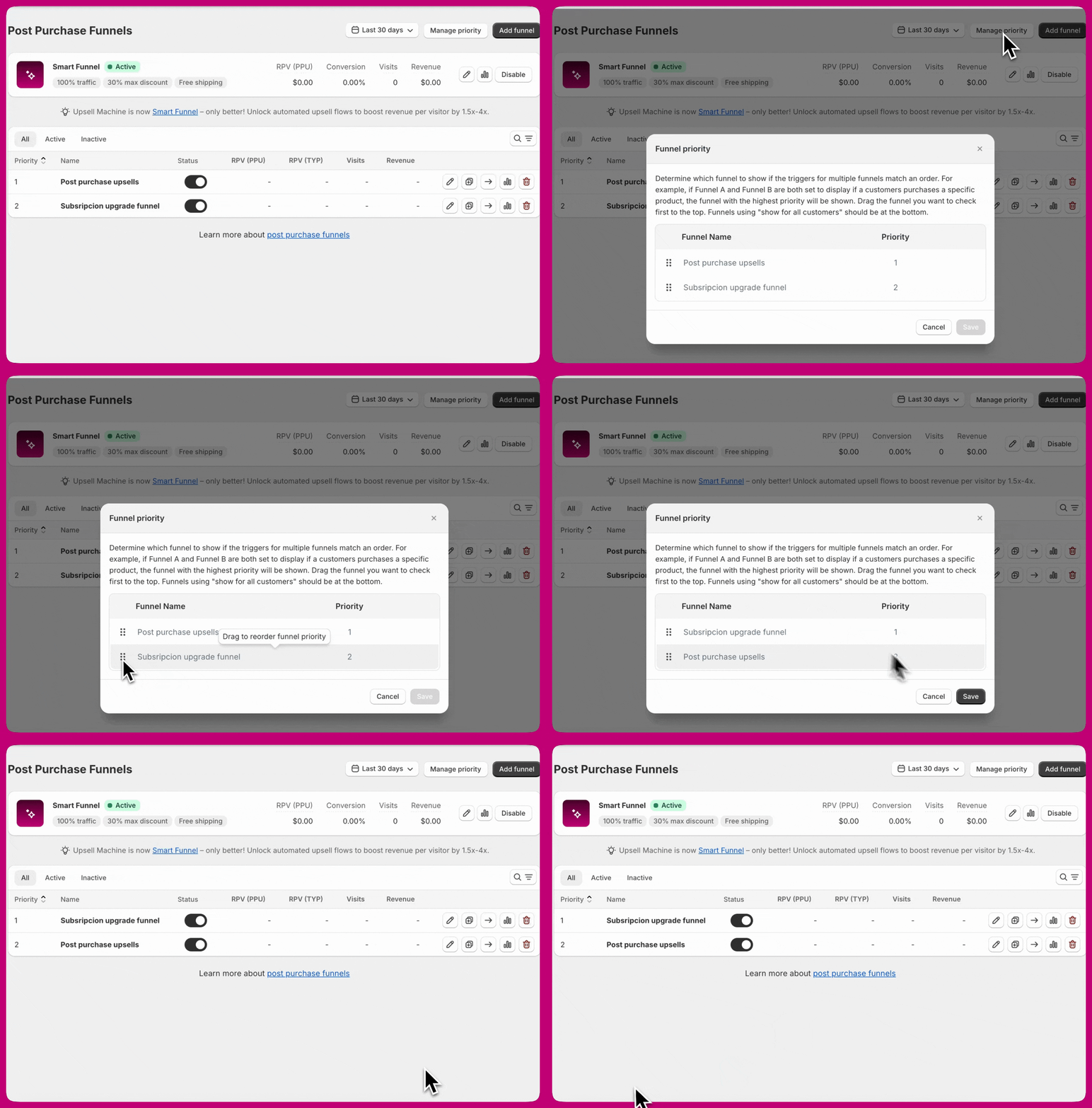
1. Vá para **Post-purchase Funnels** no admin do Aftersell.
2. Clique no botão **Manage Priority** no canto superior direito da tabela de funis.
3. Arraste e solte os funis para reordená-los.
4. Clique em **Save** para aplicar a nova ordem de prioridade.
 **Melhores práticas para a prioridade dos funis:**
* **Coloque funis específicos primeiro** - coloque funis com segmentação restrita (produtos específicos, pedidos de alto valor) em prioridade mais alta.
* **Coloque funis amplos por último** - coloque funis com segmentação geral (coleções, valores de pedido baixos) em prioridade mais baixa.
* **Defina o funil Catch-All com a prioridade mais baixa** - se você tiver um funil "Show for All Customers", coloque-o como última prioridade, para que só seja exibido quando nenhum outro funil corresponder.
* **Teste sua ordem de prioridade** - faça pedidos de teste para verificar se o funil correto é exibido em diferentes cenários.
**Exemplo de estrutura de prioridade:**
* Prioridade 1: pedidos de alto valor (\$200+) com produto específico
* Prioridade 2: pedidos contendo produtos da coleção premium
* Prioridade 3: pedidos com qualquer produto da categoria principal
* Prioridade 4: funil Catch-All (Show for All Customers)
***
**Melhores práticas para a prioridade dos funis:**
* **Coloque funis específicos primeiro** - coloque funis com segmentação restrita (produtos específicos, pedidos de alto valor) em prioridade mais alta.
* **Coloque funis amplos por último** - coloque funis com segmentação geral (coleções, valores de pedido baixos) em prioridade mais baixa.
* **Defina o funil Catch-All com a prioridade mais baixa** - se você tiver um funil "Show for All Customers", coloque-o como última prioridade, para que só seja exibido quando nenhum outro funil corresponder.
* **Teste sua ordem de prioridade** - faça pedidos de teste para verificar se o funil correto é exibido em diferentes cenários.
**Exemplo de estrutura de prioridade:**
* Prioridade 1: pedidos de alto valor (\$200+) com produto específico
* Prioridade 2: pedidos contendo produtos da coleção premium
* Prioridade 3: pedidos com qualquer produto da categoria principal
* Prioridade 4: funil Catch-All (Show for All Customers)
***
## Combinando vários gatilhos
Você pode adicionar vários gatilhos a um único funil para criar regras de segmentação precisas. Lembre-se: todos os gatilhos devem ser atendidos para que o funil seja exibido.
### Exemplo: segmentando clientes de suplementos de alto valor
Adicione estes gatilhos ao mesmo funil:
* **Gatilho Product/Collection:** contém produtos da coleção "Suplementos"
* **Gatilho Order Value:** maior que \$75
* **Gatilho Customer Order Count:** mais de 0 pedidos (apenas clientes recorrentes)
Esse funil só será exibido para clientes recorrentes que compram suplementos e têm um valor de carrinho acima de \$75.
### Exemplo: segmentando clientes que não compraram upgrades específicos
Isso é útil quando você vende produtos com upgrades opcionais e quer mostrar upsells diferentes dependendo do que o cliente já comprou ou não.
**Cenário:** você vende um produto base com dois upgrades opcionais - "Premium Rotor" e "Water Resistance".
**Funil 1 - Cliente não comprou nenhum dos upgrades (prioridade mais alta)**
* Nenhuma exclusão de produto necessária
* Defina com a **prioridade mais alta** para que seja avaliado primeiro
* Esse funil mostra os dois upgrades como opções de upsell
**Funil 2 - Cliente comprou Premium Rotor mas não Water Resistance**
* Adicione um **gatilho Product/Collection** definido como **Contains** "Premium Rotor"
* Adicione um **gatilho Product/Collection Exclusion** definido para excluir "Water Resistance"
* Esse funil mostra apenas o upsell de Water Resistance
**Funil 3 - Cliente comprou Water Resistance mas não Premium Rotor**
* Adicione um **gatilho Product/Collection** definido como **Contains** "Water Resistance"
* Adicione um **gatilho Product/Collection Exclusion** definido para excluir "Premium Rotor"
* Esse funil mostra apenas o upsell de Premium Rotor
A prioridade dos funis é crítica aqui. Se o Funil 1 não estiver definido com a prioridade mais alta, o Aftersell pode corresponder primeiro a um funil de upgrade único para clientes que não compraram nenhum dos upgrades, resultando na exibição de apenas um upsell em vez de dois.
***
## Próximos passos
* Conheça todos os tipos de gatilho disponíveis na [referência de gatilhos pós-compra](/pt/aftersell/post_purchase_triggers)
* Entenda como os gatilhos funcionam juntos em [Entendendo a lógica condicional](/pt/aftersell/understanding_conditional_logic_for_post_purchase_triggers)
* Configure seu primeiro funil com o [Guia de início rápido](/pt/aftersell/quickstart_guide_to_aftersell)
* Consulte as [Melhores práticas](/pt/aftersell/best_practices) para otimizar sua estratégia de funis