> ## Documentation Index
> Fetch the complete documentation index at: https://docs.aftersell.com/llms.txt
> Use this file to discover all available pages before exploring further.
# Gatilhos de checkout
> Este artigo explica como criar e gerenciar gatilhos e a lógica por trás deles, para que você entenda o que os clientes verão.
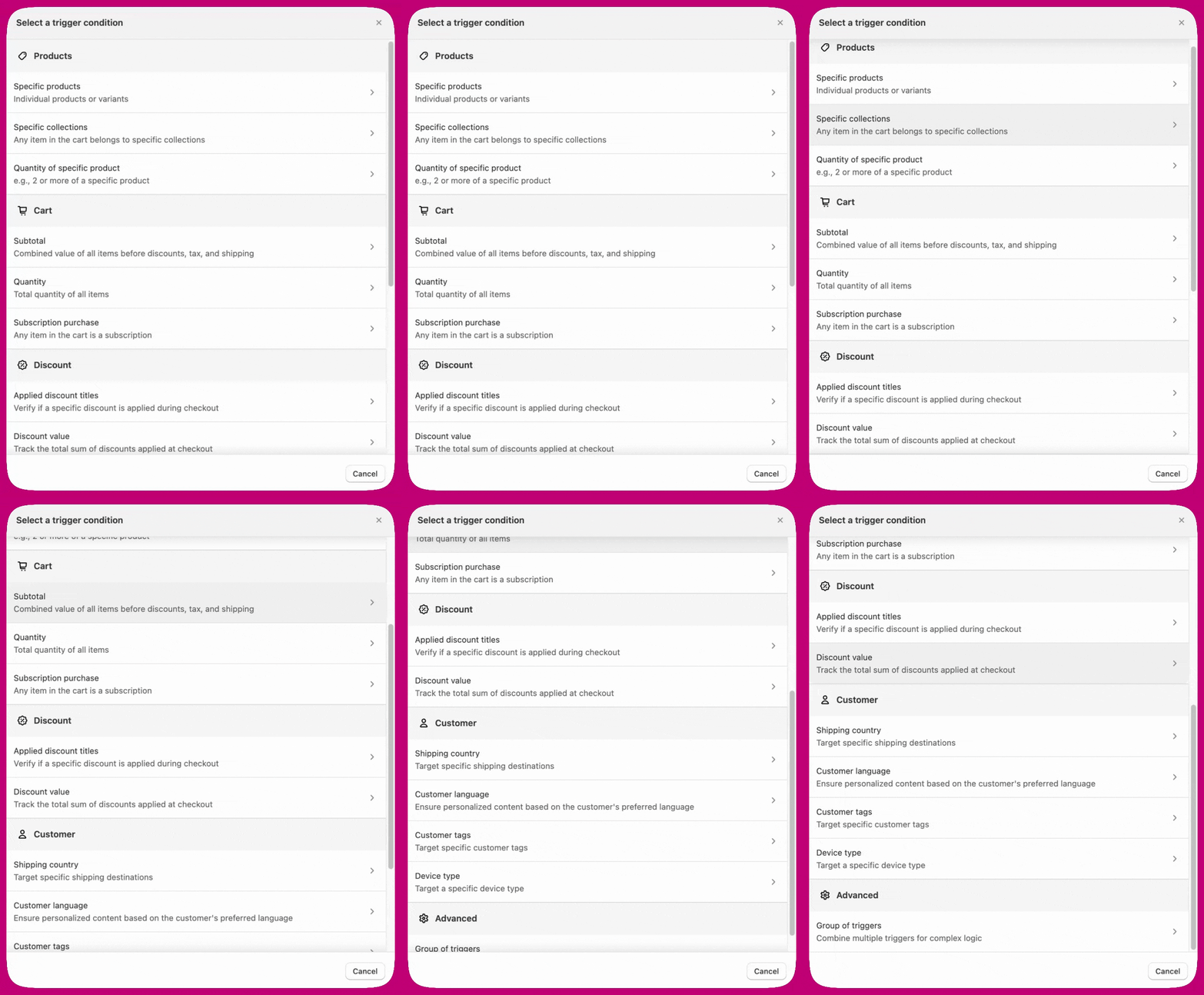
Os gatilhos permitem segmentar seus clientes e exibir um conjunto personalizado de widgets para cada um deles. Usando gatilhos, você pode criar widgets mais precisos e personalizados:
* [Produtos](#products)
* [Carrinho](#cart)
* [Desconto](#discount)
* [Cliente](#customer)
* [Avançado](#advanced)
 ***
***
### **Produtos**
O gatilho de produto funciona exibindo o widget apenas se o cliente comprou um produto específico.
* Produtos específicos:
Use esta opção para produtos ou variantes individuais. Selecione os produtos que devem acionar o widget. Quando um cliente compra qualquer um desses produtos, o widget aparecerá.
* Coleções específicas:
Esta opção funciona quando qualquer item no carrinho pertence a uma coleção específica. Selecione a coleção que deve acionar o widget. Quando um cliente compra qualquer item da coleção, o widget aparecerá.
* Você pode configurar o gatilho de produto/coleção para ser exibido a todos os clientes ou condicionalmente, com base nos seguintes critérios:
1. Contém pelo menos um de:
Exibe o widget se o carrinho contém pelo menos um dos produtos/coleções selecionados.
2. Não contém nenhum de:
Exibe o widget se o carrinho não contém nenhum dos produtos/coleções selecionados.
* Quantidade de um produto específico:
Por exemplo, 2 ou mais de um produto específico
Configure o gatilho para exibir o widget se um cliente comprar duas ou mais unidades de um produto específico.
* Tag de produto:
Exibe o widget se algum produto no carrinho tem uma das tags da Shopify especificadas. A correspondência de tags não diferencia maiúsculas de minúsculas.
Por exemplo, configure o gatilho para incluir a tag `summer-collection` para exibir o widget apenas quando um produto com essa tag estiver no carrinho.
* Tipo de produto:
Exibe o widget se algum produto no carrinho pertence a um dos tipos de produto especificados.
Por exemplo, configure o gatilho para incluir `Apparel` para exibir o widget apenas quando um produto de vestuário estiver no carrinho.
* Nome da variante:
Exibe o widget se algum título de variante no carrinho corresponde a uma das strings especificadas. A correspondência não diferencia maiúsculas de minúsculas.
Por exemplo, configure o gatilho para incluir `Large` para exibir o widget apenas quando uma variante de tamanho grande estiver no carrinho.
* Metafield de produto:
Exibe o widget se algum produto no carrinho tem um metafield (identificado por namespace e chave) cujo valor corresponde à condição especificada (é igual a ou contém).
> **Observação:** Os valores dos metafields são avaliados no momento em que o widget é exibido, não na finalização do pedido. Se um cliente remover o produto correspondente e adicionar um produto diferente depois que o widget carregar, o widget ainda poderá aparecer.
* Metafield de variante:
Exibe o widget se alguma variante no carrinho tem um metafield (identificado por namespace e chave) cujo valor corresponde à condição especificada (é igual a ou contém).
> **Observação:** Aplica-se o mesmo momento de avaliação dos metafields de produto acima.
***
### **Carrinho**
* Subtotal:
O valor combinado de todos os itens antes de descontos, impostos e frete.
* Quantidade:
O número total de itens no carrinho. Você pode configurar este gatilho para exibir o widget quando a quantidade do carrinho é maior que, menor que ou exatamente igual a um número especificado.
* Compra por assinatura:
Indica se algum item no carrinho é uma assinatura.
* Atributo do carrinho:
Exibe o widget com base em uma chave e um valor de atributo no nível do carrinho (é igual a ou contém). Isso é útil para segmentar clientes com base em dados definidos por outros apps ou integrações (por exemplo, status de fidelidade definido por um app de terceiros).
> **Observação:** Apenas uma chave distinta de atributo do carrinho pode ser usada em todos os widgets de checkout ativos. Se outro widget já usa um gatilho de atributo do carrinho com uma chave diferente, você deve usar a mesma chave ou atualizar o outro widget. A mesma chave pode ser reutilizada em vários widgets com valores diferentes.
***
### **Desconto**
* Títulos de descontos aplicados:
Verifique se um desconto específico foi aplicado durante o checkout
* Valor do desconto:
Acompanhe a soma total dos descontos aplicados no checkout
***
### **Cliente**
* País de entrega:
Segmente destinos de entrega específicos
* Idioma do cliente:
Exiba conteúdo personalizado com base no idioma do cliente.
Por exemplo, mostre conteúdo em francês exclusivamente para clientes que falam francês.
* Tags de cliente:
Segmente tags de cliente específicas.
* Tipo de dispositivo:
Segmente um tipo de dispositivo específico — desktop ou mobile.
Você pode configurar o gatilho de idioma do cliente como "**is French**" e traduzir todos os campos editáveis do widget para o francês.
***
### **Avançado**
* Grupo de gatilhos:
Combine vários gatilhos para lógicas complexas
Por exemplo, exiba um widget se um cliente tem tanto o produto X quanto o produto Y no carrinho.
Você pode configurar a condição do gatilho de produto para conter tanto o produto X quanto o produto Y, e o widget aparecerá de acordo.