
> ## Documentation Index
> Fetch the complete documentation index at: https://docs.aftersell.com/llms.txt
> Use this file to discover all available pages before exploring further.

# Adicionando um widget de checkout ao seu checkout da Shopify

> Como personalizar o checkout da Shopify com widgets da Aftersell, adicionar blocos de app como Testimonials e ajustar sua posição antes de publicar

Depois de [criar seus primeiros widgets de checkout na Aftersell](/pt/aftersell/creating_your_first_checkout_widget), o próximo passo é adicionar os widgets ao seu checkout da Shopify.

***

<div id="step-1-navigate-to-shopify-checkout-customization-page">
  ## Passo 1: Acesse a página de personalização do checkout da Shopify
</div>

Há duas maneiras de fazer isso:

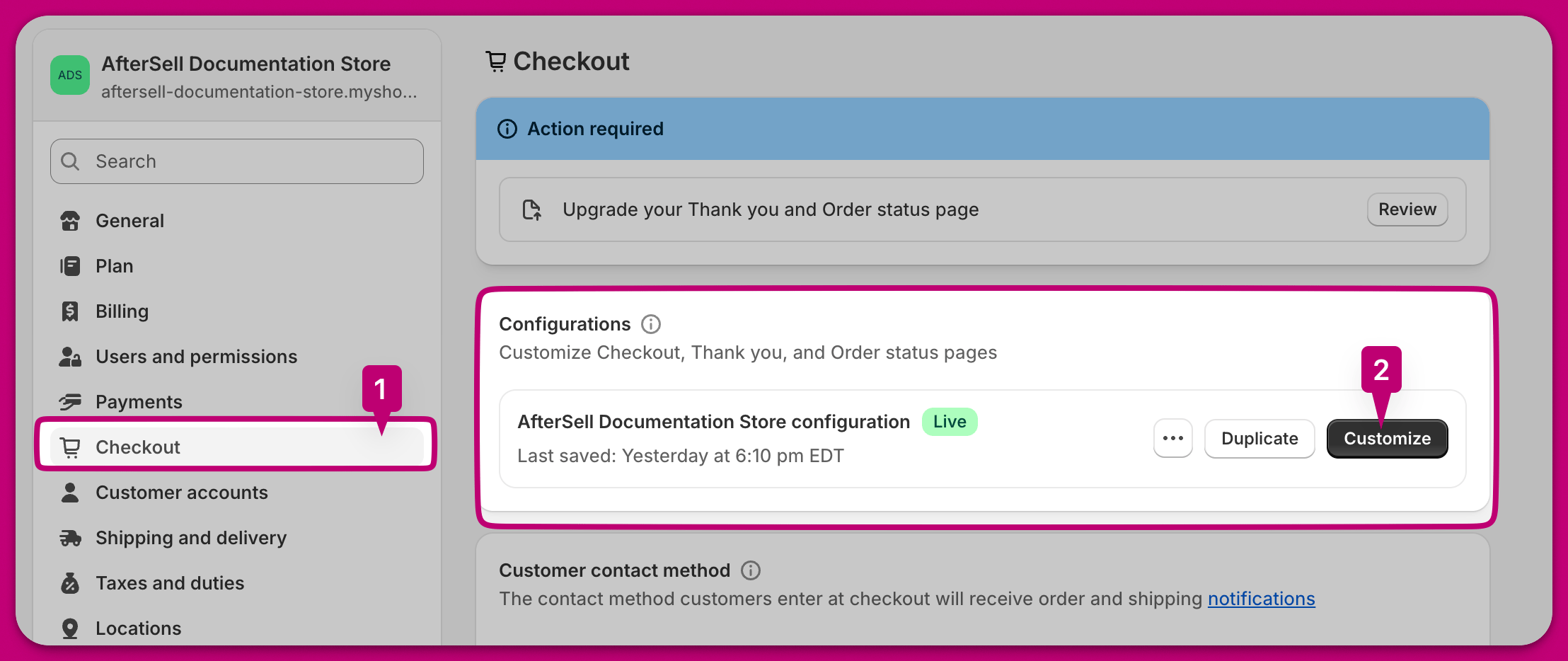
1. Navegue até a aba "Settings" na Shopify. Clique em "Checkout" na navegação do lado esquerdo. Clique em "Customize" ao lado do perfil de checkout desejado.
2. Clique em "Open Shopify Checkout Editor" no canto inferior direito da página do editor de checkout da Aftersell.

A primeira opção oferece mais granularidade sobre qual perfil de checkout você está editando, enquanto a segunda opção leva você à versão ativa (live) do perfil do seu checkout. Recomendamos testar primeiro em uma versão de rascunho para garantir que tudo esteja funcionando como você deseja antes de publicá-la.

<img src="https://mintcdn.com/aftersell/1Y3gBpUfxv16VGSW/images/aftersell/checkout-widget-install-settings-tab-customize-button.png?fit=max&auto=format&n=1Y3gBpUfxv16VGSW&q=85&s=77442f8be63f9a08ae3dc3fe0d1e569a" alt="Configurações de checkout da Shopify com a aba Checkout e o botão Customize em destaque" width="2216" height="934" data-path="images/aftersell/checkout-widget-install-settings-tab-customize-button.png" />

***

<div id="step-2-add-an-app-block">
  ## Passo 2: Adicione um bloco de app
</div>

Clique em "Add app block" na página de personalização do checkout da Shopify.

<img src="https://mintcdn.com/aftersell/1Y3gBpUfxv16VGSW/images/aftersell/checkout-widget-install-add-app-block-button.png?fit=max&auto=format&n=1Y3gBpUfxv16VGSW&q=85&s=f6ba0d6ab535b750f8487c408e99ef69" alt="Editor de checkout da Shopify com uma seta apontando para o botão Add app block" width="3486" height="1964" data-path="images/aftersell/checkout-widget-install-add-app-block-button.png" />

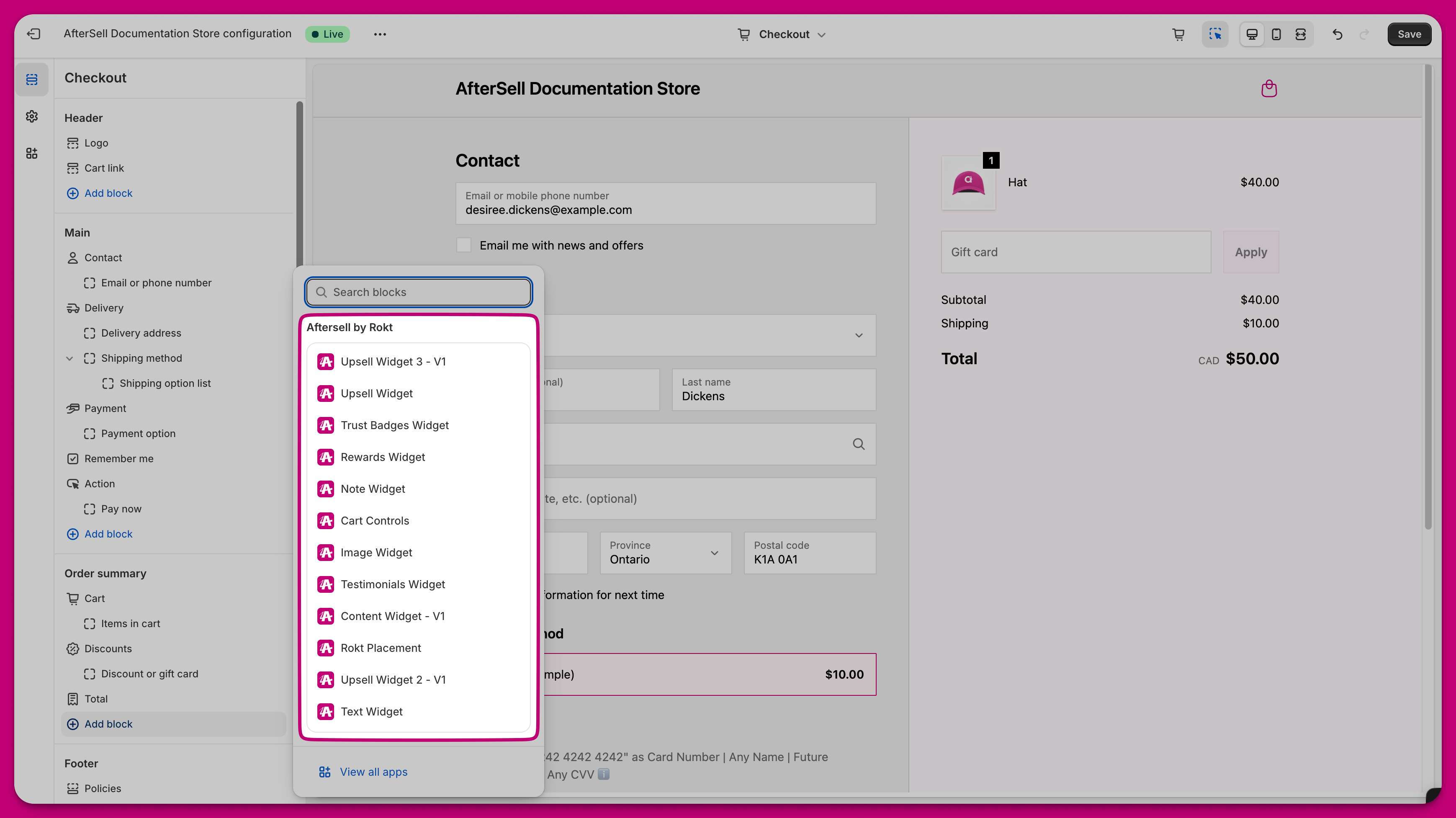
Você verá as diferentes opções de widget que a Aftersell oferece. Neste exemplo, vamos selecionar o Trust Badges Widget.
<img src="https://mintcdn.com/aftersell/1Y3gBpUfxv16VGSW/images/aftersell/checkout-widget-install-block-picker-listing-rokt.png?fit=max&auto=format&n=1Y3gBpUfxv16VGSW&q=85&s=6b6c6f415043aff812c76705409501c6" alt="Seletor de blocos da Shopify listando opções de widget da Aftersell by Rokt, como o Trust Badges Widget" width="3478" height="1954" data-path="images/aftersell/checkout-widget-install-block-picker-listing-rokt.png" />

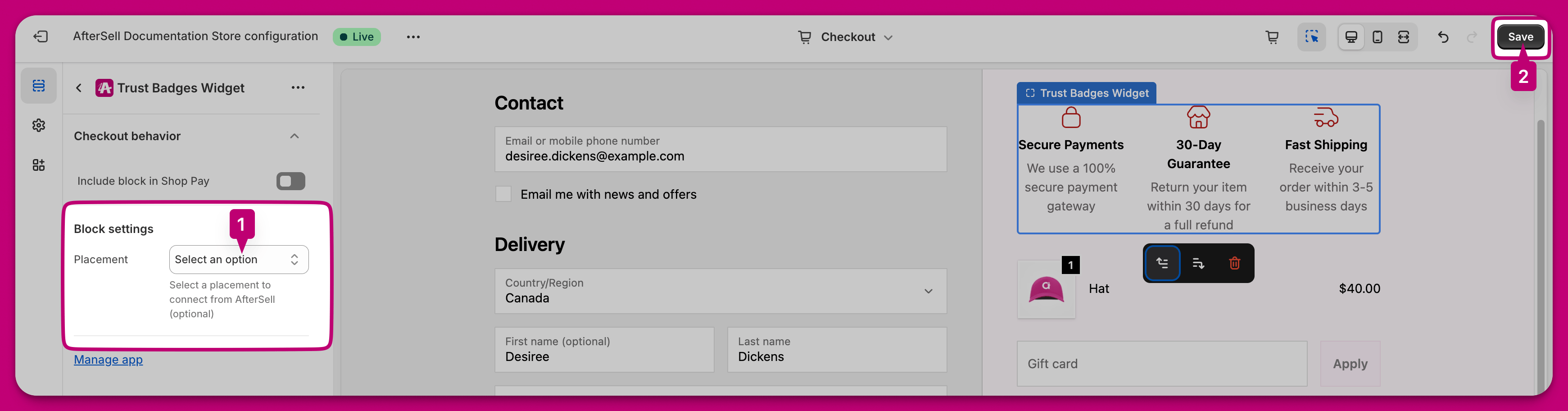
Depois de selecionar o widget desejado, escolha o posicionamento correto e pressione salvar no canto superior direito. Você pode considerar marcar a opção "Include app block in Shop Pay" se quiser que seus widgets de checkout sejam exibidos no checkout do Shop Pay.
<img src="https://mintcdn.com/aftersell/1Y3gBpUfxv16VGSW/images/aftersell/checkout-widget-install-trust-badges-block-settings.png?fit=max&auto=format&n=1Y3gBpUfxv16VGSW&q=85&s=114dab51d2102e86e8b8f0865ee8dc33" alt="Configurações do bloco Trust Badges Widget com um menu suspenso de posicionamento e o botão Save em destaque" width="3482" height="912" data-path="images/aftersell/checkout-widget-install-trust-badges-block-settings.png" />

***

<div id="step-3-change-app-block-position">
  ## Passo 3: Altere a posição do bloco de app
</div>

Arraste e solte o bloco de app até o local desejado e pressione salvar no canto superior direito.

<img src="https://mintcdn.com/aftersell/1Y3gBpUfxv16VGSW/images/aftersell/checkout-widget-install-drag-app-block.gif?s=7d17314d5e47e74b202e18baf3867e7a" alt="Arrastando um bloco de app da Aftersell para reposicioná-lo no editor de checkout da Shopify" width="1916" height="1080" data-path="images/aftersell/checkout-widget-install-drag-app-block.gif" />
