> ## Documentation Index
> Fetch the complete documentation index at: https://docs.aftersell.com/llms.txt
> Use this file to discover all available pages before exploring further.
# Ativando e configurando o Rokt Thanks
> Como habilitar e personalizar o Rokt Thanks na página de confirmação
Para gerar receita adicional com o Rokt Thanks na sua página de agradecimento (Thank You), na página de status do pedido e nas páginas de conta do cliente, primeiro você precisa configurar e habilitar o Rokt Thanks no admin da Aftersell. Para isso:
Navegue até a aba *Rokt Thanks* no menu de navegação.
Clique em "Get Started"
Na etapa **Your store**, escolha seu setor no menu suspenso **Your industry** e, em seguida, escolha a subcategoria correspondente em **Your products/services**. Ambos são obrigatórios — o botão **Save & Continue** permanece desabilitado até que os dois estejam definidos, e o segundo menu suspenso só fica selecionável depois que você escolher um setor. Se não encontrar o setor ou a subcategoria exatos, escolha a opção mais próxima.
Clique em "Save & Continue" para avançar para a próxima etapa. Não há uma caixa de consentimento separada nesse assistente — o Rokt Thanks está coberto pelos termos que você aceitou ao configurar a Aftersell pela primeira vez. Para referência, consulte nossos [Termos e Condições](https://www.rokt.com/policies/aftersell-powered-by-rokt-services-agreement) e a [Política de Privacidade](https://www.rokt.com/policies/privacy-policy).
Para receber os pagamentos das suas ofertas do Rokt Thanks, você precisará informar um endereço de e-mail do PayPal. Se você não tiver uma conta no PayPal, ainda assim pode inserir o endereço de e-mail pelo qual deseja receber os pagamentos, e o PayPal ajudará você a criar uma conta assim que o primeiro pagamento for processado. Saiba mais sobre pagamentos [aqui](/pt/aftersell/rokt_thanks_payouts).
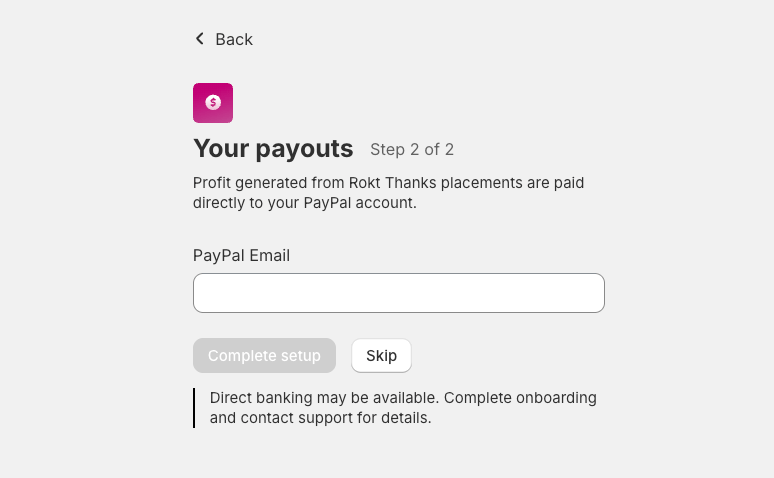 Em seguida, o app exibirá uma tela de carregamento enquanto criamos sua conta Rokt e liberamos seu acesso ao recurso Rokt Thanks. Isso **não** habilita o Rokt Thanks na sua loja imediatamente.
Depois que sua conta for criada, habilite o Rokt Thanks clicando no botão "Enable" no passo a passo de configuração.
Em seguida, o app exibirá uma tela de carregamento enquanto criamos sua conta Rokt e liberamos seu acesso ao recurso Rokt Thanks. Isso **não** habilita o Rokt Thanks na sua loja imediatamente.
Depois que sua conta for criada, habilite o Rokt Thanks clicando no botão "Enable" no passo a passo de configuração.
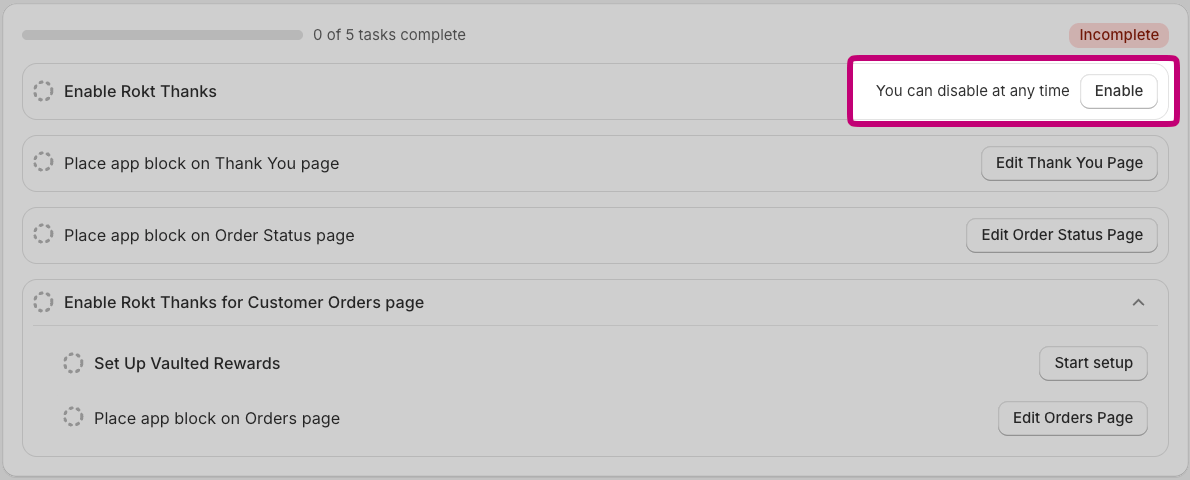 **PRÓXIMO PASSO:** Vamos posicionar as ofertas na sua loja.
## **Posicionamento do bloco de app**
O Rokt Thanks é construído sobre o framework Checkout Extensibility da Shopify, o que exige o posicionamento de blocos de app nas páginas da Shopify para que ele seja renderizado. O bloco de app que usamos para os produtos da Rokt Network se chama bloco 'Rokt Thanks'.
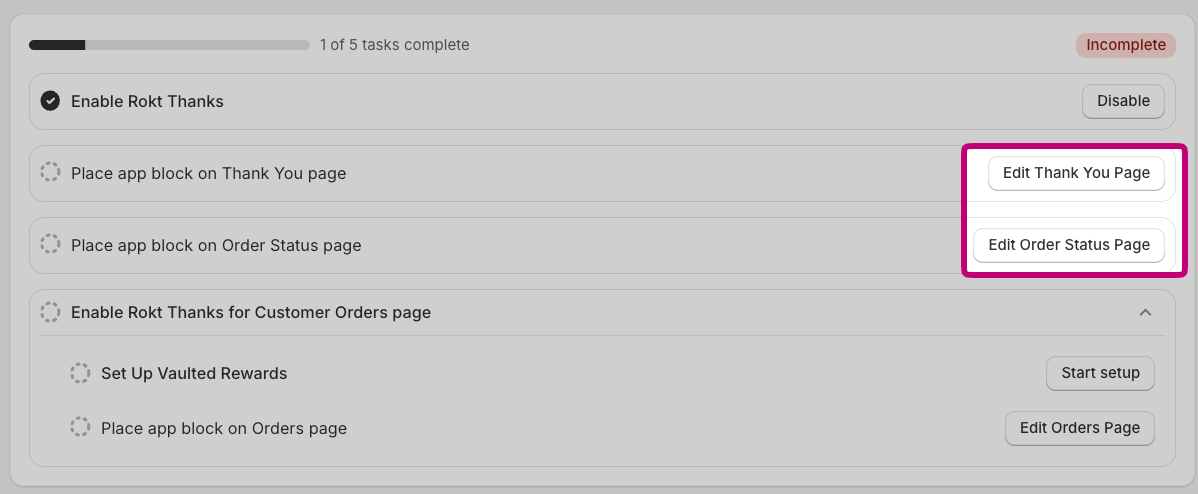
Para posicionar esse bloco na sua página de agradecimento e na página de status do pedido, basta clicar nos botões 'Edit Thank you page' e 'Edit Order status page' no admin do Rokt Thanks para ser redirecionado ao Shopify Checkout Editor.
 A partir daí, em qualquer uma das seções da sua página, clique em 'Add block' e selecione 'Rokt Thanks' na lista de blocos da Aftersell.
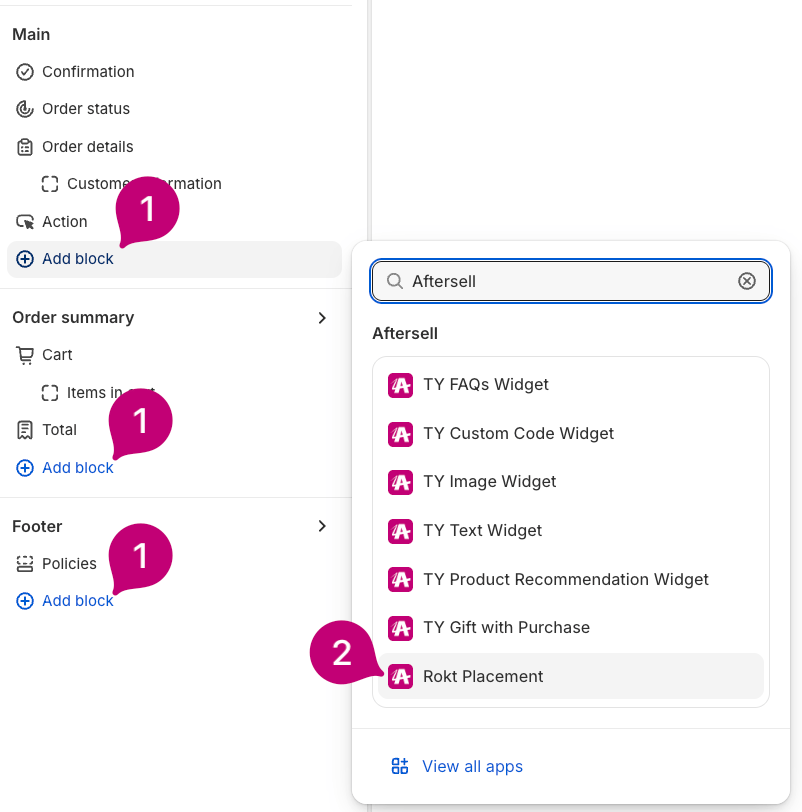 Depois de posicionar, não se esqueça de clicar em "Save".
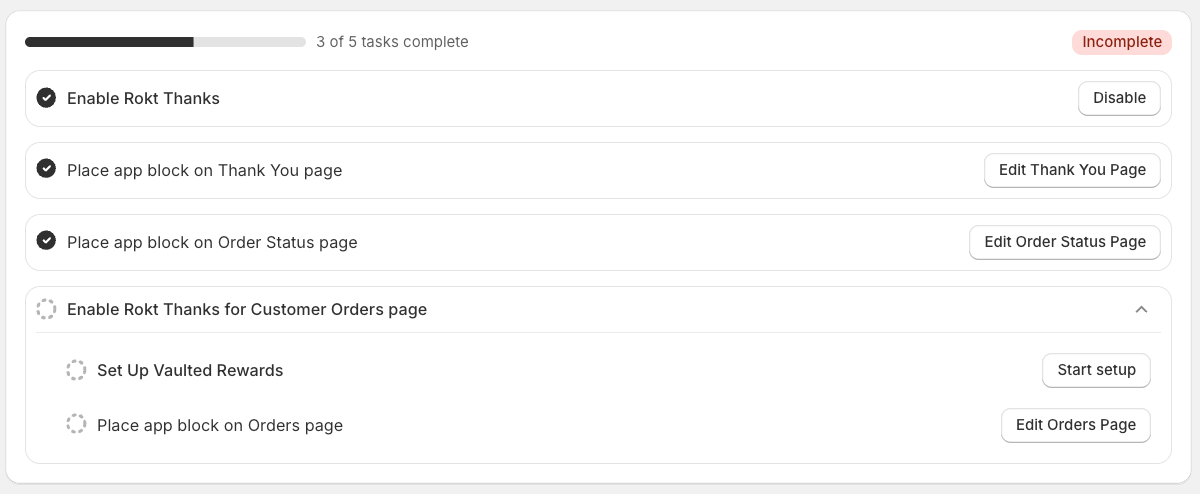
 Quando você voltar ao admin do Rokt Thanks, detectaremos o posicionamento do bloco automaticamente e o seu checklist de tarefas será atualizado. Observe que a configuração permanecerá incompleta até que os blocos de app sejam salvos com sucesso no Shopify Checkout Editor.
 ***
***
## **Rokt Vaulted Rewards (páginas de conta do cliente)**
**Visão geral**
A Shopify introduziu uma nova geração de páginas de conta do cliente — especificamente as páginas Profile e Orders — que suportam blocos de app. Se a sua loja migrou para essas novas páginas de conta, agora você pode exibir anúncios do Rokt Thanks nesses posicionamentos, da mesma forma como eles aparecem na sua página de agradecimento.
Isso representa uma oportunidade significativa de receita incremental, com um aumento estimado de 10 a 20% além dos seus posicionamentos atuais.
**Requisitos**
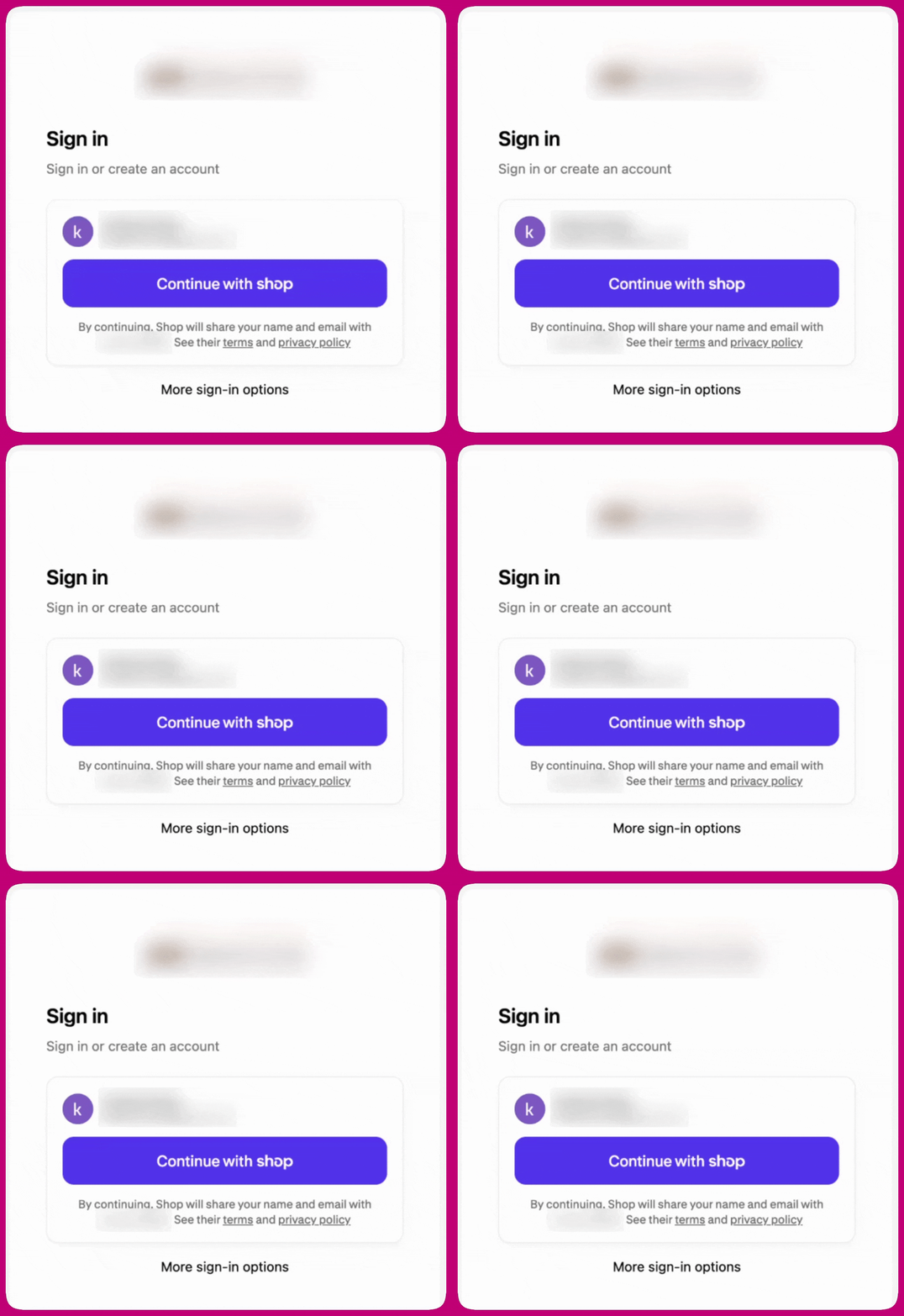
Sua loja precisa estar usando as novas páginas de conta do cliente da Shopify. Você pode confirmar isso verificando sua experiência de login:
Clique no botão "My Account" na barra de navegação da sua vitrine. Se a tela de login mostrar um botão "Continue with Shop" em uma cor roxa/índigo característica e usar a autenticação do Shop Pay, **sua loja está usando as novas páginas de conta e é elegível para esse posicionamento.**
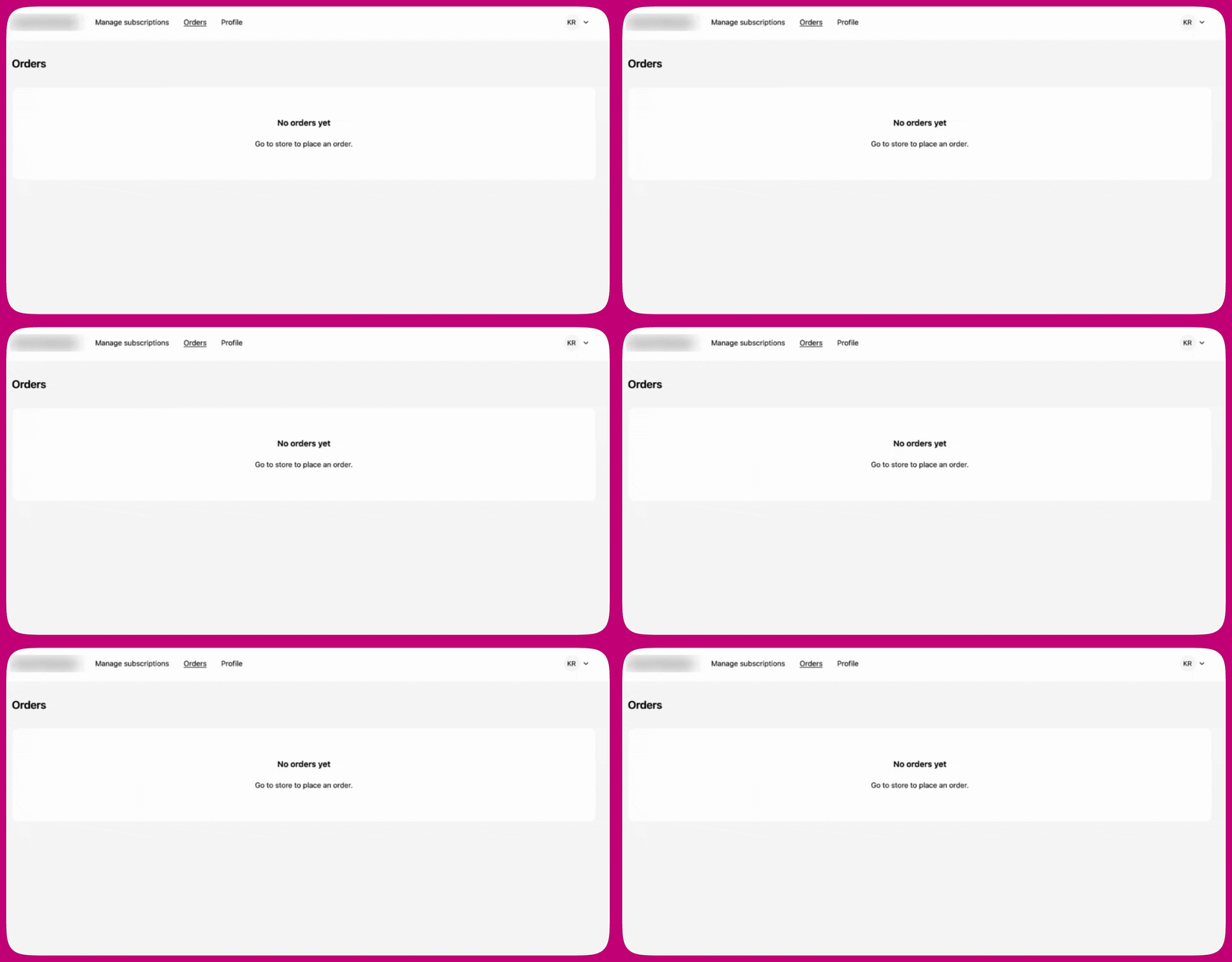
 Visão do usuário logado:
 **Etapa 1: Concluir a configuração**
Um novo card aparecerá na aba "Rokt Thanks" da Aftersell. Clique em "Start setup" e um indicador de carregamento aparecerá. Durante o carregamento, duas novas páginas serão criadas na sua conta — uma para Orders e outra para Profile — com todas as dependências anexadas automaticamente.
**Etapa 1: Concluir a configuração**
Um novo card aparecerá na aba "Rokt Thanks" da Aftersell. Clique em "Start setup" e um indicador de carregamento aparecerá. Durante o carregamento, duas novas páginas serão criadas na sua conta — uma para Orders e outra para Profile — com todas as dependências anexadas automaticamente.
 **Etapa 2: Conceder acesso aos dados**
Determinados escopos de acesso são necessários para que a Rokt seja exibida nas suas páginas de conta. Não há um botão separado para isso — o **Start setup** solicita `customer_read_customers` e `customer_read_orders` para você assim que as páginas são criadas, e a Shopify abre um prompt "Update data access". Aprove-o para continuar.
**Etapa 2: Conceder acesso aos dados**
Determinados escopos de acesso são necessários para que a Rokt seja exibida nas suas páginas de conta. Não há um botão separado para isso — o **Start setup** solicita `customer_read_customers` e `customer_read_orders` para você assim que as páginas são criadas, e a Shopify abre um prompt "Update data access". Aprove-o para continuar.
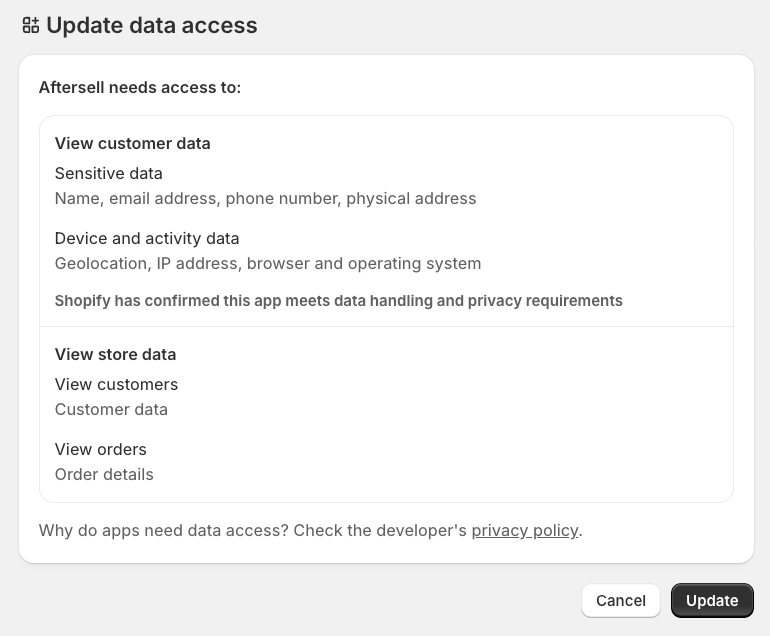 **Etapa 3: Posicionar os blocos de app**
Depois que as permissões forem concedidas, clique em "Edit Orders page" para abrir o editor da Shopify.
**Etapa 3: Posicionar os blocos de app**
Depois que as permissões forem concedidas, clique em "Edit Orders page" para abrir o editor da Shopify.
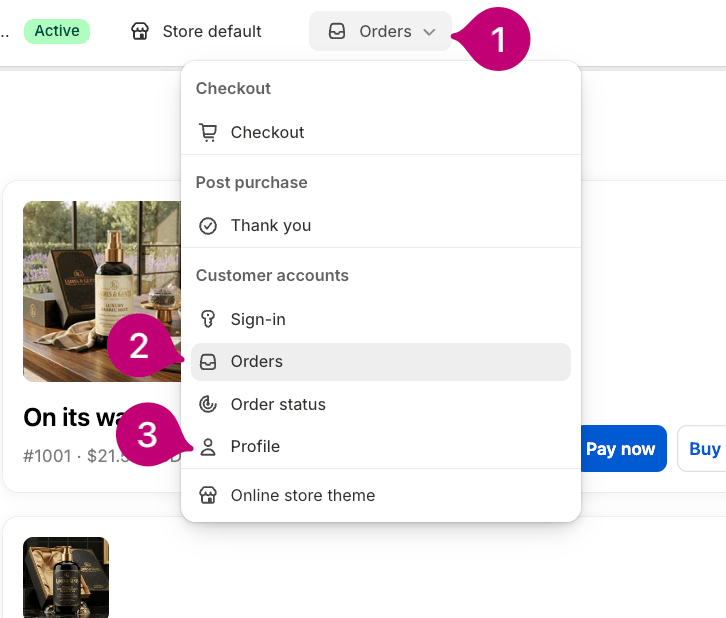
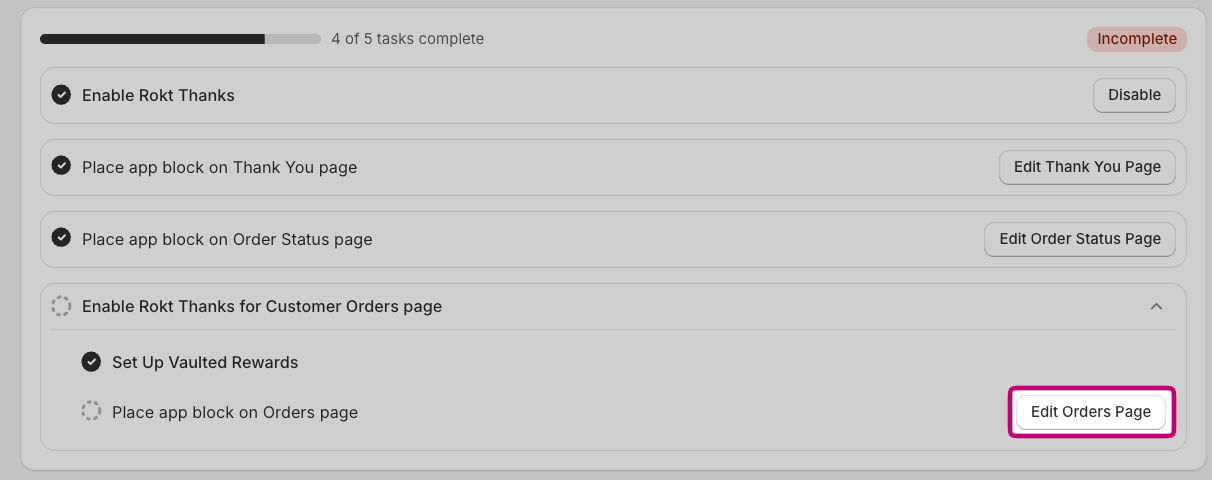 Precisaremos adicionar o bloco de app "Rokt Thanks" a **ambas** as páginas Profile e Orders. Portanto, repita os passos a seguir para as duas superfícies.
Primeiro, selecione a superfície no menu suspenso na parte superior do editor da Shopify.
Precisaremos adicionar o bloco de app "Rokt Thanks" a **ambas** as páginas Profile e Orders. Portanto, repita os passos a seguir para as duas superfícies.
Primeiro, selecione a superfície no menu suspenso na parte superior do editor da Shopify.
 Clique em "Add Block" e selecione "Rokt Thanks".
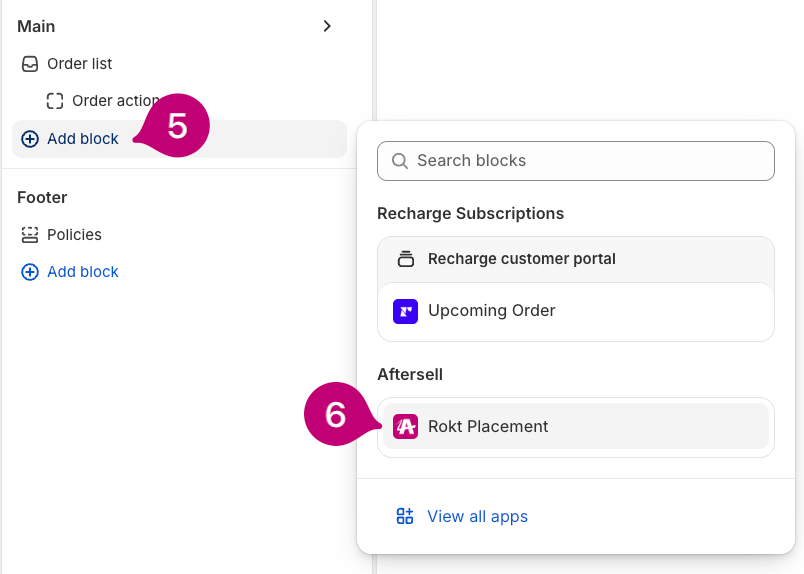 Depois de posicionar, não se esqueça de clicar em "Save". Repita os mesmos passos para a outra superfície.
O guia de configuração acompanha apenas o bloco da página **Orders**. Ele mostrará essa etapa como concluída assim que esse bloco for posicionado, mesmo que o bloco da página Profile ainda esteja faltando — então verifique você mesmo a superfície Profile antes de considerar a configuração finalizada.
Pronto — o Rokt Thanks já está ativo nas suas páginas de conta.
Depois de posicionar, não se esqueça de clicar em "Save". Repita os mesmos passos para a outra superfície.
O guia de configuração acompanha apenas o bloco da página **Orders**. Ele mostrará essa etapa como concluída assim que esse bloco for posicionado, mesmo que o bloco da página Profile ainda esteja faltando — então verifique você mesmo a superfície Profile antes de considerar a configuração finalizada.
Pronto — o Rokt Thanks já está ativo nas suas páginas de conta.
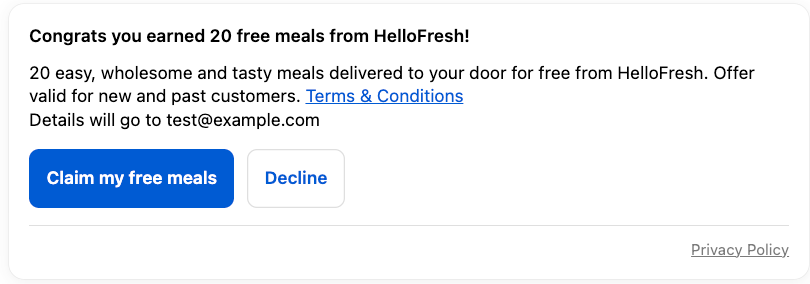 O Vaulted Rewards está disponível para lojas que usam as novas contas de cliente da Shopify. Se você não vir a opção de vaulted rewards no seu admin do Rokt Thanks, sua loja pode ainda não ser elegível.
***
O Vaulted Rewards está disponível para lojas que usam as novas contas de cliente da Shopify. Se você não vir a opção de vaulted rewards no seu admin do Rokt Thanks, sua loja pode ainda não ser elegível.
***
## **Aparência**
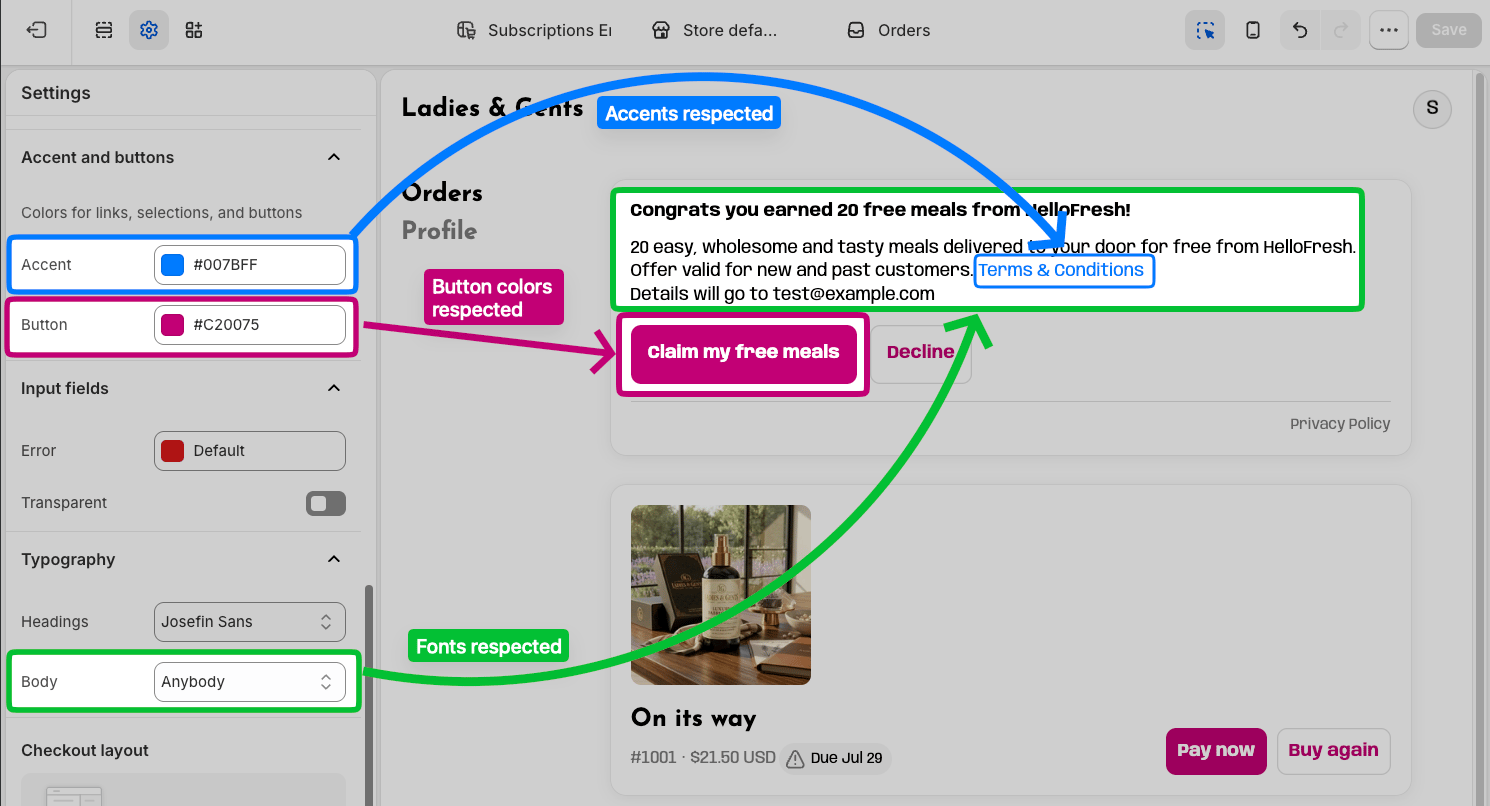
No framework Extensibility da Shopify, há algumas opções de aparência disponíveis para você. Essas opções de personalização são controladas pela Shopify de dentro do Checkout Editor. Você pode acessar o Checkout Editor pelo caminho Settings > Checkout > Customize da Shopify.
O Rokt Thanks herdará especificamente a tipografia selecionada para as suas páginas de checkout, bem como as cores de Button e Accent especificadas na seção Color.
 ***
***
## **Visualizar o posicionamento**
Para visualizar o posicionamento nas suas páginas reais, siga estes passos:
1. Habilite o Rokt Thanks no admin da Aftersell
2. Garanta que os blocos de app 'Rokt Thanks' estejam posicionados na sua página de agradecimento, na página de status do pedido e (se elegível) nas páginas de conta do cliente via Shopify Checkout Editor
3. Aguarde 10 minutos após habilitar o posicionamento antes de realizar uma compra de teste
4. Faça uma compra de teste na sua loja e visualize as páginas
Se o Rokt Thanks não estiver aparecendo como esperado, clique no botão abaixo para saber mais:
[Saiba mais](/pt/aftersell/why_is_rokt_thanks_not_showing_on_my_confirmation_page)