> ## Documentation Index
> Fetch the complete documentation index at: https://docs.aftersell.com/llms.txt
> Use this file to discover all available pages before exploring further.
# Dlaczego mój upsell się nie pokazuje?
> Ten artykuł wyjaśnia, jak rozwiązywać problemy, gdy Twoje produkty upsell nie pojawiają się w wysuwanym koszyku.
# Przegląd
Upselle w Upcart opierają się na wielu warunkach Shopify i specyficznych dla aplikacji, aby wyświetlać się poprawnie. Jeśli Twój upsell nie pojawia się w sklepie, ten przewodnik przeprowadzi Cię przez każdy krok identyfikacji i rozwiązania problemu.
***
## Częste przyczyny brakujących upselli
Najczęstsze powody, dla których upsell może się nie pojawiać, to:
* Problemy z zapasami lub status produktu w Shopify
* Nieprawidłowa konfiguracja produktu lub kanału
* Ustawienia modułu upsell w Upcart (takie jak wyzwalacze lub limity)
* Brak powiązań kolekcji w przypadku upselli rekomendowanych przez AI
Przyjrzyjmy się każdemu z nich bardziej szczegółowo.
***
## Konfiguracja produktu w Shopify
## Ustawienia zapasów
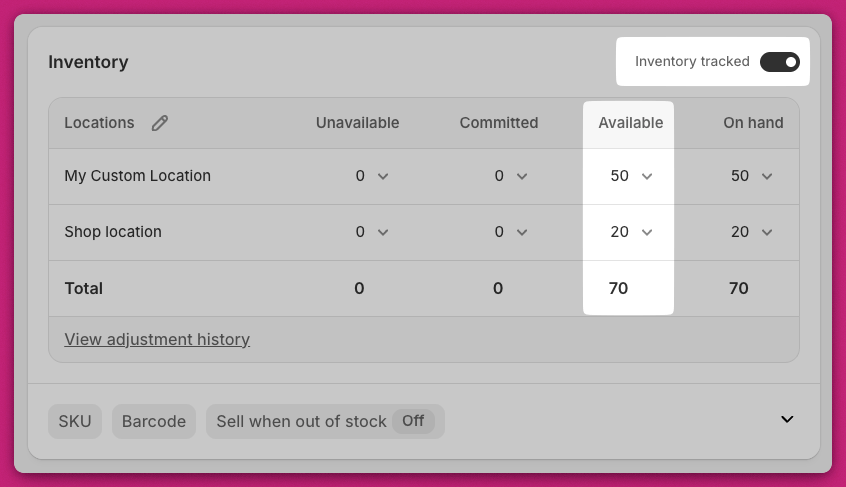
Istnieją dwa ustawienia zapasów, które wpływają na widoczność produktu:
* **Track quantity:** Jeśli jest włączone, produkt musi mieć dostępne zapasy, aby się pojawić.
* Jeśli **Track quantity** jest wyłączone, produkt się nie wyprzeda, a upsell będzie wyświetlany niezależnie od stanu magazynowego.
💡 **Aby zweryfikować:**
1. Przejdź do **Shopify Admin > Products > Inventory**.
2. Dla produktów z jednym wariantem przewiń do sekcji **Inventory**.
3. Dla produktów z wieloma wariantami przewiń do **Variants** i sprawdź stan magazynowy każdego z nich.
 📘 Dowiedz się więcej: dokumentacja zarządzania zapasami Shopify
***
📘 Dowiedz się więcej: dokumentacja zarządzania zapasami Shopify
***
## Status produktu: Active vs Draft
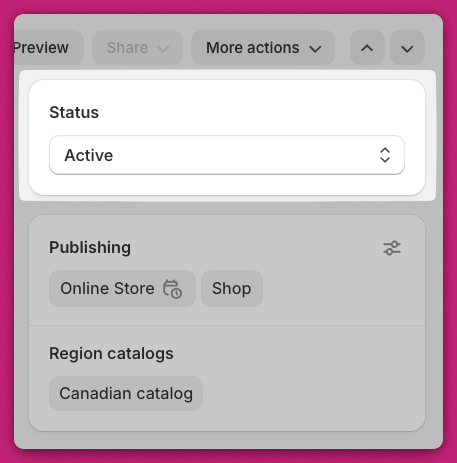
Upewnij się, że produkt upsell jest oznaczony jako **Active**, a nie **Draft**.\
Produkty w wersji roboczej nie pojawią się w wysuwanym koszyku.
💡 **Aby sprawdzić:**
* Przejdź do **Shopify Admin > Products** lub otwórz produkt i sprawdź oznaczenie statusu w prawym górnym rogu.
 📘 Więcej informacji: dokumentacja statusów produktów Shopify
***
📘 Więcej informacji: dokumentacja statusów produktów Shopify
***
## Kanały sprzedaży: Online Store
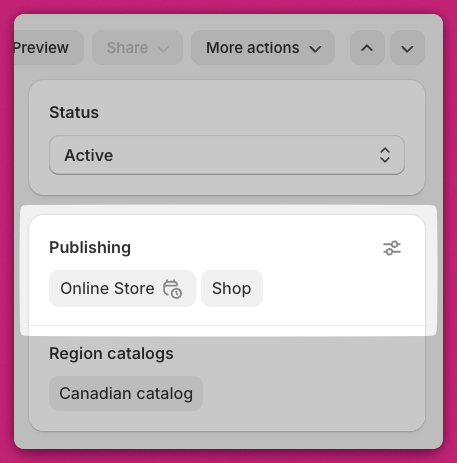
Produkty upsell muszą być opublikowane w kanale sprzedaży **Online Store**.
💡 **Aby zweryfikować:**
1. Otwórz produkt w Shopify.
2. Poszukaj sekcji **Publishing** i potwierdź, że wybrany jest **Online Store**.
3. Jeśli go brakuje, kliknij **menu z trzema kropkami > Manage sales channels**, zaznacz **Online Store** i zapisz.
## Ograniczenia typów produktów
Upcart nie obsługuje niektórych typów produktów w upsellach:
* ❌ Produkty wyłącznie subskrypcyjne
* ❌ Produkty pakietowe (chyba że są zbudowane jako standardowe produkty Shopify)
***
## Ustawienia modułu Upcart
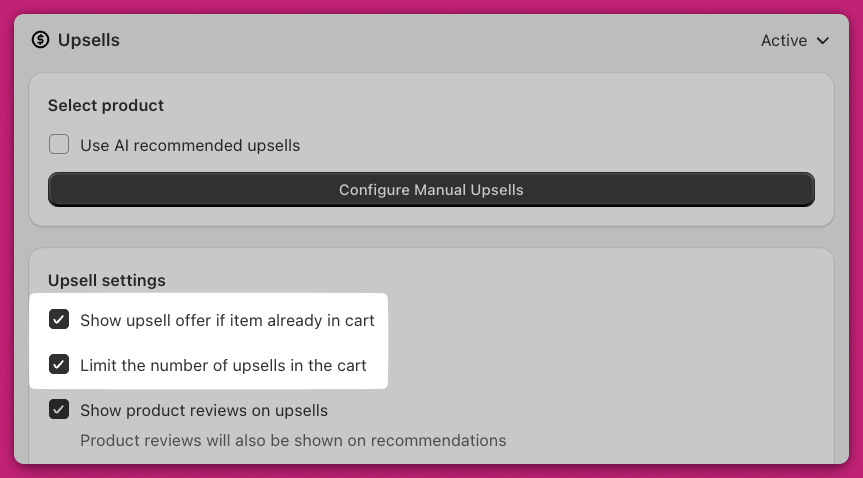
## „Show upsell offer if item already in cart”
To ustawienie decyduje, czy upselle pojawiają się, gdy produkt jest już w koszyku.
* ✅ **Zaznaczone:** Upsell zawsze się wyświetla.
* ❌ **Odznaczone:** Upsell ukrywa się, jeśli produkt jest już w koszyku.
***
## „Limit the number of upsells in the cart”
Jeśli to ustawienie jest włączone, pojawia się pole **Maximum number of upsells to display** i tylko taka liczba upselli będzie wyświetlana.
Moduł upsell czyta Twoją listę **od góry do dołu**.\
Jeśli koszyk zawiera już maksymalną liczbę upselli, te o niższym priorytecie nie zostaną wyświetlone.
🧠 **Przykład:**\
Jeśli maksymalna liczba upselli jest ustawiona na **2**, a pierwsze dwa upselle zostaną uruchomione, żadne dodatkowe upselle (nawet jeśli spełniają warunki) się nie pojawią.
 ***
***
## Wyzwalacze upselli
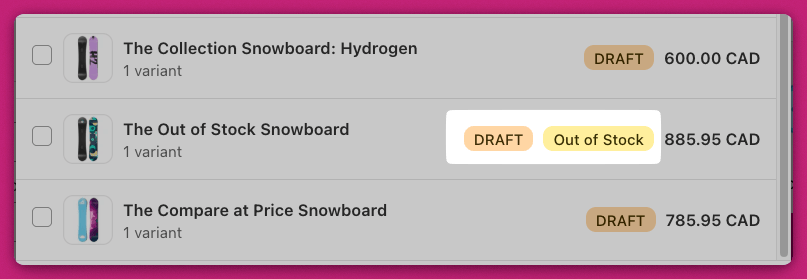
Ręczne upselle wymagają do działania **produktu wyzwalającego**.
✅ Produkt wyzwalający musi być:
* Dostępny w magazynie
* Aktywny
* Opublikowany w kanale **Online Store**
✅ Co najmniej jeden produkt wyzwalający musi być wybrany w **ustawieniach upsell**.
⚠️ Jeśli lista produktów wyzwalających jest pusta, upsell się nie pojawi, nawet jeśli wszystkie inne warunki są spełnione. Zwróć uwagę, że odznaczenie ostatniego wariantu produktu całkowicie usuwa produkt z listy — to właśnie ten stan trzeba wypatrywać, a nie produkt widniejący na liście bez zaznaczonych wariantów.
Wyzwalacz bez ograniczenia wariantów dopasowuje się do **każdego** wariantu tego produktu, więc nie musisz zaznaczać wariantów pojedynczo, chyba że chcesz go zawęzić.
Upewnij się także, że sam produkt upsell spełnia te same kryteria.
 ***
***
# Upselle rekomendowane przez AI
Jeśli używasz **upselli rekomendowanych przez AI**, istnieją konkretne warunki do sprawdzenia:
## Algorytm Related
Upselle pojawiają się tylko wtedy, gdy produkt w koszyku dzieli **kolekcję** z innymi produktami w sklepie.
✅ **Rozwiązanie:** Dodaj oba produkty do tej samej kolekcji Shopify.
## Algorytm Complementary
Te upselle opierają się na **danych o zachowaniach zakupowych Shopify**.
* Shopify musi mieć wystarczające dane, aby zidentyfikować pary produktów.
* Upewnij się, że ustawienia danych Twojego sklepu pozwalają na rekomendacje oparte na AI.
📘 Dowiedz się, jak skonfigurować upselle komplementarne:\
[Przewodnik Shopify po produktach komplementarnych](https://help.shopify.com/en/manual/online-store/themes/customizing-themes/common-customizations/add-product-recommendations#complementary-products)
***
## Podsumowanie
Jeśli Twoje upselle się nie pokazują, sprawdź następujące kwestie:
* Produkt upsell jest **aktywny**, **dostępny w magazynie** i **opublikowany** w kanale **Online Store**.
* Twoje **ustawienia modułu upsell** są poprawnie skonfigurowane (brak ograniczających warunków uniemożliwiających wyświetlanie).
* Twój **produkt wyzwalający** i produkt upsell spełniają wymagania widoczności Shopify.
* Kolekcje i konfiguracje AI są poprawnie ustawione dla upselli opartych na AI.
***
## Potrzebujesz pomocy?
Jeśli Twój upsell nadal się nie pojawia po sprawdzeniu tych kroków, skontaktuj się ze **wsparciem Upcart** przez czat w aplikacji. Dołącz:
* Nazwę produktu upsell
* Zrzut ekranu ustawień modułu
* Krótki opis problemu
Nasz zespół pomoże szybko zidentyfikować i rozwiązać problem.
***
## Potrzebujesz pomocy w konfiguracji upselli?
Pełne instrukcje konfiguracji i najlepsze praktyki znajdziesz w naszym [przewodniku po module upsell](/pl/upcart/upsells_module).