> ## Documentation Index
> Fetch the complete documentation index at: https://docs.aftersell.com/llms.txt
> Use this file to discover all available pages before exploring further.
# Dlaczego Upcart jest zawsze otwarty?
> Ten artykuł przedstawia kroki rozwiązywania problemów pozwalające ustalić, dlaczego Upcart jest zawsze otwarty.
Jeśli występuje u Ciebie problem z Upcart polegający na tym, że wysuwany koszyk pozostaje widoczny — czy to po lewej stronie ekranu, czy pojawiając się po prawej stronie lub poniżej interfejsu sklepu — istnieją dwie potencjalne przyczyny, w zależności od tego, czy używasz aplikacji do tłumaczeń.
# Koszyk pojawia się po prawej stronie lub nakłada się na interfejs strony produktu.
Ten problem zwykle wygląda tak jak na desktopie (wyróżniony po prawej):
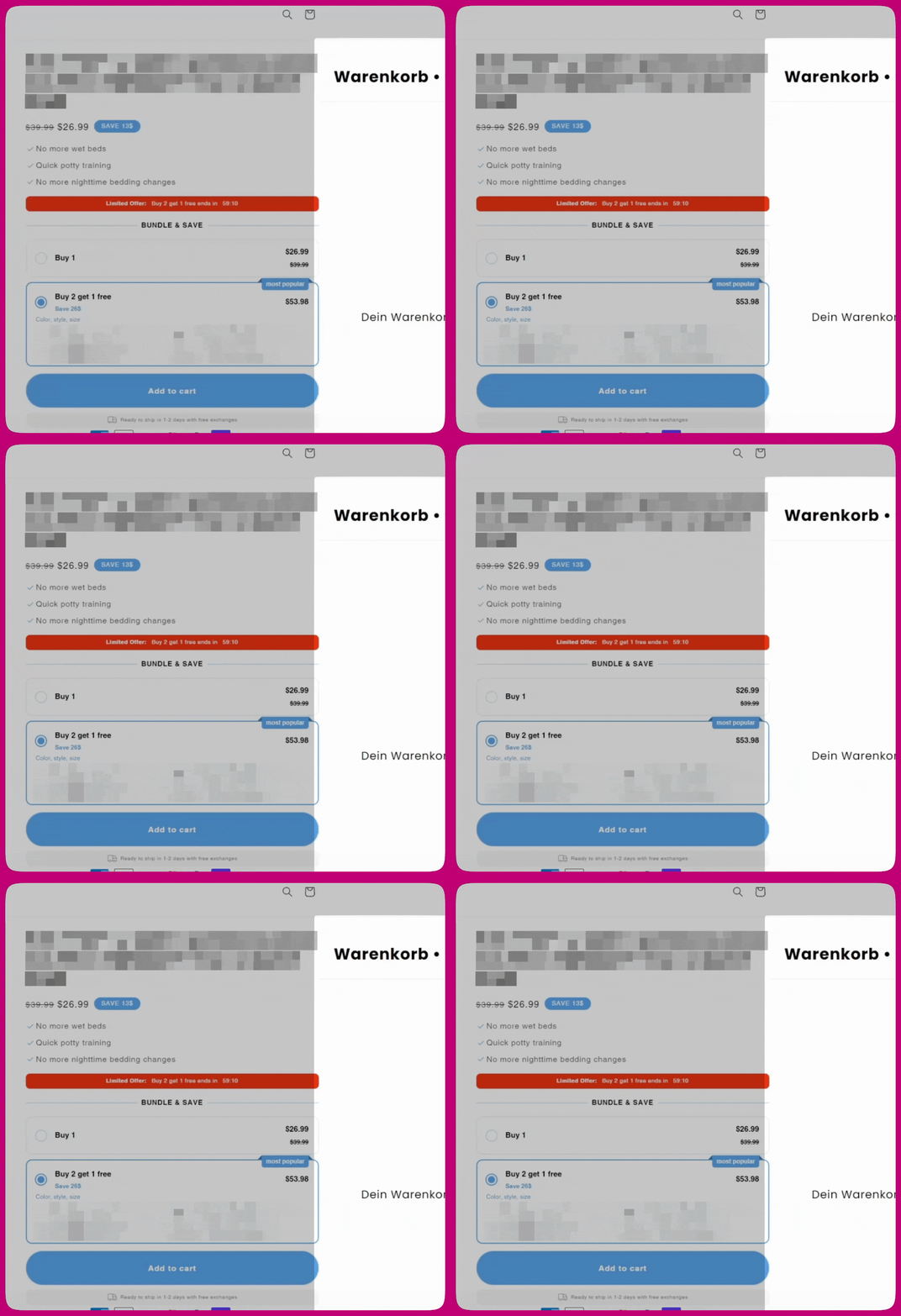 Aby naprawić ten problem, musisz wstawić krótki skrypt do ustawień HTML Upcart.
Wykonaj poniższe kroki:
1. W administratorze Shopify przejdź do **Upcart > Cart Editor > Settings**
2. W sekcji Custom HTML **wybierz listę rozwijaną HTML Location > Scripts (Before load)**
Aby naprawić ten problem, musisz wstawić krótki skrypt do ustawień HTML Upcart.
Wykonaj poniższe kroki:
1. W administratorze Shopify przejdź do **Upcart > Cart Editor > Settings**
2. W sekcji Custom HTML **wybierz listę rozwijaną HTML Location > Scripts (Before load)** 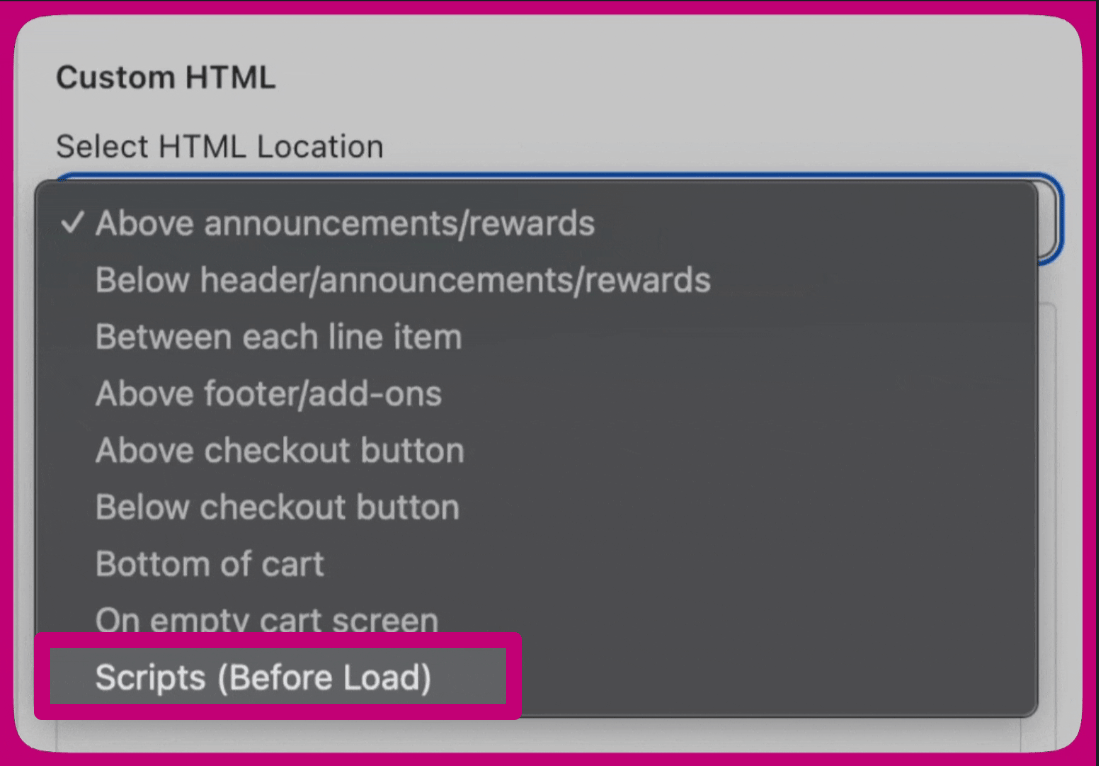 3. Skopiuj i wklej następujący kod:
```text theme={"theme":{"light":"snazzy-light","dark":"github-dark"}}
```
Tak powinny wyglądać Twoje ustawienia niestandardowego HTML w Upcart:
3. Skopiuj i wklej następujący kod:
```text theme={"theme":{"light":"snazzy-light","dark":"github-dark"}}
```
Tak powinny wyglądać Twoje ustawienia niestandardowego HTML w Upcart: 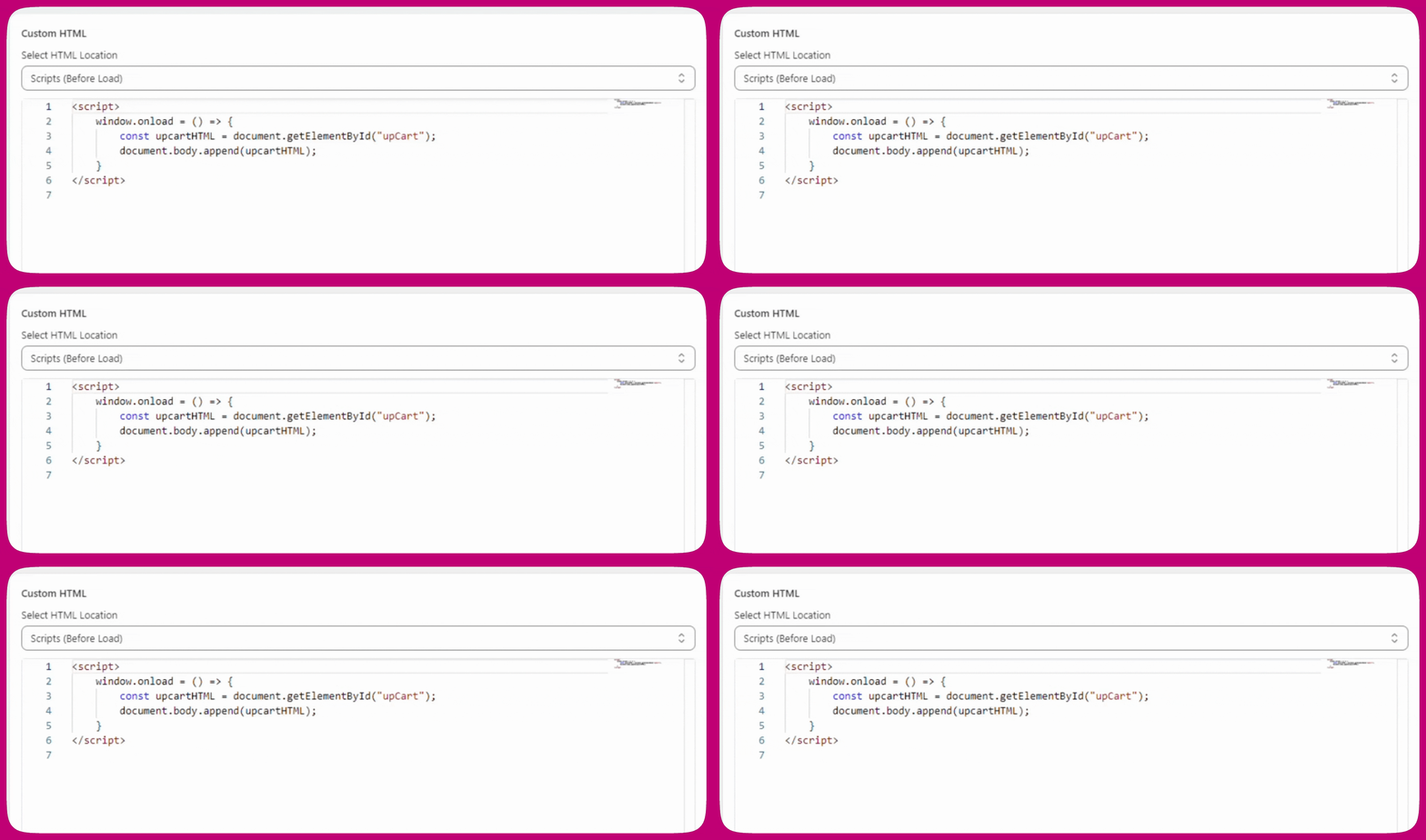 4. Przewiń na górę i kliknij **Save**. Zapisanie zmian w Upcart może wymagać do minuty, zanim zaczną obowiązywać.
### Dlaczego tak się dzieje?
Gdy Upcart się ładuje, oczekujemy, że pojawi się poza ekranem, po prawej stronie strony sklepu. Jednak niektóre motywy sklepów i zewnętrzne aplikacje Shopify mogą zmieniać układ strony, w tym umiejscowienie Upcart. W rezultacie Upcart może załadować się w innej pozycji, co prowadzi do błędu wizualnego polegającego na tym, że jest widoczny przez cały czas. Wdrożenie powyższych zmian w kodzie zmieni pozycję Upcart, przywracając jego pierwotne zachowanie.
## **Dodatkowe kroki**
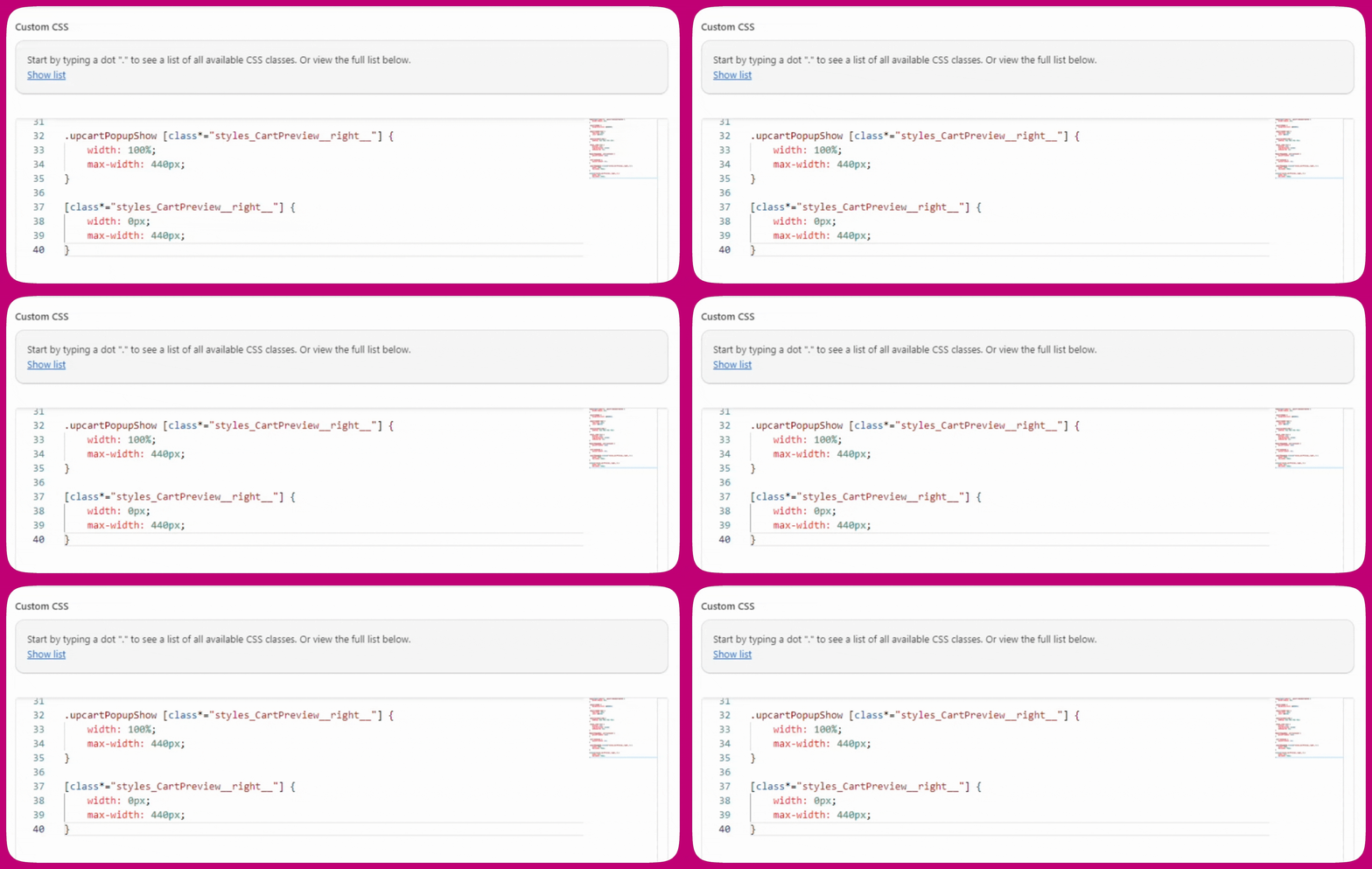
Jeśli podczas ładowania strony przez Upcart występuje migotanie, możesz również spróbować zastosować zmiany CSS ukrywające wysuwany koszyk. Pamiętaj, że **spowoduje to ukrycie Upcart również na stronie podglądu**.
```text theme={"theme":{"light":"snazzy-light","dark":"github-dark"}}
.upcartPopupShow [class*="styles_CartPreview__right__"] {
width: 100%;
max-width: 440px;
}
[class*="styles_CartPreview__right__"] {
width: 0px;
max-width: 440px;
}
```
Edytor znajdziesz na karcie **Custom CSS** w sekcji **Settings** (pod **More settings**, jeśli nie mieści się w wierszu kart). Wklej tam powyższy kod:
# Koszyk jest zablokowany po lewej stronie
Zwykle jest to spowodowane tym, że aplikacja do tłumaczeń przetłumaczyła ustawienia Upcart, które powinny pozostać po angielsku.
Upcart przechowuje niektóre ustawienia jako angielskie słowa w metapolach Shopify. Na przykład ustawienie pozycji koszyka jest przechowywane jako „right” lub „left”. Jeśli aplikacja do tłumaczeń zmieni „right” na „droite” po francusku, Upcart nie może zrozumieć instrukcji i domyślnie umieszcza koszyk w lewym górnym rogu ekranu, pozostawiając go stale otwartym.
**Nie wszystkie metapola powinny być tłumaczone**
Istnieją dwa typy metapól Upcart:
* **Pola tekstowe**, takie jak etykiety przycisków czy komunikaty nagród, można bezpiecznie tłumaczyć
* **Ustawienia zachowania**, takie jak pozycja koszyka czy kierunek upselli, muszą pozostać po angielsku
Przetłumaczenie ustawień zachowania spowoduje awarię Upcart.
**Rozwiązanie**
1. Otwórz swoją aplikację do tłumaczeń i znajdź sekcję **store metadata** lub **metafields**
2. Przejrzyj metapola Upcart i usuń wszelkie tłumaczenia z pól związanych z zachowaniem, takich jak `cartPosition` i `upsellsDirection`
3. Odśwież swój sklep — koszyk powinien wrócić na właściwą pozycję
**Uwaga:** Upcart ma teraz wbudowaną obsługę tłumaczeń, która całkowicie eliminuje ten problem. Jeśli jeszcze nie masz skonfigurowanych tłumaczeń, zalecamy skorzystanie z tej funkcji. Zobacz [Tłumaczenia koszyka](/pl/upcart/cart_translations), aby uzyskać więcej szczegółów.