> ## Documentation Index
> Fetch the complete documentation index at: https://docs.aftersell.com/llms.txt
> Use this file to discover all available pages before exploring further.
# Moduł upsell
> Ten przewodnik pokazuje, jak skonfigurować moduł upsell w Upcart
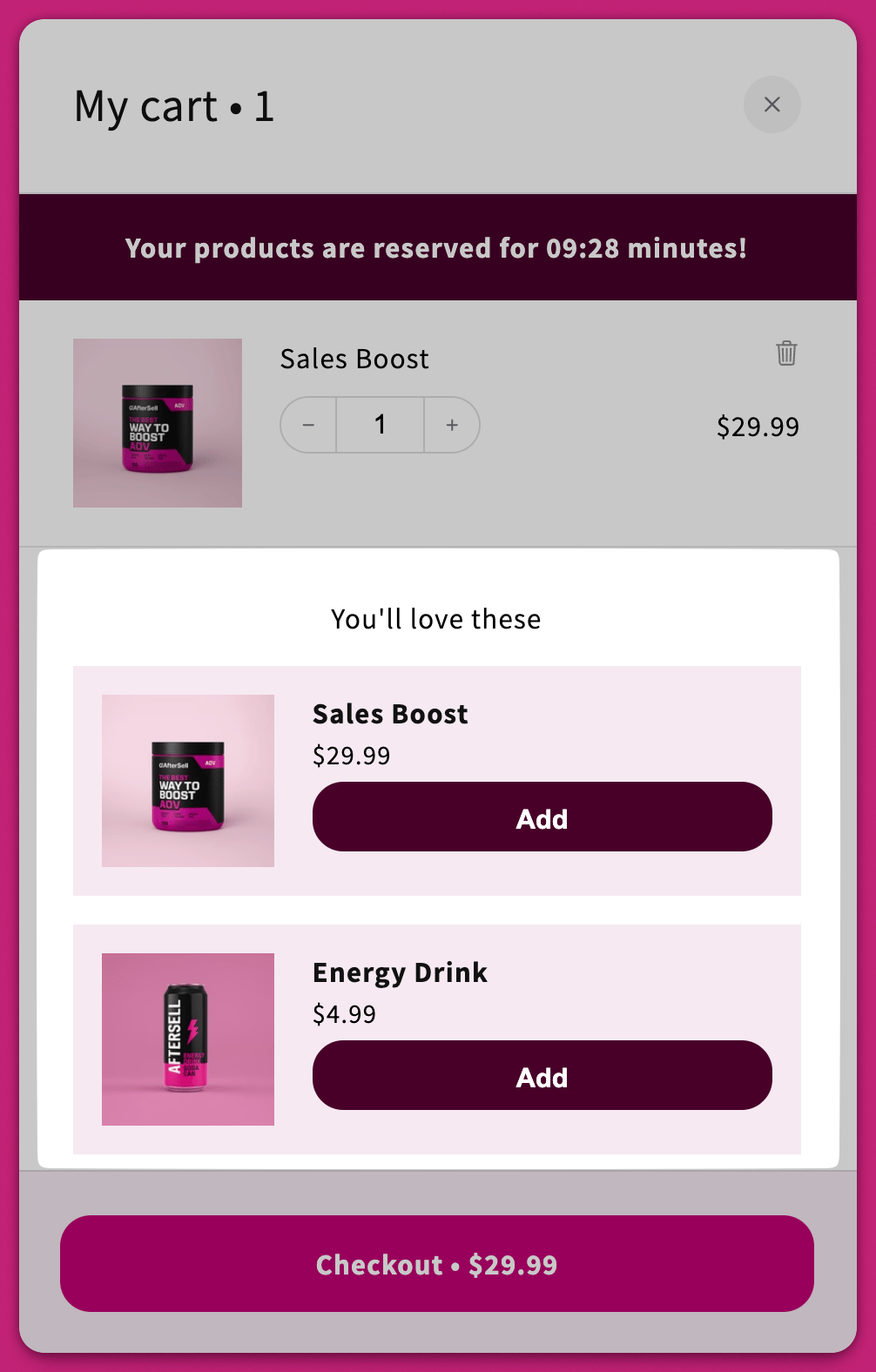
Moduł upsell umożliwia klientom dodawanie powiązanych lub komplementarnych produktów do koszyka jednym kliknięciem.
# Wybór produktów
## Upselle rekomendowane przez AI
Włącz to ustawienie, aby użyć [algorytmu rekomendacji produktów Shopify](https://shopify.dev/docs/themes/product-merchandising/recommendations) do automatycznego sugerowania upselli.
### Algorytm rekomendacji
Ta opcja pojawia się tylko wtedy, gdy rekomendacje AI są włączone. Wybierz żądany **Recommendation Intent**: [Recommendation Intent](https://shopify.dev/docs/themes/product-merchandising/recommendations#recommendation-intents).
Intencja zmienia to, *które* produkty zwraca Shopify; nie zmienia nagłówka sekcji. Niezależnie od ustawienia, upselle wyświetlają się pod Twoim **tytułem upsell** (domyślnie „You'll love these”).
#### **Produkty powiązane**
Pokazuje podobne lub zamienne produkty.
* **Ważne:** Produkty muszą należeć do wspólnej kolekcji, aby były uznane za „powiązane”.
#### **Produkty komplementarne**
Pokazuje dodatki lub akcesoria.
* **Uwaga:** Intencję komplementarną trzeba skonfigurować ręcznie w aplikacji [Shopify Search & Discovery](https://apps.shopify.com/search-and-discovery). Algorytm generuje automatycznie tylko produkty „Related”.\
Dowiedz się więcej w [dokumentacji Shopify](https://help.shopify.com/en/manual/online-store/search-and-discovery/product-recommendations).
## Inteligentne dopasowanie wariantów
To pole wyboru pojawia się tylko wtedy, gdy włączona jest opcja **Use AI recommended upsells** **oraz** algorytm rekomendacji jest ustawiony na **Related**. Nie jest dostępne dla ręcznych upselli ani dla intencji Complementary.
Po włączeniu Upcart wstępnie wybiera wariant produktu upsell pasujący do tego, co klient już ma w koszyku, zamiast domyślnie wybierać pierwszy wariant z listy.
Na przykład, jeśli klient doda do koszyka czarną koszulę, upsell automatycznie wstępnie wybierze czarny wariant dopasowanych spodni. Jeśli zamiast tego dodał niebieską koszulę, wstępnie wybrany zostanie wariant niebieski.
Inteligentne dopasowanie wariantów działa nawet wtedy, gdy nazwy opcji nie są identyczne w różnych produktach. Jeśli nie znaleziono pasującego wariantu, klient nadal może wybrać go ręcznie.
## Konfiguracja ręcznych upselli
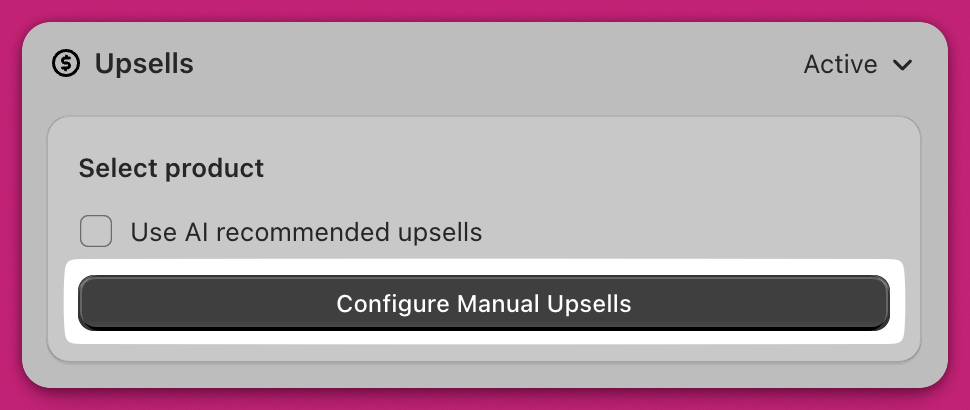
Ręczne upselle można skonfigurować tylko wtedy, gdy opcja **AI Recommended Upsells** jest wyłączona.
Kliknij **Configure Manual Upsells**.
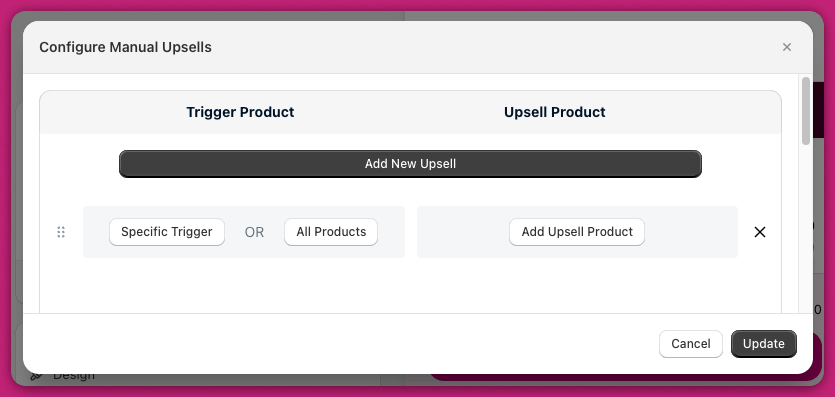
 Kliknij **Add New Upsell**, aby dodać wiersz zawierający:
1. **Wyzwalacz (Trigger)**\
**Specific Trigger:** wybierz co najmniej jeden produkt, który musi znajdować się w koszyku.\
**Collection:** wyzwalacz uruchamia się, gdy dowolny produkt w koszyku należy do wybranej kolekcji — wybierz ją z karty **Collection** w oknie wyboru.\
**All Products:** wyświetlaj upsell, gdy w koszyku znajduje się *dowolny* produkt.
2. **Upsell**\
Wybierz produkt(y), które mają się pokazać, gdy wyzwalacz zostanie dopasowany — lub **kolekcję**, która pobierze swoje produkty.
Kliknij **Add New Upsell**, aby dodać wiersz zawierający:
1. **Wyzwalacz (Trigger)**\
**Specific Trigger:** wybierz co najmniej jeden produkt, który musi znajdować się w koszyku.\
**Collection:** wyzwalacz uruchamia się, gdy dowolny produkt w koszyku należy do wybranej kolekcji — wybierz ją z karty **Collection** w oknie wyboru.\
**All Products:** wyświetlaj upsell, gdy w koszyku znajduje się *dowolny* produkt.
2. **Upsell**\
Wybierz produkt(y), które mają się pokazać, gdy wyzwalacz zostanie dopasowany — lub **kolekcję**, która pobierze swoje produkty.
## Kolejność wyświetlania upselli
Upselle są przetwarzane od góry do dołu. Aby ustalić priorytet wierszy, przeciągnij je i upuść w Cart Editor w sekcji **Configure Manual Upsells**. System wyświetla upselle na podstawie ich ułożenia od góry do dołu w Cart Editor.
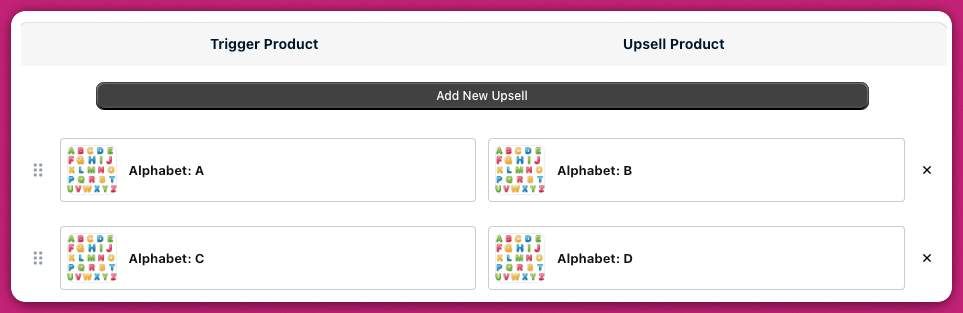 Jeśli w koszyku są produkty A i C, a masz ustawione upselle dla każdego z nich, wyświetlone zostaną zarówno B, jak i D.
Przy wyborze wielu produktów upsell w jednym wierszu upsella kolejność wyboru produktów określa kolejność ich wyświetlania w koszyku, od góry do dołu.
***
Jeśli w koszyku są produkty A i C, a masz ustawione upselle dla każdego z nich, wyświetlone zostaną zarówno B, jak i D.
Przy wyborze wielu produktów upsell w jednym wierszu upsella kolejność wyboru produktów określa kolejność ich wyświetlania w koszyku, od góry do dołu.
***
## Wyświetlanie recenzji
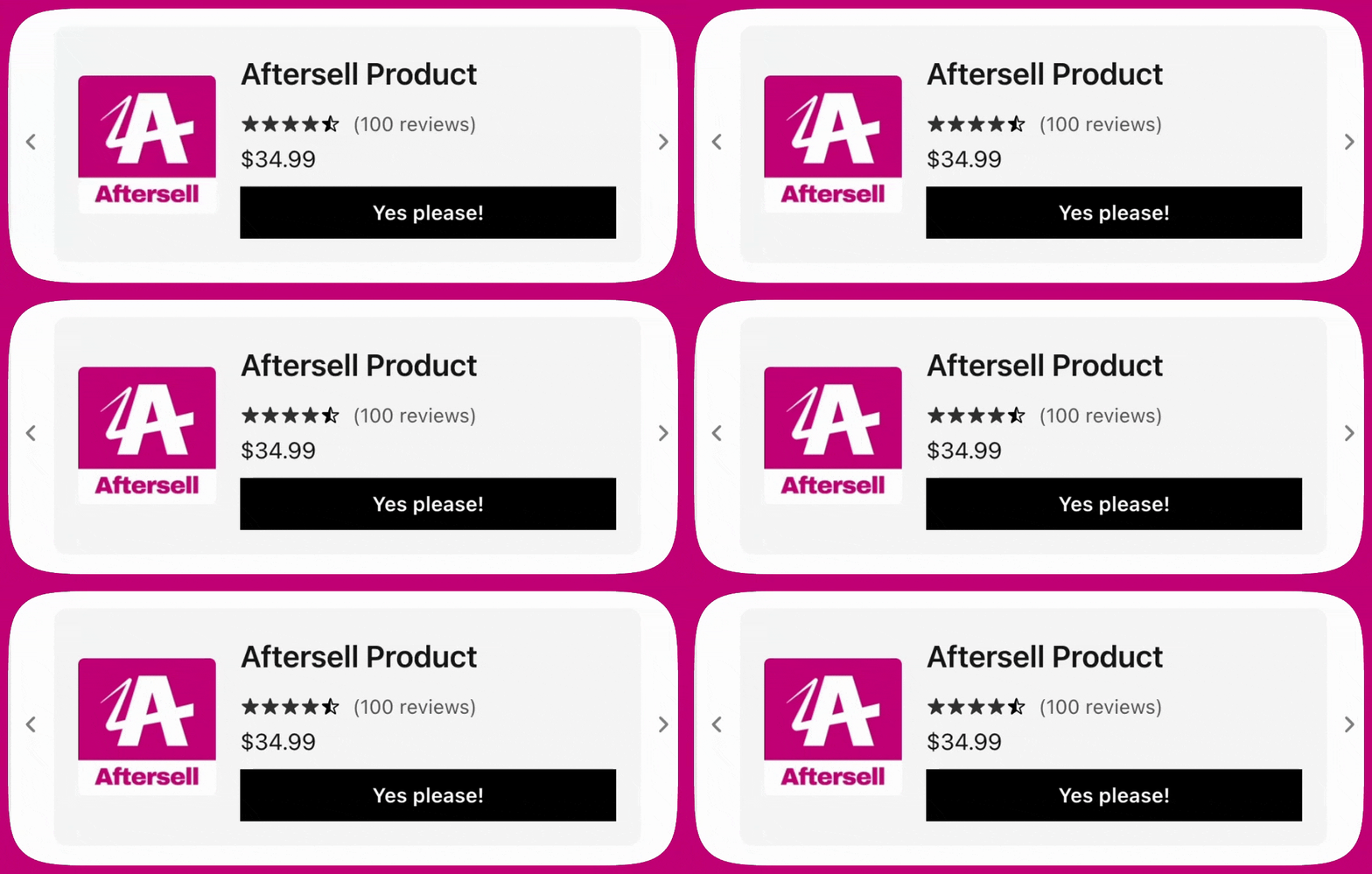
Upcart może wyświetlać recenzje produktów na **upsellach i rekomendacjach produktów**, aby pomóc klientom podejmować świadome decyzje zakupowe. Recenzje nie są pokazywane na standardowych pozycjach koszyka.
Upcart korzysta ze **[Shopify Storefront API](https://shopify.dev/docs/storefronts/headless/building-with-the-storefront-api/products-collections/metafields)**, aby odczytywać dane recenzji przechowywane w metapolach produktów. Z tego powodu recenzje pojawią się tylko wtedy, gdy Twoja aplikacja recenzji udostępnia dane recenzji produktów w formacie dostępnym dla Storefront API.
### Obsługiwane aplikacje recenzji
Obecnie Upcart obsługuje recenzje z następujących aplikacji:
1. **Shopify Product Reviews**\
[https://apps.shopify.com/product-reviews](https://apps.shopify.com/product-reviews)
2. **Junip**\
[https://apps.shopify.com/junip](https://apps.shopify.com/junip)
3. **Okendo**\
[https://apps.shopify.com/okendo-reviews](https://apps.shopify.com/okendo-reviews)
4. **Growave**\
[https://apps.shopify.com/growave](https://apps.shopify.com/growave)
5. **Fera**\
[https://apps.shopify.com/fera](https://apps.shopify.com/fera)
6. **Yotpo**
7. **Stamped**
8. **Loox**
9. **REVIEWS.io**
10. **Automizely**
11. **Judge.me**
12. **Ali Reviews**
13. **Trustoo**
14. **Rivo**
15. **Rivyo**
16. **Vitals**
Jeśli recenzje się nie pojawiają, upewnij się, że korzystasz z jednej z obsługiwanych aplikacji oraz że produkty pokazywane w upsellach lub rekomendacjach mają dostępne recenzje.
***
## Rozwiązywanie problemów
Jeśli Twój upsell się nie wyświetla, zajrzyj do artykułu [„Dlaczego mój upsell się nie pokazuje?”](/pl/upcart/why_isnt_my_upsell_showing) w naszym [FAQ](/pl/upcart/adding_code_to_your_shopify_theme_for_accelerated_checkout_buttons), gdzie znajdziesz typowe rozwiązania.
#### **Kolejne kroki**
Aby dopracować zachowanie upselli w wysuwanym koszyku, przejdź do następnego przewodnika:
[**Moduł upsell: ustawienia**](https://aftersell.mintlify.app/upcart/upsells_module_settings#upsells-module-settings)