> ## Documentation Index
> Fetch the complete documentation index at: https://docs.aftersell.com/llms.txt
> Use this file to discover all available pages before exploring further.
# Integracja Upcart x Zepto Product Personalizer
> Dowiedz się, jak naprawić problemy z przekierowaniem i aktualizacją cen podczas używania Zepto Product Personalizer z Upcart — samodzielny przewodnik.
# Przegląd
Zepto Product Personalizer jest zgodny z Upcart, ale dla optymalnego działania może być potrzebnych kilka korekt ustawień. Ten przewodnik omawia dwa częste problemy — przekierowanie do koszyka i aktualizacje cen — oraz sposoby ich rozwiązania.
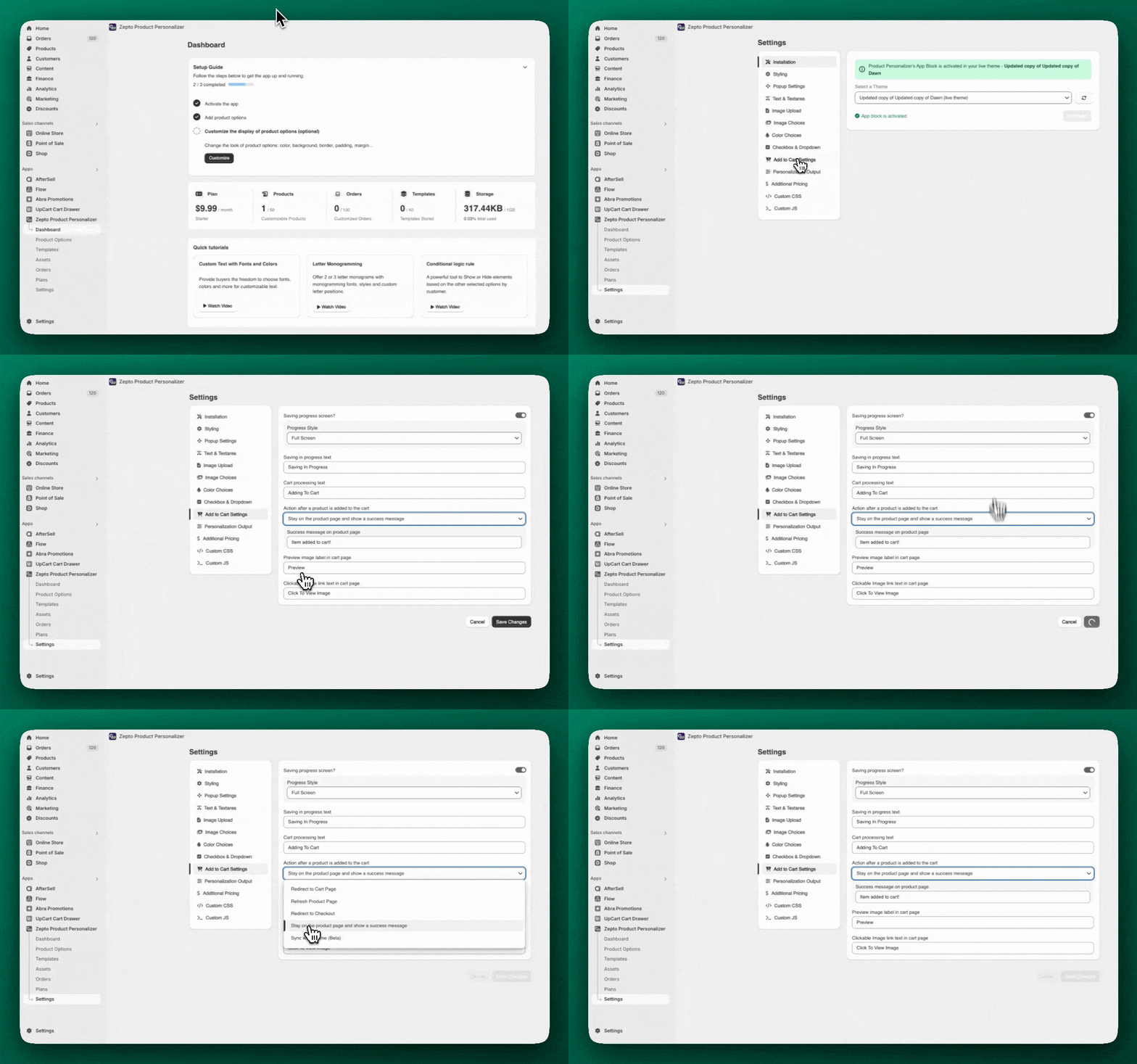
# 1: Zepto przekierowuje na stronę koszyka (nie do Upcart)
Domyślnie Zepto przekierowuje klientów na stronę koszyka zamiast wyświetlać boczny koszyk Upcart.
**Jak to naprawić:**
1. Przejdź do **Zepto** > **Settings** > **Add to Cart Settings**
2. Znajdź sekcję zatytułowaną **„Action after a product is added to the cart”**
3. Wybierz **„Stay on the product page and show a success message”**
4. Zapisz zmiany
Oto gdzie znajdziesz te ustawienia w Zepto:
 ***
***
# Czasami cena produktu nie aktualizuje się w Upcart po personalizacji. Często wynika to z tego, że Zepto używa Shadow DOM, co może uniemożliwiać Upcart wykrywanie zmian cen.
**Jak to naprawić:**
1. Przejdź do **Upcart** > **Cart Editor** > **Settings** > **Cart settings**, a następnie rozwiń **Advanced Settings**
2. Odznacz pole **Shadow DOM**
3. Zapisz zmiany
4. Dokładnie przetestuj, ponieważ może to wpłynąć na działanie innych aplikacji lub funkcji motywu
💡 **Uwaga:** Wyłączenie Shadow DOM może rozwiązać ten problem, ale może wprowadzić konflikty CSS z Twoim motywem. Zobacz artykuł [Ustawienie Shadow DOM](/pl/upcart/render_cart_in_shadow_dom_setting), aby poznać pełny kompromis.
Więcej szczegółów znajdziesz także w [dokumentacji Zepto](https://productpersonalizer.com/docs/)
## ⚠️ Czym jest Shadow DOM?
Shadow DOM to zaawansowane ustawienie w Upcart, które pomaga Upcart działać płynnie, oddzielając go od innego kodu na stronie (np. Twojego motywu lub aplikacji). Ale w niektórych przypadkach, jak z Zepto, ta „ściana” musi zostać zburzona, aby koszyk mógł poprawnie aktualizować ceny.
***
# Potrzebujesz dodatkowej pomocy?
Jeśli nadal masz problemy:
* **W sprawie ustawień Zepto** skontaktuj się ze **[wsparciem Zepto](mailto:support@product-personalizer.zendesk.com)**
* Jeśli coś innego nie działa, upewnij się, że wszystkie ustawienia zostały zapisane i przetestowane.
* Jeśli potrzebujesz pomocy przy zaawansowanych personalizacjach, zalecamy konsultację z [ekspertem Shopify](https://www.shopify.com/partners/directory)