> ## Documentation Index
> Fetch the complete documentation index at: https://docs.aftersell.com/llms.txt
> Use this file to discover all available pages before exploring further.
# Upcart x PageFly — kreator stron docelowych
> Ten artykuł wyjaśnia, jak zapobiec przekierowaniu na stronę koszyka podczas używania PageFly z Upcart.
## Jak to naprawić
Wykonaj poniższe kroki, aby upewnić się, że Twój przycisk **Add to Cart** działa poprawnie z Upcart:
1. Otwórz aplikację **PageFly** w swoim administratorze Shopify.
2. Przejdź do ustawień przycisku **Add to Cart**.
3. Znajdź sekcję o nazwie **After add to cart action**.
4. Wybierz opcję **Stay on the same page**.
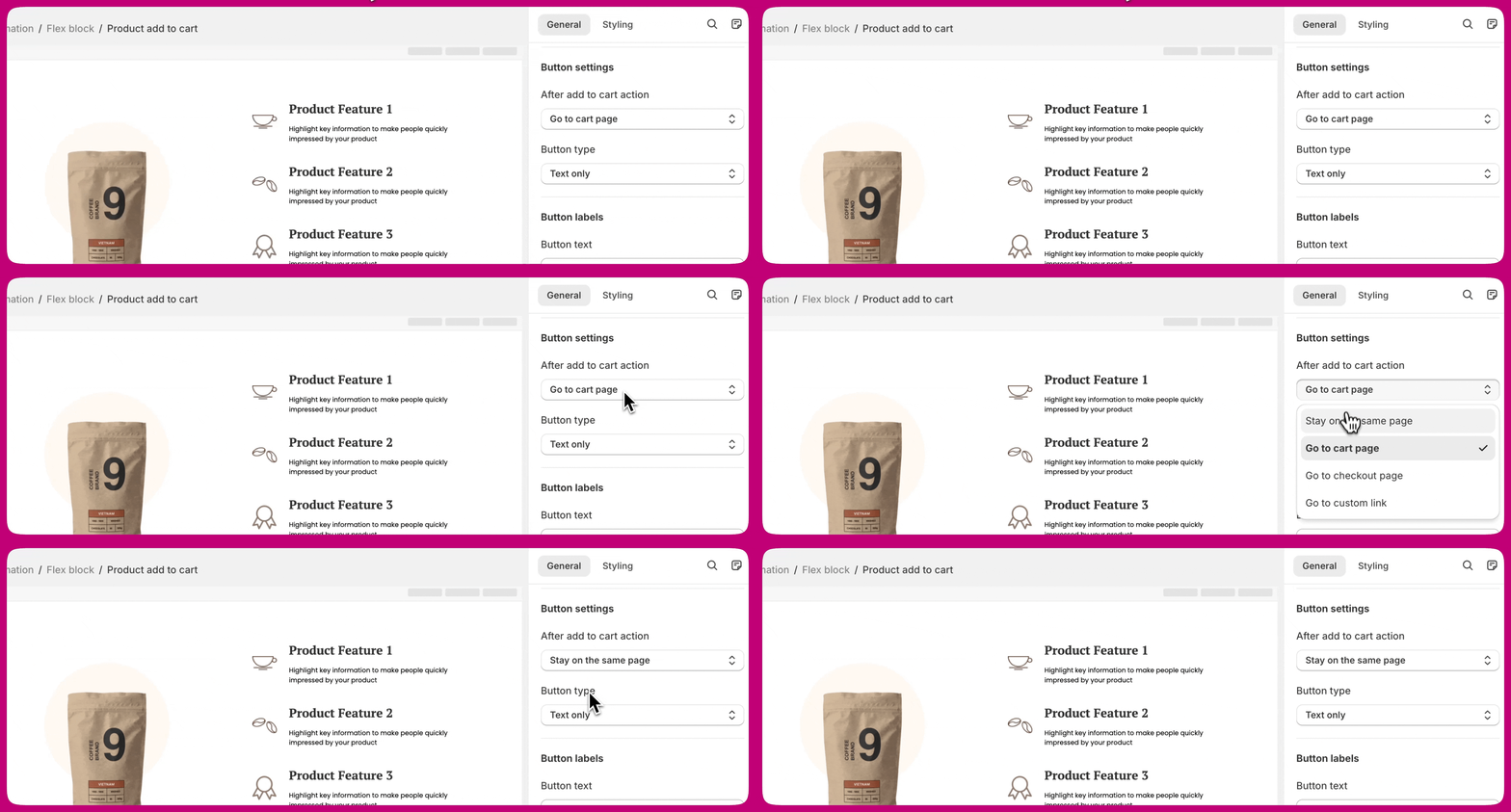 Dzięki temu klienci pozostają na tej samej stronie, a **wysuwany koszyk Upcart** otwiera się poprawnie po dodaniu produktu do koszyka.
***
Dzięki temu klienci pozostają na tej samej stronie, a **wysuwany koszyk Upcart** otwiera się poprawnie po dodaniu produktu do koszyka.
***
## Dowiedz się więcej
Aby uzyskać więcej szczegółów na temat tego ustawienia, zapoznaj się z **[dokumentacją PageFly](https://help.pagefly.io/manual/shopify-elements-product-add-to-cart/)** dotyczącą konfiguracji przycisku **Add to Cart**.