> ## Documentation Index
> Fetch the complete documentation index at: https://docs.aftersell.com/llms.txt
> Use this file to discover all available pages before exploring further.
# Upcart x GemPages — kreator stron docelowych
> Ten artykuł wyjaśnia, jak skonfigurować GemPages, aby bezproblemowo współpracował z wysuwanym koszykiem Upcart.
# Przegląd
GemPages to elastyczny kreator stron typu „przeciągnij i upuść”, ale jego domyślne ustawienia przekierowują klientów na stronę koszyka po kliknięciu „Add to Cart”. Przerywa to zamierzony przepływ Upcart, który jest zaprojektowany tak, aby pokazywać wysuwany koszyk.
Aby zapewnić zgodność, musisz wyłączyć to przekierowanie, tak aby klient pozostał na stronie, a wysuwany koszyk Upcart otwierał się zgodnie z oczekiwaniami.
***
## Jak zapobiec przekierowaniom z przycisków Add to Cart
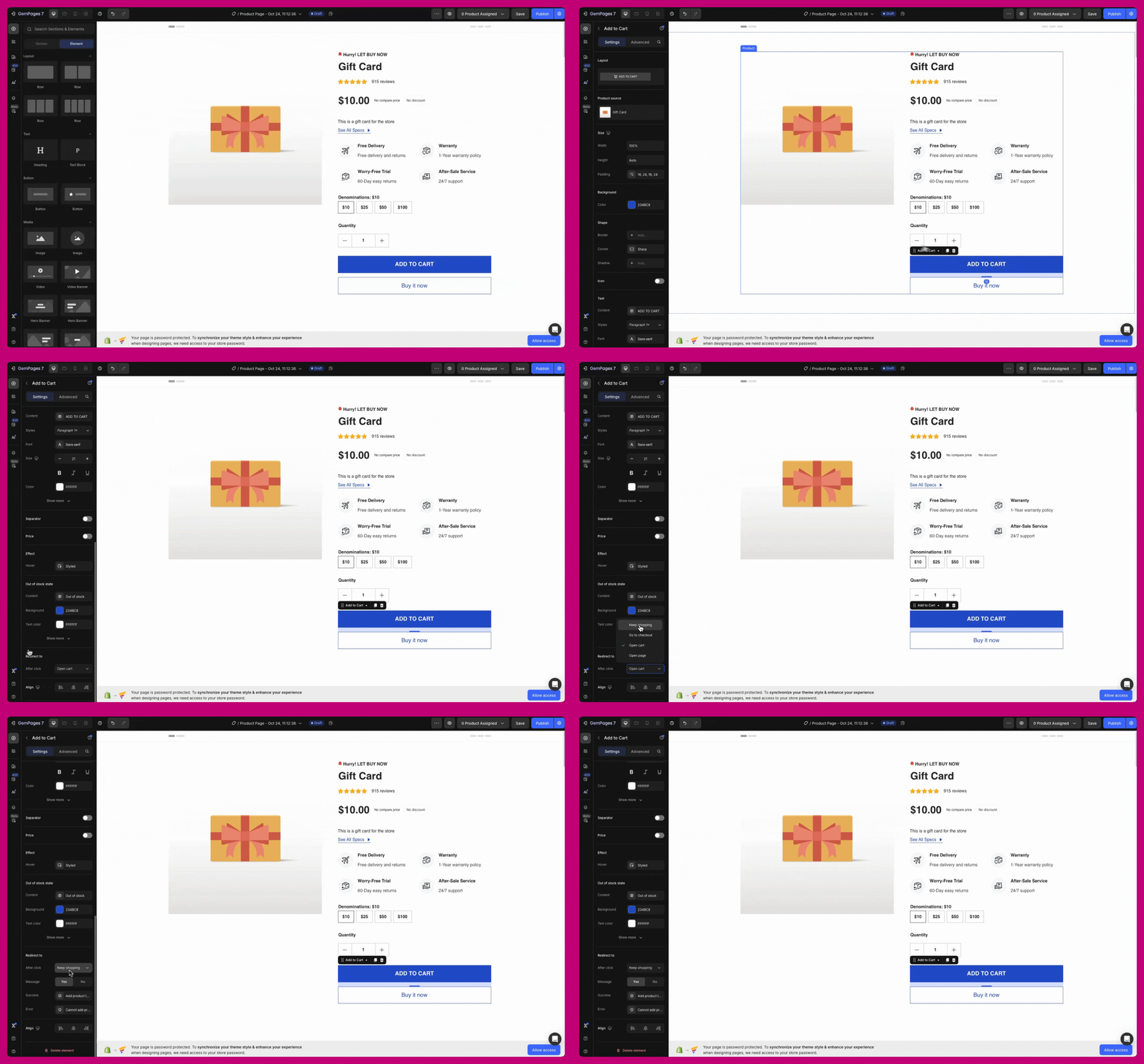
1. Otwórz swoją **stronę produktu** w edytorze GemPages
2. Kliknij przycisk **Add to Cart**, aby go zaznaczyć
3. W panelu po prawej stronie przejdź do sekcji **Interactions**
4. Znajdź listę rozwijaną **Action After Click**
5. Wybierz **Keep Shopping**
Ta zmiana zapewnia, że:
* Produkty są normalnie dodawane do koszyka Shopify
* Strona nie przeładowuje się ani nie przekierowuje
* Upcart wykrywa aktualizację koszyka i otwiera wysuwany koszyk
 ***
***
## Efekt końcowy
Po zapisaniu i opublikowaniu:
* Kliknięcie **Add to Cart** pozostawi klienta na tej samej stronie
* Upcart automatycznie wysunie się, pokazując zaktualizowany koszyk
Ta konfiguracja działa zarówno dla stron produktów, jak i stron docelowych zbudowanych w GemPages.
***
**Uwaga:**
Te ustawienia są dostępne w **GemPages V7**. Wcześniejsze wersje nie zawierają tej opcji personalizacji przycisku. Skontaktuj się z [Centrum pomocy GemPages](https://help.gempages.net/), jeśli nie możesz znaleźć tych ustawień.