> ## Documentation Index
> Fetch the complete documentation index at: https://docs.aftersell.com/llms.txt
> Use this file to discover all available pages before exploring further.
# Biblioteka lokalizacji HTML Upcart
> Dowiedz się, gdzie w wysuwanym koszyku pojawi się niestandardowy HTML i JavaScript.
# Przegląd
Upcart pozwala wstawiać HTML lub JavaScript w określone miejsca koszyka za pomocą edytora **Custom HTML**. Daje to pełną kontrolę nad układem, widocznością i treścią warunkową w obrębie doświadczenia koszyka.
Użyj tego przewodnika, aby zrozumieć, jak działa każda lokalizacja i gdzie pojawi się Twoja treść.
## Dostępne lokalizacje HTML
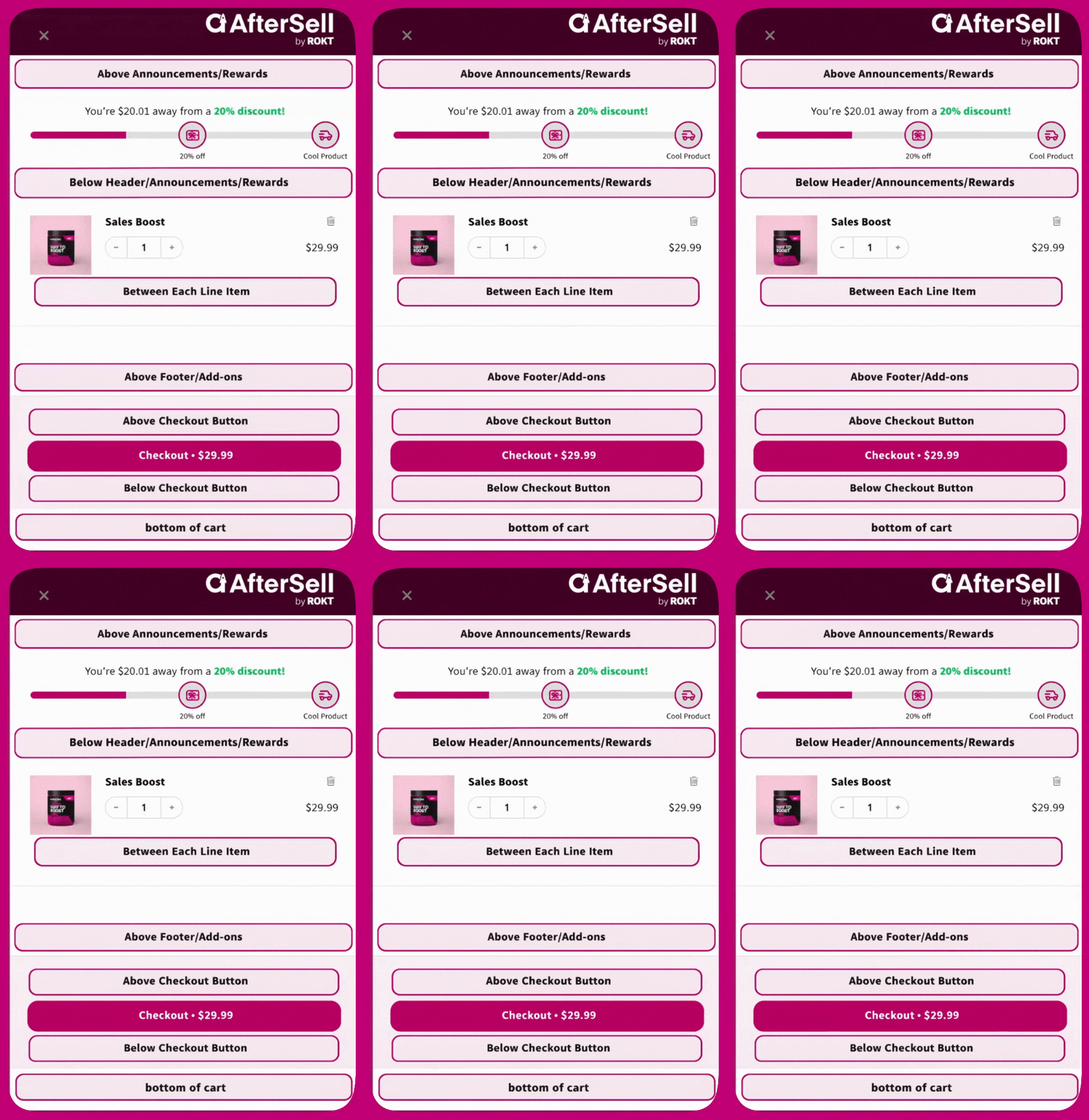
#### **Above announcements/rewards**
Renderuje się bezpośrednio pod nagłówkiem koszyka, przed wszystkimi modułami.\
Użyj tego, aby dodać komunikaty dla całej witryny, oznaczenia lub dynamiczne banery.
Wyświetla się bezpośrednio po modułach ogłoszeń i nagród, tuż przed listą produktów.
#### **Between each line item**
Powtarza Twój HTML po każdym produkcie w koszyku.\
Idealne do pokazywania zastrzeżeń lub dodatkowych informacji o konkretnych produktach.
#### **Below cart items**
Renderuje się pod listą produktów, po wszystkich pozycjach koszyka. Użyj tego do komunikatów, banerów lub niestandardowej treści, która powinna pojawić się pod produktami, ale nad upsellami i dodatkami.
Pojawia się pod listą produktów i upsellami, ale nad sekcją dodatków (Add-ons).\
Świetne do komunikatów prowadzących do ofert gwarancji lub ochrony przesyłki.
#### **Above checkout button**
Wyświetla się w obszarze stopki, tuż nad przyciskiem checkout i sumą częściową.\
Często używane do pokazywania rozbicia cen, informacji o wysyłce lub warunków.
#### **Below checkout button**
Również w stopce, umieszczone po przycisku checkout, a przed przyciskami płatności ekspresowych. Dodatki renderują się na górze stopki, znacznie powyżej tego miejsca.\
Przydatne do dodatkowych CTA lub informacji prawnych.
#### **Bottom of cart**
Wyświetla się poza obszarem stopki, na samym dole wysuwanego koszyka.\
Nie dziedziczy koloru tła stopki.
#### **On empty cart screen**
Pokazuje się tylko wtedy, gdy koszyk jest pusty.\
Wyświetla się bezpośrednio **pod** komunikatem „Your cart is empty” i nad modułem rekomendacji — przydatne na dodatkową linię tekstu lub link do kolekcji.
#### **Scripts (Before Load)**
Niewidoczne miejsce służące do uruchamiania JavaScript **przed** załadowaniem koszyka.\
Użyj go do definiowania zmiennych, ustawiania warunków lub modyfikowania zachowania Upcart.
* Wszystkie niestandardowe rozmieszczenia HTML są zarządzane w:\
**Upcart > Cart Editor > Settings > Custom HTML**
## Odniesienie wizualne
Aby jasno zrozumieć, gdzie każda lokalizacja renderuje się w koszyku, zapoznaj się z opisanym układem poniżej