> ## Documentation Index
> Fetch the complete documentation index at: https://docs.aftersell.com/llms.txt
> Use this file to discover all available pages before exploring further.
# Rozwiązywanie problemów: Upcart nie otwiera się lub przekierowuje na stronę koszyka
> Przewodnik rozwiązywania problemów z wysuwanym koszykiem w Upcart, m.in. gdy koszyk się nie otwiera, przekierowuje na stronę koszyka, pojawiają się dwa koszyki jednocześnie, koszyk się nie ładuje lub Upcart nie reaguje na dodawanie produktów do koszyka.
Jeśli Upcart nie otwiera się, gdy klienci dodają produkty do koszyka, otwiera się, a następnie przekierowuje na stronę koszyka, pojawia się podwójny koszyk albo koszyk nie pojawia się wcale, ten przewodnik pomoże Ci zidentyfikować i naprawić problem.
## Z czym masz problem?
Zacznij tutaj, aby od razu przejść do właściwego rozwiązania:
* [**Upcart otwiera się na chwilę, po czym przekierowuje na stronę koszyka**](#issue-1--2-upcart-redirecting-to-the-cart-page)
* [**Klienci trafiają bezpośrednio na stronę koszyka zamiast zobaczyć Upcart**](#issue-1--2-upcart-redirecting-to-the-cart-page)
* [**Dwa koszyki pojawiają się jednocześnie (Upcart i koszyk motywu)**](#3-change-theme-cart-type-to-page)
* [**Upcart w ogóle się nie otwiera**](#issue-4-upcart-is-not-opening-at-all)
Nie masz pewności, który przypadek Cię dotyczy? Zacznij od [kroku 1](#step-1-make-sure-upcart-is-fully-active), aby potwierdzić, że Upcart jest w pełni włączony, zanim zajmiesz się konkretnym problemem.
Większość problemów z wysuwanym koszykiem Upcart wynika z:
* Upcart nie jest w pełni włączony
* Ustawienia koszyka motywu kolidują z Upcart
* Konfiguracja Enhanced AJAX API Compatibility
* Aplikacje firm trzecich nadpisują zachowanie koszyka
* Wysuwane koszyki motywu kolidują z Upcart
Wykonuj poniższe kroki po kolei i testuj po każdej zmianie.
***
## Krok 1: Upewnij się, że Upcart jest w pełni aktywny
Zanim zaczniesz cokolwiek innego, potwierdź, że Upcart jest prawidłowo włączony.
### 1. Upewnij się, że koszyk jest aktywowany
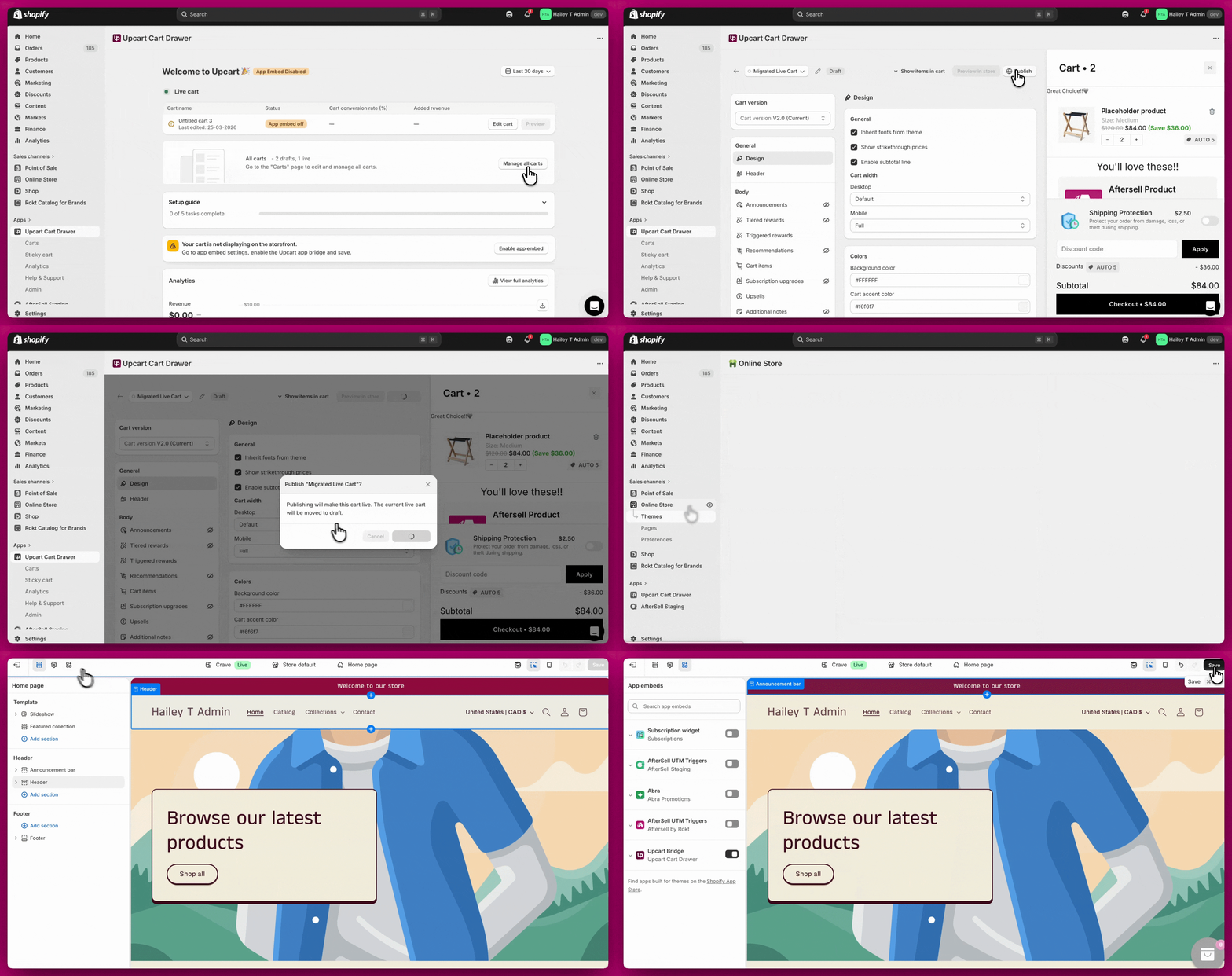
Jeśli koszyk jest wyłączony w edytorze Upcart, nie pojawi się w Twoim sklepie.
* Otwórz Upcart
* Przejdź do **Manage all carts**
* Potwierdź, że koszyk jest opublikowany
### 2. Włącz osadzenie aplikacji (app embed)
Jeśli osadzenie aplikacji jest wyłączone, Upcart się nie załaduje.
* Przejdź do **Shopify Admin > Online Store > Themes > Customize**
* Otwórz **App Embeds**
* Przełącz **Upcart na ON**
* Zapisz
Po włączeniu tych ustawień przetestuj koszyk.
 ***
***
## Problemy 1 i 2: Upcart przekierowuje na stronę koszyka
Jeśli Upcart otwiera się na chwilę, a potem przekierowuje, lub klienci trafiają bezpośrednio na stronę koszyka, zwykle jest to spowodowane jednym z poniższych. Przejdź przez każdy krok i testuj po każdej zmianie.
### 1. Sprawdź ustawienie przycisku Checkout w Upcart
Jeśli klienci klikają Checkout i są odsyłani z powrotem na stronę koszyka:
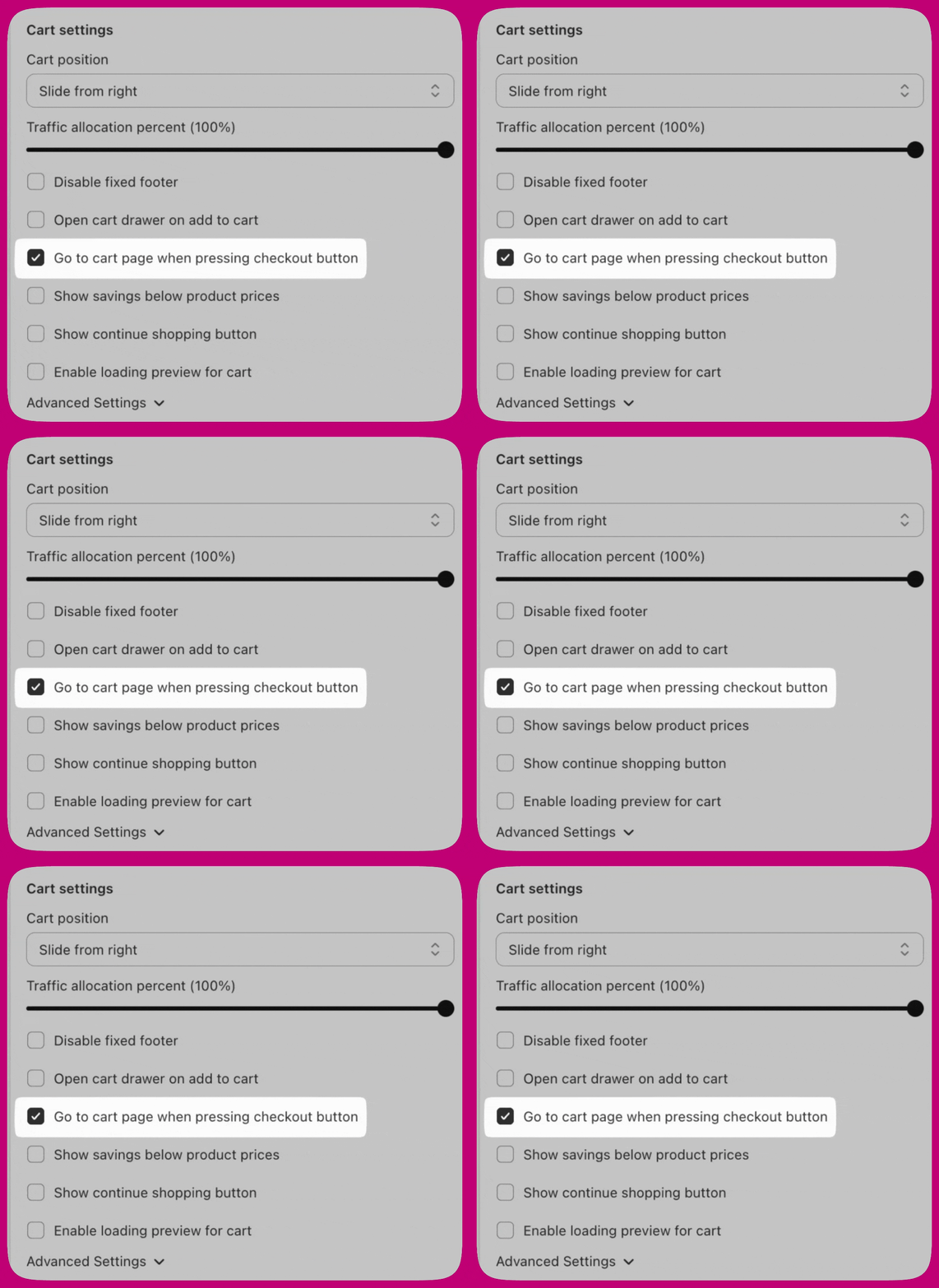
1. Przejdź do **Upcart > Cart Editor > Settings > Cart settings**
2. Znajdź opcję **„Go to cart page when pressing checkout button”**
3. Ustaw ją na **OFF**
4. Zapisz i przetestuj
Gdy jest włączona, wymusza przekierowanie przycisku checkout na stronę koszyka zamiast przejścia do kasy.
### 2. Sprawdź Enhanced AJAX API Compatibility
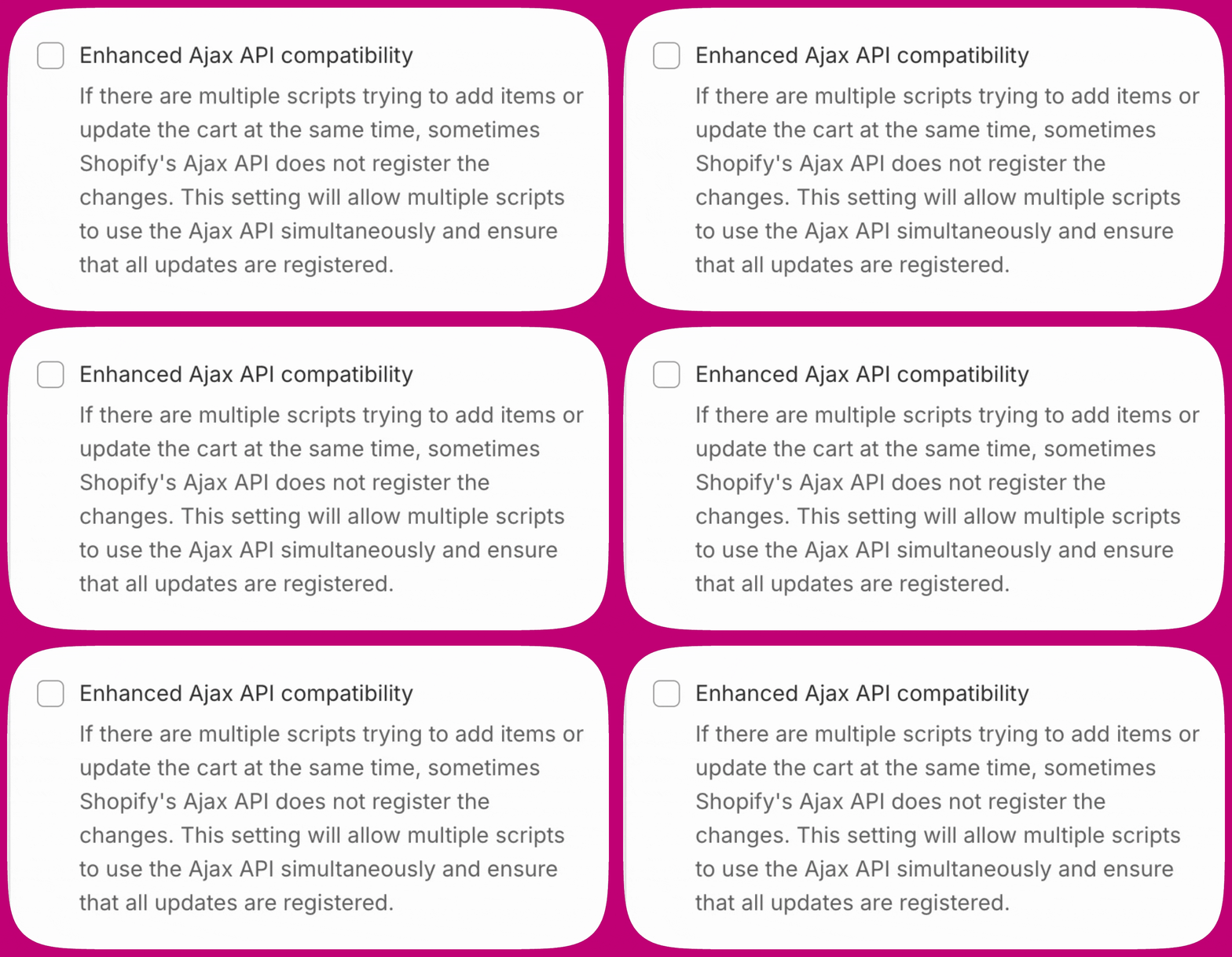
Przejdź do **Upcart > Cart Editor > Settings > Cart settings**, rozwiń **Advanced Settings** i znajdź **Enhanced AJAX API Compatibility**.
To ustawienie zmienia sposób, w jaki Upcart obsługuje zdarzenia dodania do koszyka:
* **Wyłączone (zalecane dla większości sklepów)** — Upcart przechwytuje wywołania Add to Cart i zapobiega przekierowaniom
* **Włączone** — Upcart przestaje przechwytywać wywołania Add to Cart, pozwalając innym aplikacjom kontrolować zachowanie koszyka, w tym przekierowania
To ustawienie jest **domyślnie wyłączone**. Włącz je TYLKO wtedy, gdy Twój sklep korzysta z niestandardowego API koszyka AJAX i Upcart nie przechwytuje zdarzeń dodania do koszyka. Jeśli włączenie tego ustawienia powoduje przekierowania, wyłącz je i zamiast tego użyj ręcznego API Upcart (`upcartRegisterAddToCart`).
Pełne wskazówki znajdziesz w artykule [Enhanced AJAX API Compatibility](/pl/upcart/enhanced_ajax_api_compatibility).
### 3. Zmień typ koszyka motywu na „Page”
Wysuwany koszyk lub wyskakujące okno koszyka Twojego motywu może nadpisywać Upcart.
1. Przejdź do **Shopify Admin > Online Store > Themes**
2. Kliknij **Customize**
3. Otwórz **Theme Settings > Cart**
4. Zmień **Cart Type** na **Page**
5. Zapisz i przetestuj
Ustawienie koszyka na „Page” zapobiega otwieraniu się natywnego wysuwanego koszyka motywu zamiast Upcart.
 Jeśli Twój motyw nie zawiera ustawienia „Cart Type” (lub jego odpowiednika), skontaktuj się z twórcą motywu, aby znaleźć lub dodać właściwą opcję. Upcart nie może bezpośrednio modyfikować ustawień motywu.
### 4. Wyłącz ustawienia przekierowania koszyka w motywie
Niektóre motywy automatycznie przekierowują klientów na stronę koszyka po dodaniu produktu, całkowicie pomijając Upcart.
1. Przejdź do **Shopify Admin > Online Store > Themes > Customize**
2. Otwórz **Theme Settings > Products** (lub Cart)
3. Poszukaj ustawień takich jak:
* Enable cart redirection
* Redirect to cart after add
* Go to cart after add
4. Ustaw je na **OFF**, zapisz i przetestuj
### 5. Sprawdź konflikty z innymi aplikacjami
Wiele aplikacji firm trzecich nadpisuje zachowanie koszyka. Otwórz ustawienia wszystkich aplikacji związanych z koszykiem i poszukaj opcji takich jak:
* Redirect to cart
* Go to cart after add
* Automatically open cart page
* Action after product is added
Zmień je na **Stay on page** lub **Do nothing** i testuj po każdej zmianie.
**Typowe poprawki dla konkretnych aplikacji:**
* **Globo Product Options** — wyłącz „Redirect to the shopping cart page after adding a product”
* **Zepto Product Personalizer** — przejdź do Zepto > Settings > Add to Cart Settings i zmień „Action after a product is added to the cart” na „Stay on the product page and show a success message”
* **PageFly** — wyłącz wszelkie przekierowania koszyka lub reguły przekierowań w ustawieniach PageFly
* **Replo** — dostosuj ustawienia „go to page”, aby umożliwić otwieranie się wysuwanego koszyka
Jeśli nie masz pewności, która aplikacja powoduje konflikt, wyłączaj aplikacje związane z koszykiem pojedynczo i testuj po każdej, aż Upcart zacznie działać.
***
## Problem 4: Upcart w ogóle się nie otwiera
Jeśli nic się nie dzieje, gdy klienci dodają produkty do koszyka lub klikają ikonę koszyka, zwykle jest to spowodowane konfliktem z motywem lub tym, że Upcart nie wykrywa właściwych przycisków.
### Wyłącz natywny wysuwany koszyk motywu
1. Przejdź do **Shopify Admin > Online Store > Themes > Customize**
2. Otwórz **Theme Settings > Cart**
3. Ustaw typ koszyka na **Page**
4. Zapisz
Upewnij się, że tryby Drawer i Popup są wyłączone.
### Upcart nie wykrywa Twoich przycisków?
Niektóre motywy używają niestandardowego kodu, który uniemożliwia Upcart automatyczne wykrycie przycisku Add to Cart lub ikony koszyka. W takim przypadku możesz ręcznie wskazać selektory przycisków.
**Krok 1: Znajdź nazwę klasy**
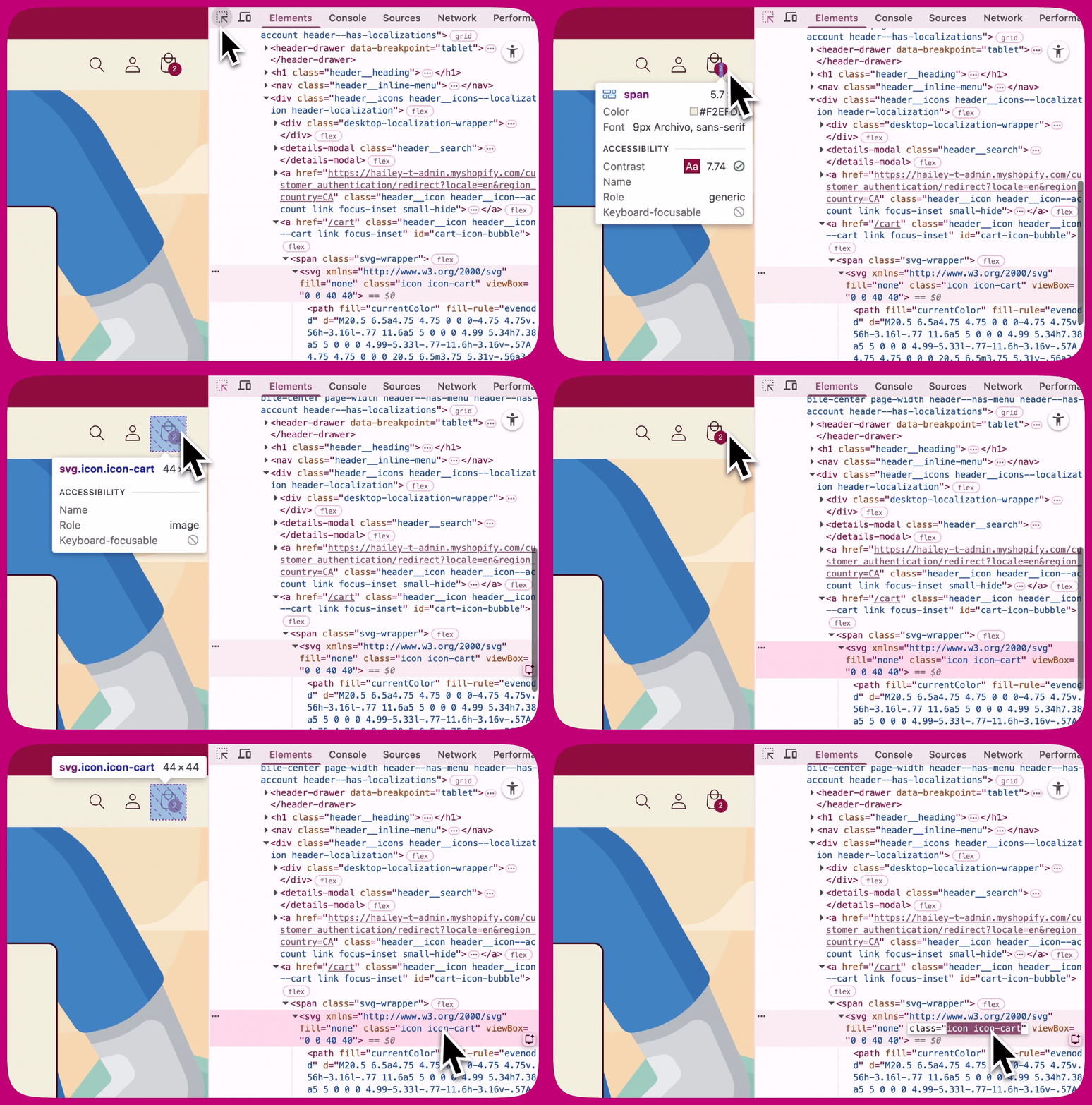
1. Otwórz swój sklep w **Google Chrome**
2. Kliknij prawym przyciskiem myszy **przycisk Add to Cart** lub **ikonę koszyka**
3. Kliknij **Zbadaj (Inspect)**
4. W podświetlonym kodzie poszukaj czegoś takiego jak:
```text theme={"theme":{"light":"snazzy-light","dark":"github-dark"}}
class="icon icon-cart"
```
lub
```text theme={"theme":{"light":"snazzy-light","dark":"github-dark"}}
class="product-form__submit button"
```
Skopiuj tylko **jedną nazwę klasy** (na przykład: `icon-cart`). Nie kopiuj `class=` ani cudzysłowów.
 **Krok 2: Dodaj ją w Upcart**
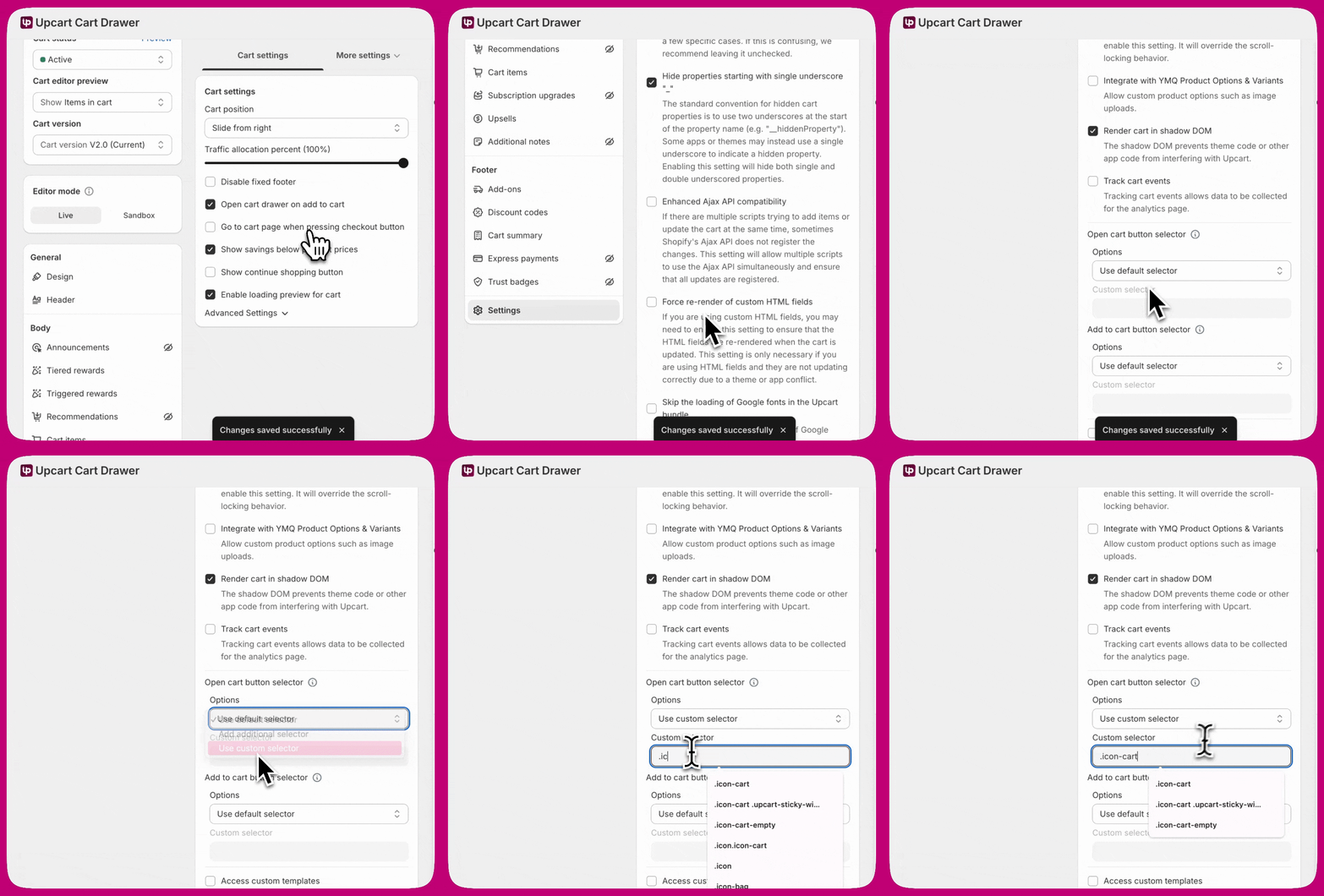
Wpisując nazwę klasy w Upcart, musisz dodać przed nią **kropkę (.)**. Na przykład: `.icon-cart`
1. Otwórz **Upcart**
2. Przejdź do **Cart Editor > Settings > Cart settings**, a następnie rozwiń **Advanced Settings**
3. Znajdź potrzebną grupę selektorów:
* **Open cart button selector** — dla ikony koszyka
* **Add to cart button selector** — dla przycisku dodawania do koszyka
4. W liście rozwijanej **Options** tej grupy wybierz **Add additional selector** (zachowuje wykrywanie Upcart i dodaje Twój selektor) lub **Use custom selector** (tylko Twój). Pole **Custom selector** pozostaje nieaktywne, dopóki wybrane jest **Use default selector**.
5. Wklej `.icon-cart` w pole **Custom selector** i zapisz
**Krok 2: Dodaj ją w Upcart**
Wpisując nazwę klasy w Upcart, musisz dodać przed nią **kropkę (.)**. Na przykład: `.icon-cart`
1. Otwórz **Upcart**
2. Przejdź do **Cart Editor > Settings > Cart settings**, a następnie rozwiń **Advanced Settings**
3. Znajdź potrzebną grupę selektorów:
* **Open cart button selector** — dla ikony koszyka
* **Add to cart button selector** — dla przycisku dodawania do koszyka
4. W liście rozwijanej **Options** tej grupy wybierz **Add additional selector** (zachowuje wykrywanie Upcart i dodaje Twój selektor) lub **Use custom selector** (tylko Twój). Pole **Custom selector** pozostaje nieaktywne, dopóki wybrane jest **Use default selector**.
5. Wklej `.icon-cart` w pole **Custom selector** i zapisz
 ***
***
## Dodatkowe rozwiązywanie problemów
Jeśli problem utrzymuje się po wykonaniu powyższych kroków, wypróbuj poniższe działania pojedynczo, testując po każdej zmianie.
### Przełącz Shadow DOM (ON/OFF)
W niektórych motywach ustawienie Shadow DOM wpływa na sposób, w jaki Upcart wykrywa przyciski i zdarzenia koszyka.
1. Przejdź do **Upcart > Cart Editor > Settings > Cart settings**, a następnie rozwiń **Advanced Settings**
2. Znajdź **Render cart in shadow DOM**
3. Przełącz na **ON**, zapisz i przetestuj
4. Przełącz na **OFF**, zapisz i przetestuj ponownie
Użyj tego ustawienia, które daje spójne zachowanie.
### Przełącz ustawienie AJAX (ON/OFF)
Niektóre sklepy działają lepiej po przełączeniu obsługi AJAX, w zależności od motywu i konfiguracji aplikacji.
1. Przejdź do **Upcart > Cart Editor > Settings > Cart settings**, a następnie rozwiń **Advanced Settings**
2. Znajdź **Enhanced Ajax API compatibility**
3. Przełącz na **ON**, zapisz i przetestuj
4. Przełącz na **OFF**, zapisz i przetestuj ponownie
Pamiętaj, że to ustawienie wyłącza też własną obsługę dodawania do koszyka w Upcart, więc jeśli jego włączenie naprawia przekierowanie, warto upewnić się, że dodawanie do koszyka nadal działa zgodnie z oczekiwaniami. Zobacz [Enhanced Ajax API compatibility](/pl/upcart/enhanced_ajax_api_compatibility).
### Wyczyść pamięć podręczną przeglądarki
Stare skrypty w pamięci podręcznej mogą zachowywać poprzednie zachowanie koszyka i uniemożliwiać prawidłowe ładowanie Upcart.
1. Otwórz ustawienia przeglądarki
2. Przejdź do **Prywatność i bezpieczeństwo**
3. Wybierz **Wyczyść dane przeglądania**
4. Wyczyść obrazy i pliki w pamięci podręcznej oraz pliki cookie
5. Odśwież stronę i przetestuj
### Przetestuj z domyślnym motywem Shopify
1. Przejdź do **Shopify Admin > Online Store > Themes**
2. Dodaj darmowy motyw, np. Dawn
3. Włącz go tymczasowo
4. Przetestuj Upcart
Jeśli Upcart działa z motywem Dawn, problem dotyczy Twojego niestandardowego motywu. Skontaktuj się z jego twórcą po pomoc.
### Wyłączaj aplikacje pojedynczo
1. Przejdź do **Shopify Admin > Apps**
2. Wyłączaj po jednej aplikacji związanej z koszykiem
3. Testuj po każdej
Gdy Upcart zacznie działać, znajdziesz aplikację powodującą konflikt.
### Sprawdź konsolę przeglądarki pod kątem błędów
1. Otwórz swój sklep
2. Naciśnij **F12** (lub kliknij prawym przyciskiem > Zbadaj)
3. Otwórz kartę **Console**
4. Dodaj produkt do koszyka
5. Poszukaj błędów, zwłaszcza związanych z add.js lub zdarzeniami koszyka
6. Zrób zrzuty ekranu błędów, aby przekazać je pomocy technicznej
***
## Kiedy skontaktować się z pomocą techniczną
Jeśli wykonano wszystkie kroki, a Upcart nadal nie działa, skontaktuj się z pomocą techniczną, podając:
* Nazwę i wersję motywu
* Listę zainstalowanych aplikacji związanych z koszykiem
* Zrzuty ekranu błędów z konsoli
* Kroki, które już wypróbowano
Z pomocą techniczną Upcart możesz skontaktować się przez czat w aplikacji lub wysyłając e-mail na adres [support@upcart.app](mailto:support@upcart.app).