> ## Documentation Index
> Fetch the complete documentation index at: https://docs.aftersell.com/llms.txt
> Use this file to discover all available pages before exploring further.
# Moduł nagród progowych – ustawienia nagród
> Wyświetlaj wiele progów ofert za pomocą paska nagród Upcart, aby zachęcić do zwiększenia wartości koszyka.
Ten przewodnik opisuje, jak konfigurować progi nagród i zarządzać nimi, ustawiać różne typy nagród oraz dostosowywać komunikaty widoczne dla klientów.
📘 *To drugi z trzech przewodników dotyczących konfiguracji modułu nagród.*\
Zobacz też:\
[Ustawienia ogólne](/pl/upcart/tiered_rewards_module_general_settings) | [Ustawienia zaawansowane](/pl/upcart/tiered_rewards_module_advanced_settings)
# Zarządzanie progami nagród
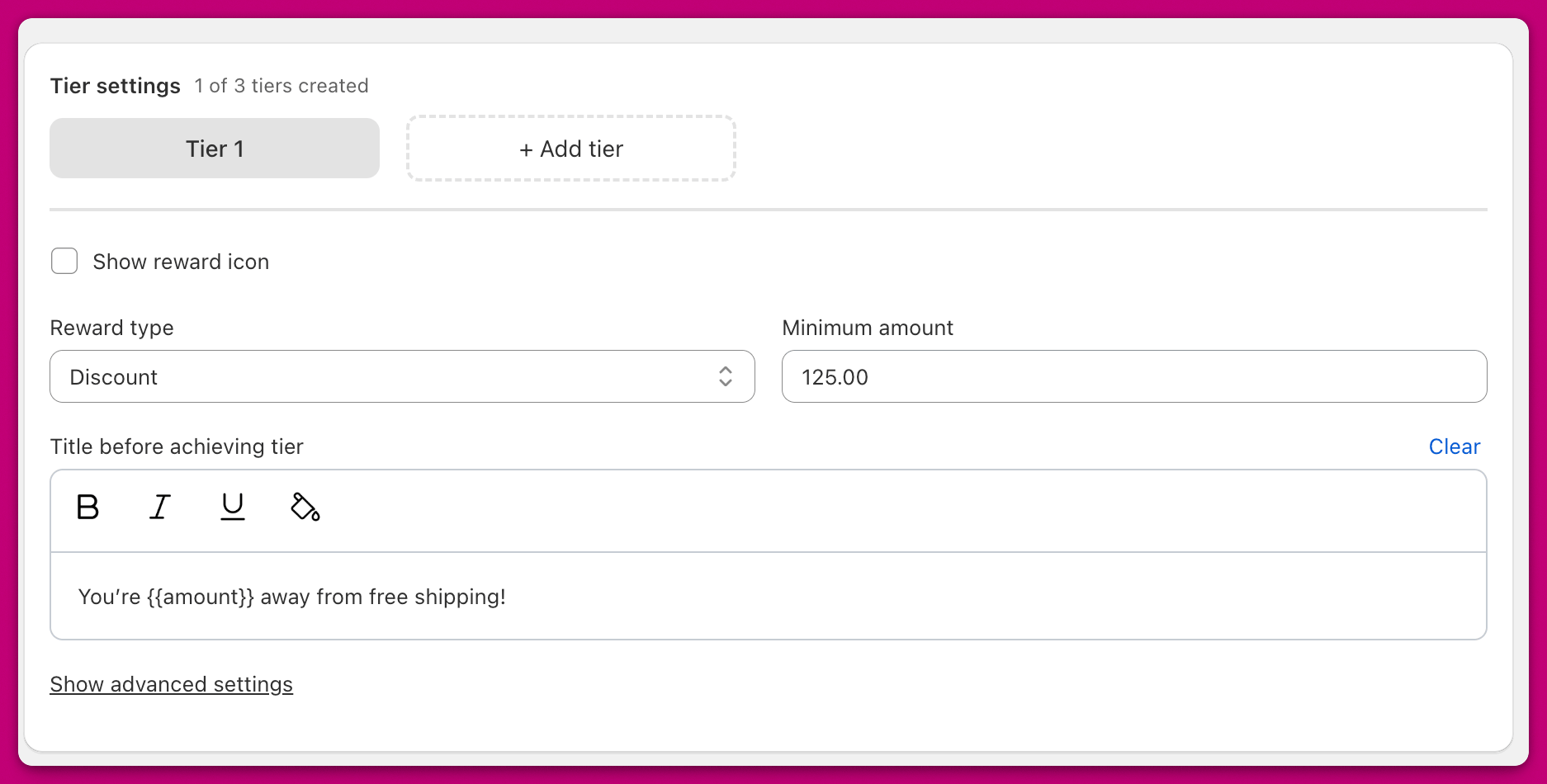 Na pasku nagród Upcart możesz domyślnie skonfigurować **do czterech progów nagród**. (Niektóre sklepy mają podwyższony limit powyżej czterech — nagłówek pokazuje Twój własny limit.) Sekcja ustawień progów wyświetla interfejs z zakładkami, w którym możesz zarządzać każdym progiem osobno.
Nagłówek pokazuje, ile progów zostało utworzonych (np. „2 z 4 utworzonych progów”). Domyślnie widoczny jest jeden próg. Kliknij przycisk **+ Add tier**, aby utworzyć dodatkowe progi (aż do Twojego maksymalnego limitu).
Aby przełączać się między progami, kliknij zakładki progów u góry panelu ustawień. Aby usunąć próg, kliknij ikonę **X** na zakładce aktywnego progu.
Na pasku nagród Upcart możesz domyślnie skonfigurować **do czterech progów nagród**. (Niektóre sklepy mają podwyższony limit powyżej czterech — nagłówek pokazuje Twój własny limit.) Sekcja ustawień progów wyświetla interfejs z zakładkami, w którym możesz zarządzać każdym progiem osobno.
Nagłówek pokazuje, ile progów zostało utworzonych (np. „2 z 4 utworzonych progów”). Domyślnie widoczny jest jeden próg. Kliknij przycisk **+ Add tier**, aby utworzyć dodatkowe progi (aż do Twojego maksymalnego limitu).
Aby przełączać się między progami, kliknij zakładki progów u góry panelu ustawień. Aby usunąć próg, kliknij ikonę **X** na zakładce aktywnego progu.
### Pokazuj ikony nagród
Włącz ten przełącznik, aby wyświetlać ikonę obok progu nagrody. Ikony są pokazywane automatycznie, jeśli masz **więcej niż jeden próg.**
# **Typy nagród**
Lista rozwijana **Reward Type** określa, jaki rodzaj nagrody oferujesz. Moduł nagród progowych to wizualny pasek postępu i sam z siebie nie stosuje faktycznego rabatu ani darmowej wysyłki. Aby aktywować rzeczywistą nagrodę, gdy klient osiągnie próg, utwórz odpowiadającą jej regułę w module Discounts w Upcart (najprostsza opcja), skonfiguruj automatyczny rabat w panelu administracyjnym Shopify lub użyj aplikacji do zarządzania rabatami, np. Abra.
## Wysyłka
 Pokazuje **ikonę ciężarówki** w wysuwanym koszyku. Wymaga odpowiadającej reguły darmowej wysyłki — w module Discounts (nagroda **Free Shipping**, wyzwalacz **Cart total**), w panelu administracyjnym Shopify jako rabat automatyczny lub przez aplikację do zarządzania rabatami, np. Abra.
## Rabat
 Pokazuje **ikonę etykiety rabatowej**. Wymaga odpowiadającej reguły rabatowej — w module Discounts (nagroda typu **cart discount**, wyzwalacz **Cart total**), w panelu administracyjnym Shopify jako rabat automatyczny lub przez aplikację do zarządzania rabatami, np. Abra.
### Zaawansowana opcja kodu rabatowego
W przypadku typu nagrody **Discount** możesz opcjonalnie przypisać **ręczny kod rabatowy**, który zastosuje się automatycznie po osiągnięciu progu.
* Zastępuje on każdy ręcznie zastosowany kod
* Kod pozostaje zastosowany, nawet jeśli próg przestanie być spełniony
* Po wyzwoleniu zachowuje się jak standardowy rabat Shopify
**Ręczny kod rabatowy przestaje działać, gdy nagrody progowe są aktywne**
Jeśli Twój ręczny kod rabatowy przestaje działać przy przejściu do kasy (checkout), gdy nagrody progowe są aktywne, zwykle jest to problem z łączeniem rabatów w Shopify. Pasek nagród nie tworzy rabatów Shopify dla progów darmowej wysyłki ani produktu gratis — te wymagają osobnej reguły. Nie jest jednak całkiem bierny: przy progu **Discount** z opcją **Manual discount code** Upcart sam stosuje ten kod do koszyka. Tak czy inaczej kod jest prawdziwym rabatem Shopify, więc jeśli nie jest ustawiony tak, aby łączyć się z innymi rabatami, Shopify go zablokuje.
**Rozwiązanie:** W panelu administracyjnym Shopify otwórz kod rabatowy i włącz opcję **„Combine with other discounts”**. Ręczny kod powinien wtedy działać równolegle z aktywnymi progami nagród, zgodnie z oczekiwaniami.
## Produkt
 Pokazuje **ikonę pudełka prezentowego**
### *Konfiguracja przez duplikat produktu*
1. [**Zduplikuj produkt**](https://help.shopify.com/en/manual/sell-in-person/shopify-pos/inventory-management/products/duplicate-product) w Shopify
2. Ustaw cenę zduplikowanej wersji na **\$0**
3. Dodaj „Free” do tytułu, aby ją odróżnić
4. Użyj tego produktu jako nagrody w Upcart
### ***Metoda rabatowa***
Możesz też utworzyć w Shopify **rabat automatyczny**, który zastosuje **100% rabatu** na produkt-nagrodę.
To podejście obsługuje śledzenie stanów magazynowych, ale pamiętaj, że na jedno przejście do kasy może być zastosowany **tylko jeden rabat automatyczny**. Jeśli inny jest już aktywny, może on nadpisać rabat na produkt-nagrodę. Więcej informacji znajdziesz w [dokumentacji rabatów Shopify](https://help.shopify.com/en/manual/discounts/discount-combinations#considerations-for-discount-combinations).
🛍️ **Nagroda z wieloma produktami**:\
Do jednego progu nagrody możesz dodać maksymalnie **trzy produkty**.\
Po osiągnięciu progu **wszystkie produkty są dodawane do koszyka** — klienci nie mogą wybrać tylko jednego.
# **Pola konfiguracji nagrody**
### **Opis nagrody**
Ustaw tytuł wyświetlany pod ikoną nagrody w wysuwanym koszyku.
### **Minimalna kwota**
(Widoczne, gdy *Obliczanie nagród = Suma koszyka (\$)*)\
Suma koszyka (w podstawowej walucie Twojego sklepu) wymagana do odblokowania nagrody.
### **Minimalna liczba**
(Widoczne, gdy *Obliczanie nagród = Liczba produktów w koszyku (#)*)\
Liczba produktów w koszyku wymagana do odblokowania nagrody.
### **Tytuł przed osiągnięciem progu**
Dostosuj komunikat wyświetlany nad paskiem nagród, gdy klient nie osiągnął jeszcze nagrody.
* Formatuj tekst za pomocą **pogrubienia**, *kursywy*, podkreślenia lub koloru
* Wstaw pozostałą **kwotę** (obliczanie według sumy koszyka) lub pozostałą **liczbę** (obliczanie według liczby produktów) za pomocą zmiennej
Składnia zmiennej zależy od wersji modułu nagród, na której działa Twój koszyk — właściwą składnię pokazuje tekst pomocy przy samym polu:
| Moduł nagród | Pozostała kwota | Pozostała liczba |
| ------------ | --------------- | ---------------- |
| Wersja 1 | `{AMOUNT}` | `{COUNT}` |
| Wersja 2 | `{{amount}}` | `{{count}}` |