> ## Documentation Index
> Fetch the complete documentation index at: https://docs.aftersell.com/llms.txt
> Use this file to discover all available pages before exploring further.
# Wyświetlanie przycisku kontynuowania zakupów
> Dodaj link „Kontynuuj zakupy” pod przyciskiem Checkout w koszyku wysuwanym.
# Przegląd
Ta funkcja dodaje prosty link tekstowy, który po kliknięciu zamyka koszyk. Jest szczególnie przydatna dla **użytkowników mobilnych**, dla których dotknięcie ikony zamykania w górnym rogu może być mniej wygodne.
## **Gdzie to znaleźć**
Przejdź do:\
**Upcart > Editor > Design** \
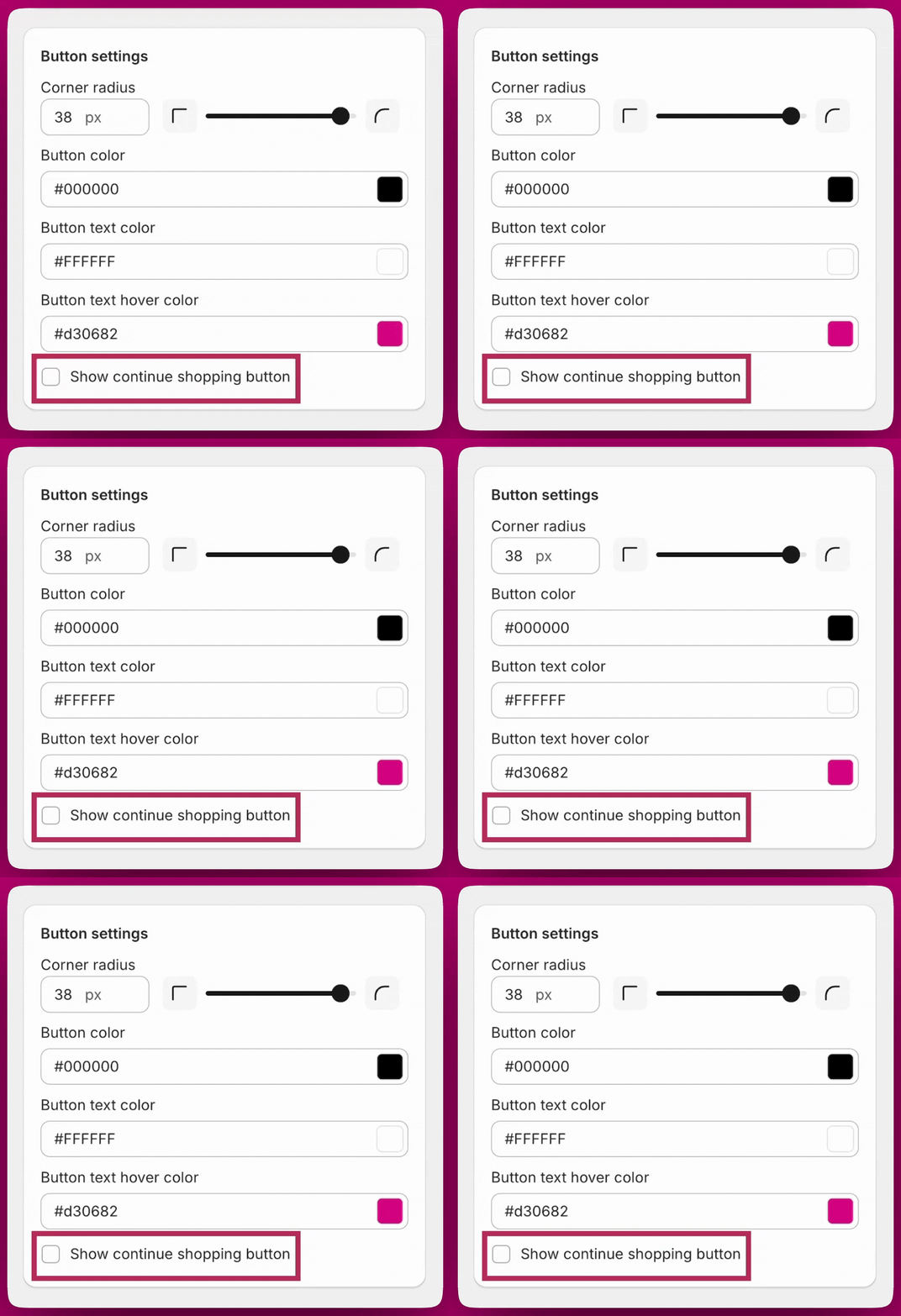
Znajdź sekcję „buttons” w module Design, a następnie pole wyboru **„Show continue shopping button”**.
## **Jak to działa**
## ✅ Włączone (pole zaznaczone)
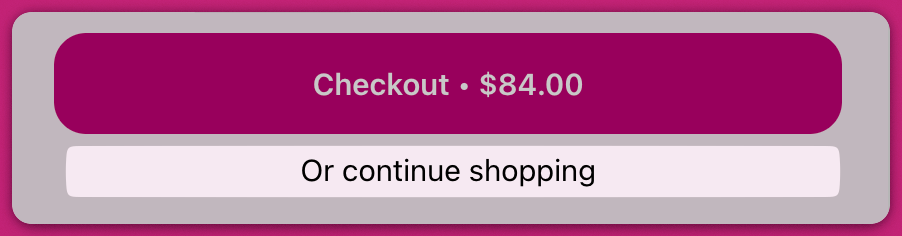
* Link **„Kontynuuj zakupy”** pojawia się na dole koszyka wysuwanego.
* Po kliknięciu koszyk zamyka się, a klient wraca do sklepu.
Możesz dostosować tekst linku w polu **Continue shopping button text** w **Settings > Edit copy**.
## ⬜ Wyłączone (pole odznaczone)
* Link nie pojawi się w koszyku.
* Klienci będą musieli ręcznie zamknąć koszyk przyciskiem „X”.